Jak śledzić własną aktywność przy pomocy Apple Watch? Instrukcja
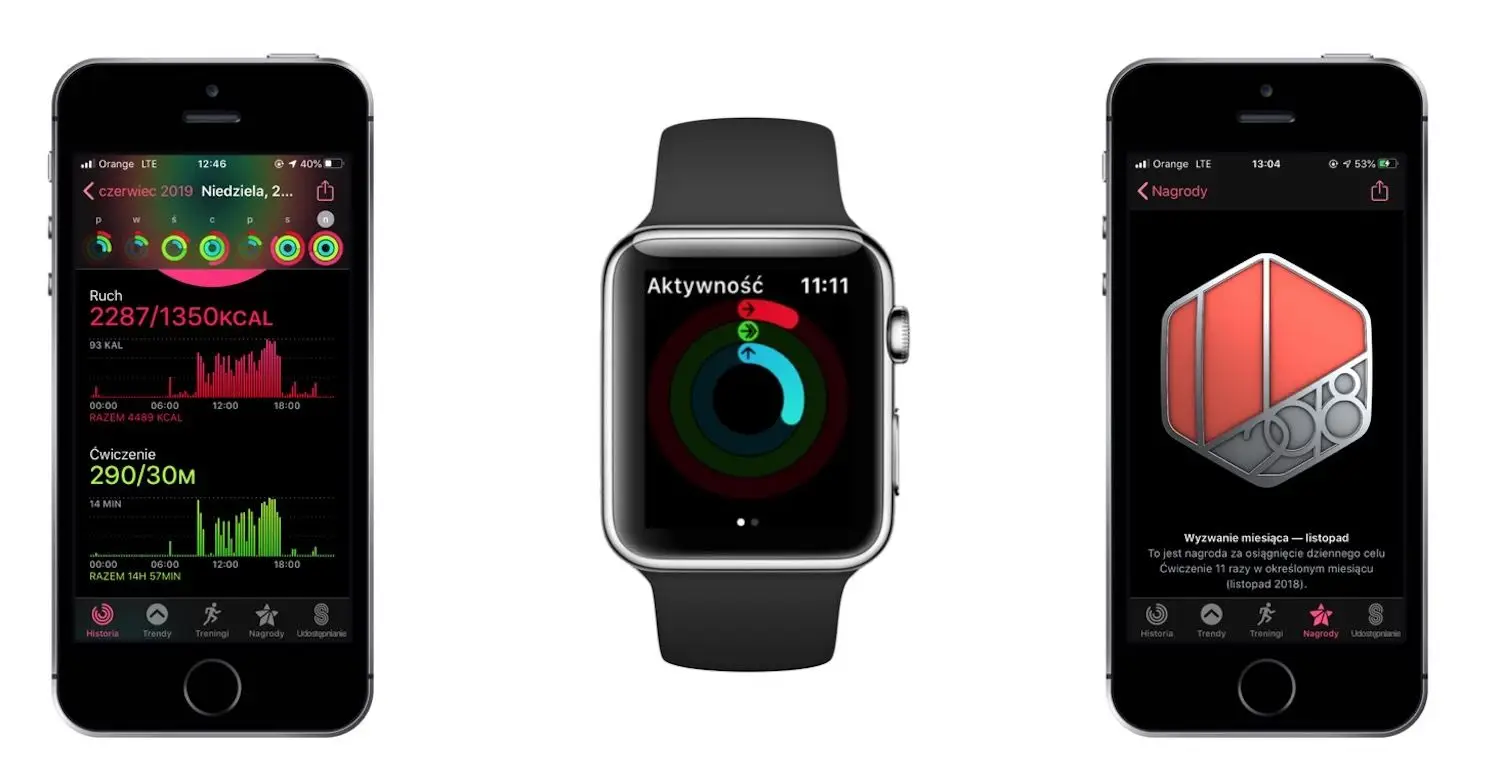









Apple Watch wspomaga prowadzenie aktywnego trybu życia. Zegarek automatycznie zbiera dane o spalonych kaloriach, wykonywanych ćwiczeniach czy też dystansie pokonywanym na nogach. Do analizy danych zebranych przez Apple Watch służy preinstalowana aplikacja Aktywność.
Co oznaczają pierścienie w aplikacji Aktywność
Każdy z pierścieni w aplikacji Aktywność reprezentuje jeden cel do osiągnięcia. Według Apple , aby zachować dobrą kondycję powinieneś osiągnąć wszystkie trzy cele każdego dnia. I jest to absolutne minimum ruchu, jakie powinien zażywać każdy zdrowy człowiek.

Cel „na nogach” – musisz stać co najmniej przez jedną minutę w ciągu każdej godziny, przez 12 godzin dziennie. Ten cel ma za zadanie oderwać cię na kilka chwil sprzed komputera czy telewizora.
Cel „ćwiczenie” – aby go osiągnąć musisz wykonywać dowolne ćwiczenia fizyczne przez 30 minut w ciągu dnia. Ten cel ma wyrobić w tobie nawyk systematycznego ćwiczenia.
Cel „kalorie” – jedyny cel, którego wartość ustawiasz sobie sam. Masz za zadanie spalić ustawioną przez siebie ilość kalorii będąc w ruchu.
Realizację celów możesz śledzić w aplikacjach Aktywność na Apple Watch oraz na iPhonie. Na Apple Watch znajdziesz jedynie podstawowe informacje. Po bardziej szczegółowe statystyki musisz sięgnąć do aplikacji Aktywność na iPhonie.
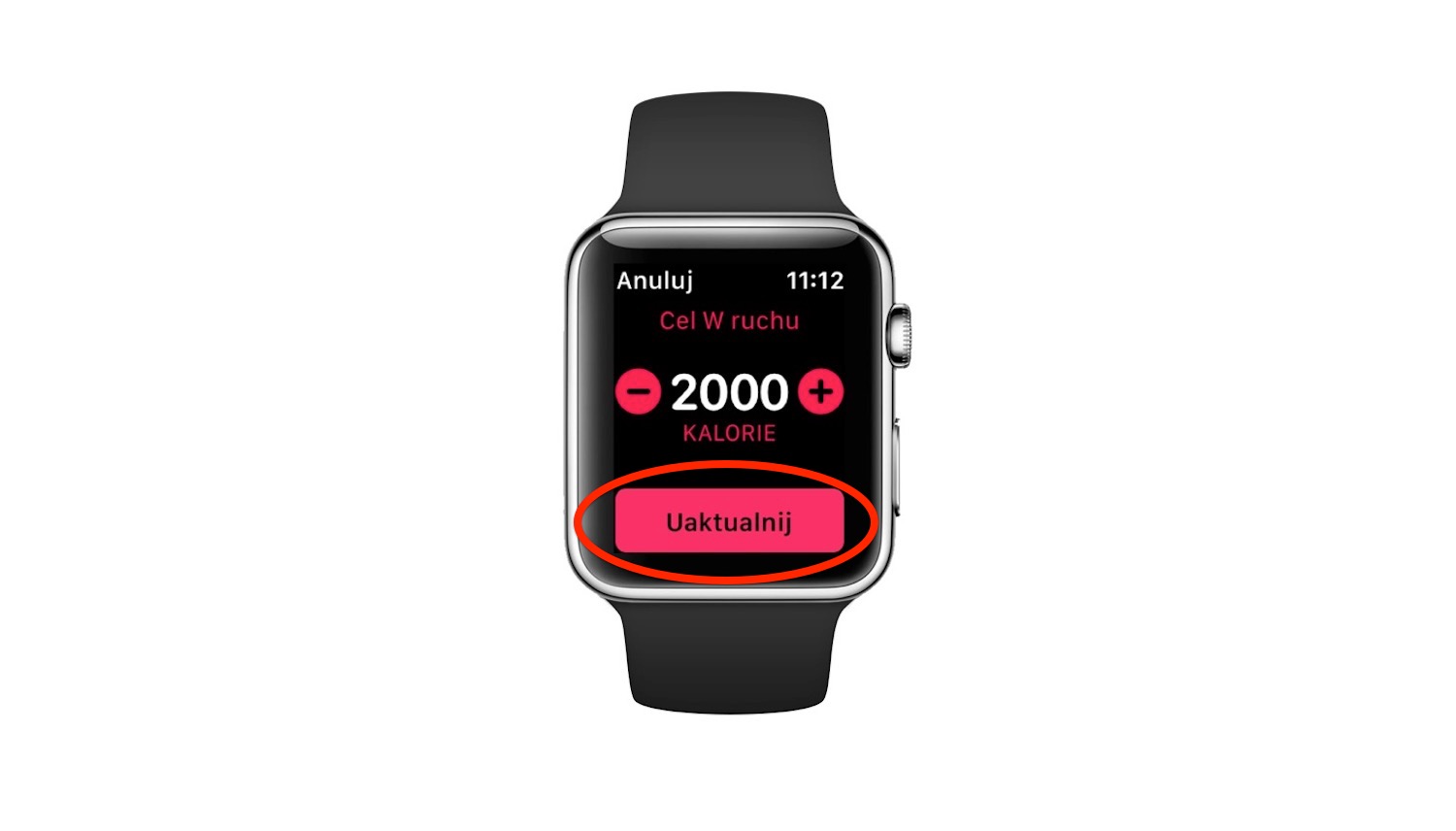
Jak ustawić liczbę kalorii w aplikacji Aktywność na Apple Watch?
- Uruchom aplikację Aktywność
- Naciśnij mocno na ekran
- Stuknij w przycisk Zmień cel W ruchu
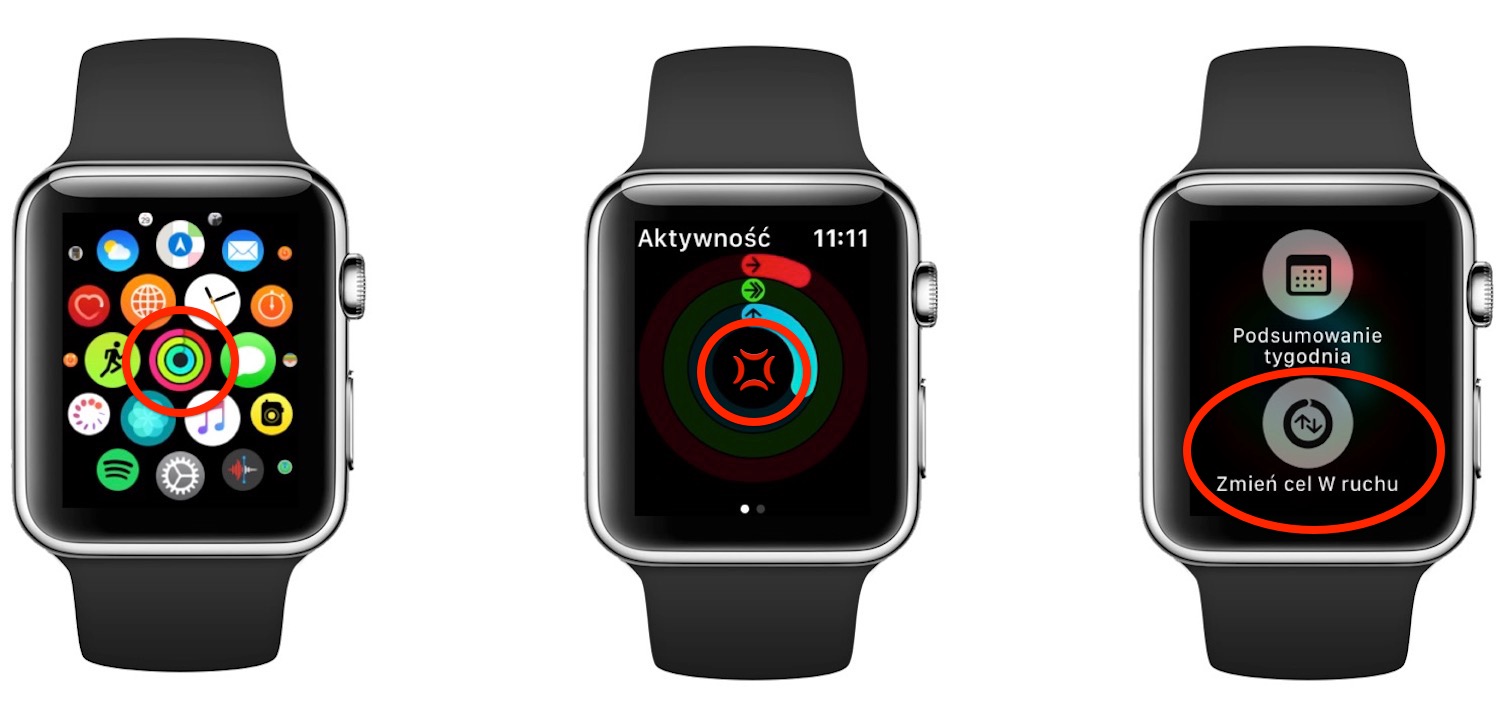
- Przy pomocy przycisków plus i minus ustaw żądaną ilość kalorii i kliknij na przycisk Uaktualnij.
Jak sprawdzać postępy aktywności na Apple Watch?
Sprawdzanie aktywności dziennej:
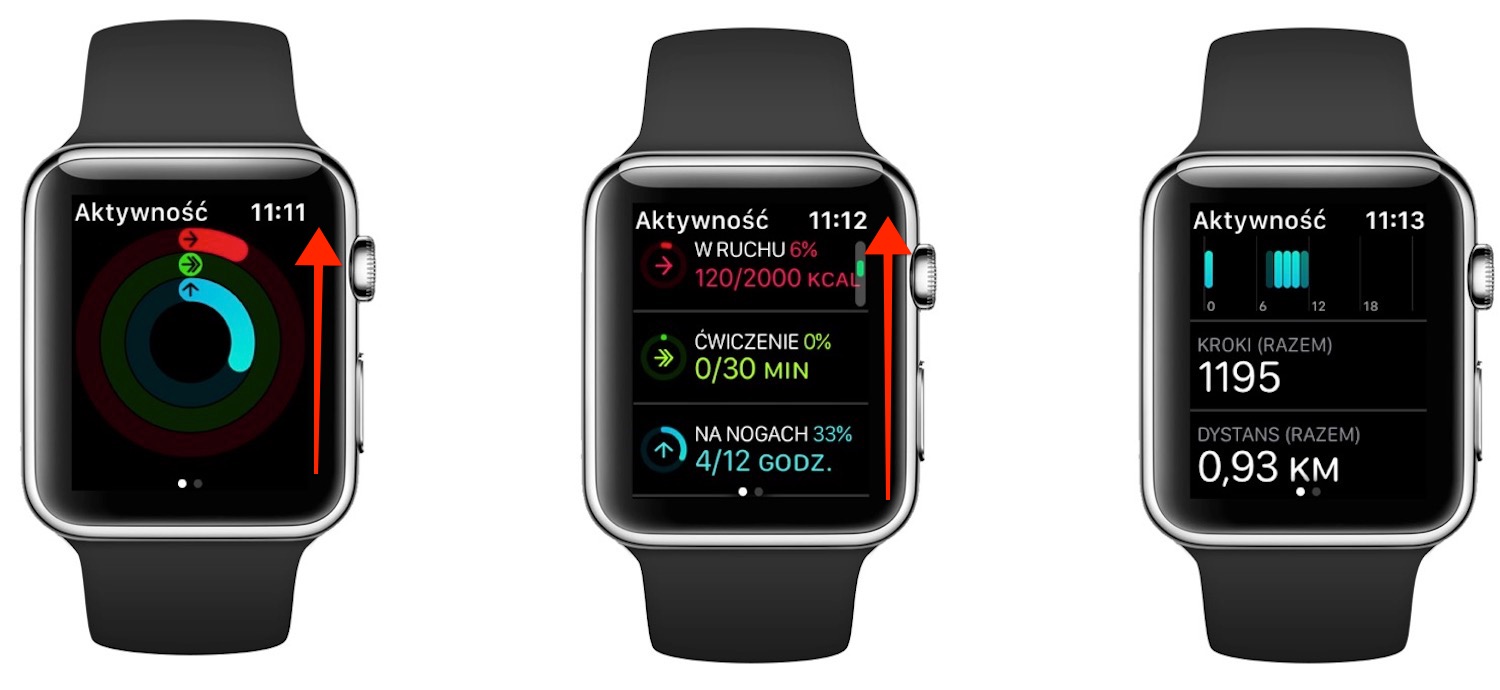
- Uruchom aplikację Aktywność
- Na głównym ekranie widoczne są trzy pierścienie. Czerwony symbolizuje kalorie, zielony ćwiczenia, niebieski ilość czasu spędzonego na nogach. Zamknięcie pierścienia oznacza realizację celu danego dnia.
- Przesuwając palcem po ekranie albo używając Cyfrowej Korony możesz przewinąć ekran by zobaczyć:
– postęp w realizacji celu wyrażony w procentach
– postęp w realizacji celu pokazany na wykresie słupkowym w podziale na godziny
– ilość zrobionych danego dnia kroków
– przebyty dystans
Sprawdzenie aktywności tygodniowej:
- Uruchom aplikację Aktywność
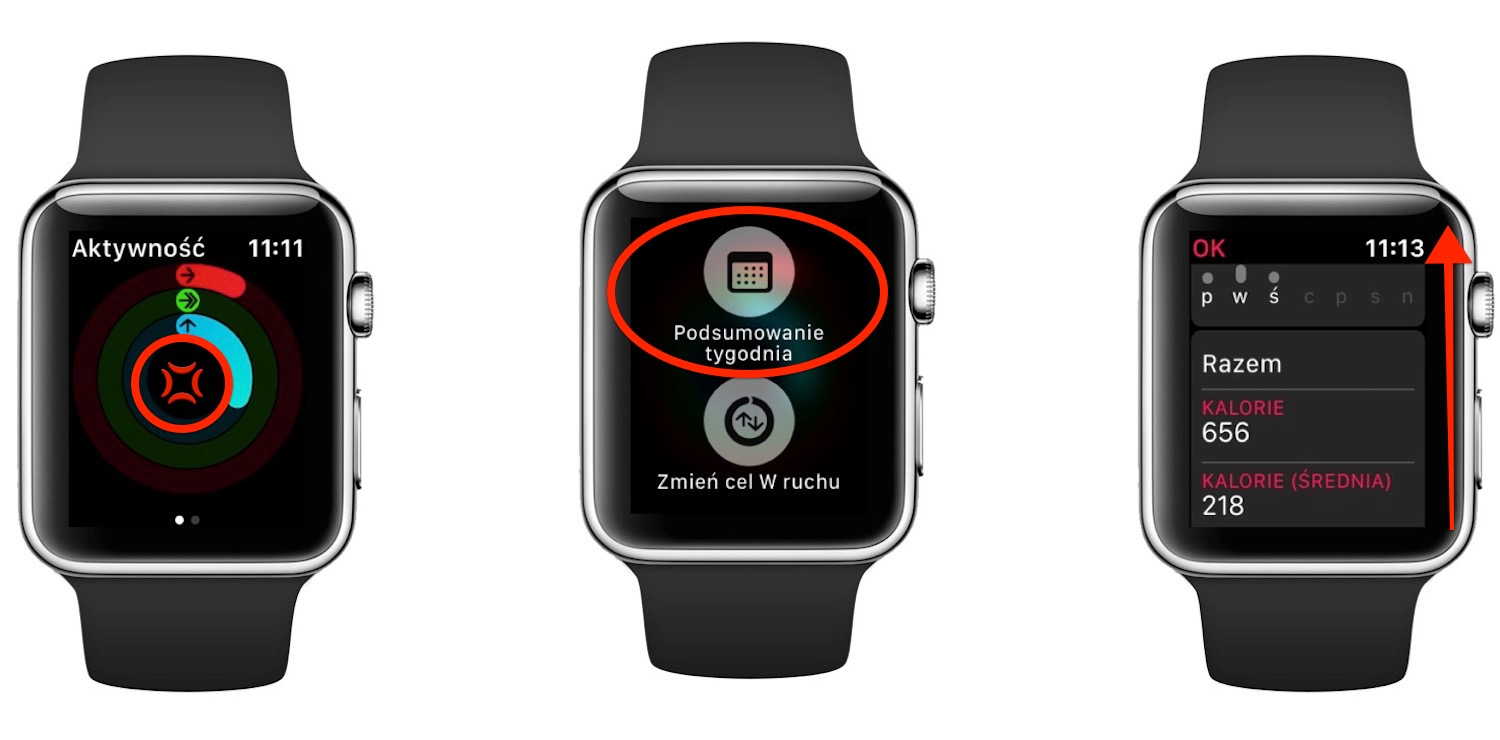
- Naciśnij mocno na ekran
- Stuknij w przycisk Podsumowanie tygodnia. W podsumowaniu tygodnia możesz zobaczyć:
– ilość spalonych kalorii
– przebytych kroków
– pokonany dystans
– czas poświęcony na aktywność
Prezentowane dane są z okresu od poniedziałku do piątku, a nie z ostatnich 7 dni kalendarzowych.
Jak sprawdzać postępy aktywności na iPhone?
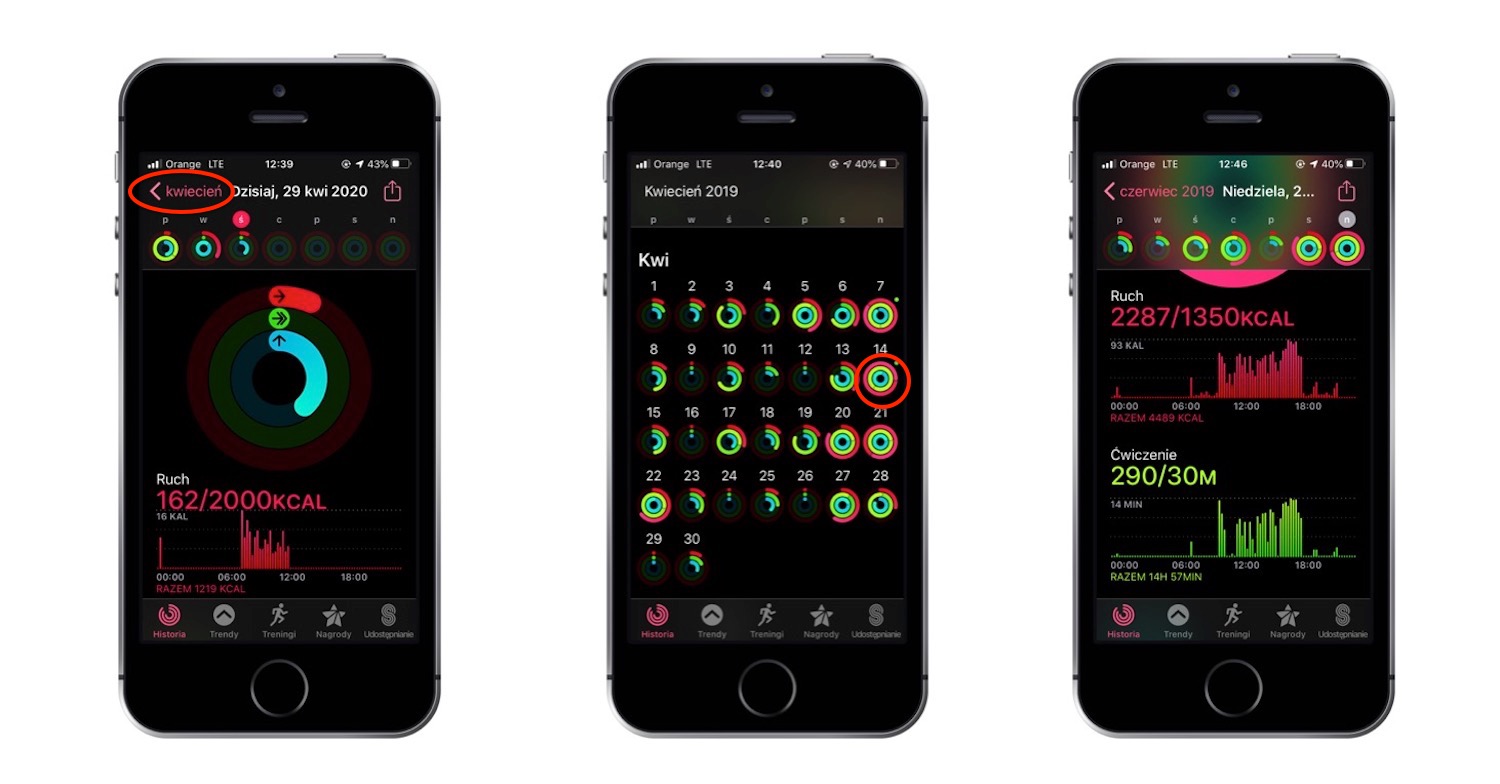
- Uruchom aplikację Aktywność na iPhonie
- Na karcie Historia znajdziesz podsumowanie bieżącego dnia. Po kliknięciu w nazwę miesiąca widoczną w lewym górnym rogu ekranu wyświetli się widok kalendarza. Pod każdą datą wyświetlone są pierścienie aktywności. Po kliknięciu w pierścień wyświetlą się szczegółowe statystyki aktywności dla wybranego dnia.
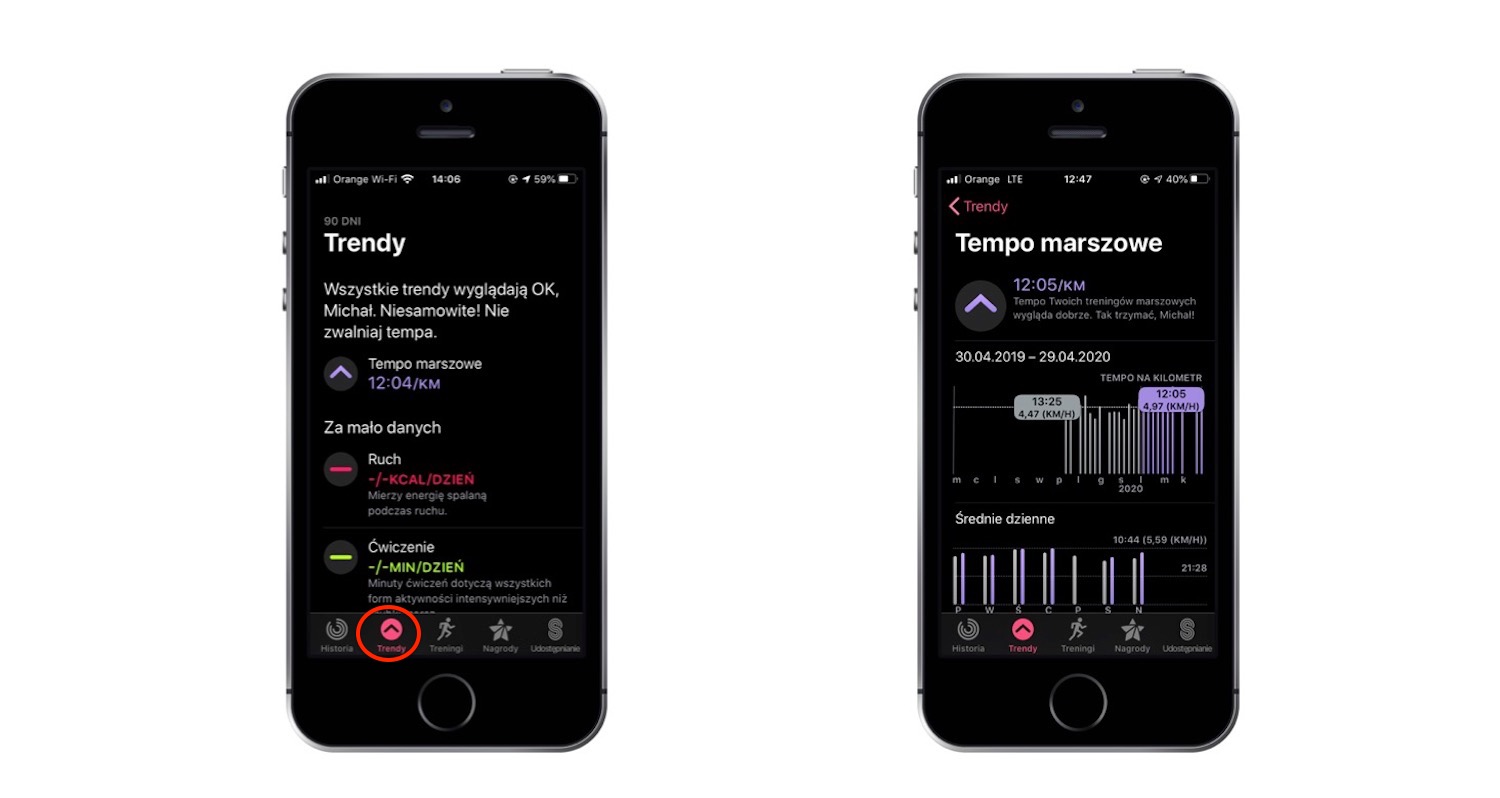
- Na karcie Trendy znajdziesz informacje jak radzisz sobie z zamykaniem poszczególnych pierścieni. Karta pokazuje czy twoje aktywności rosną czy spadają. Aplikacja bierze pod uwagę ostatnie 90 dni i porównuje je aktywności z ostatniego roku. Jeśli trendy twojej aktywności są spadkowe, aplikacja wyświetli wskazówki, które pomogą ci prowadzić bardziej aktywny tryb życia.
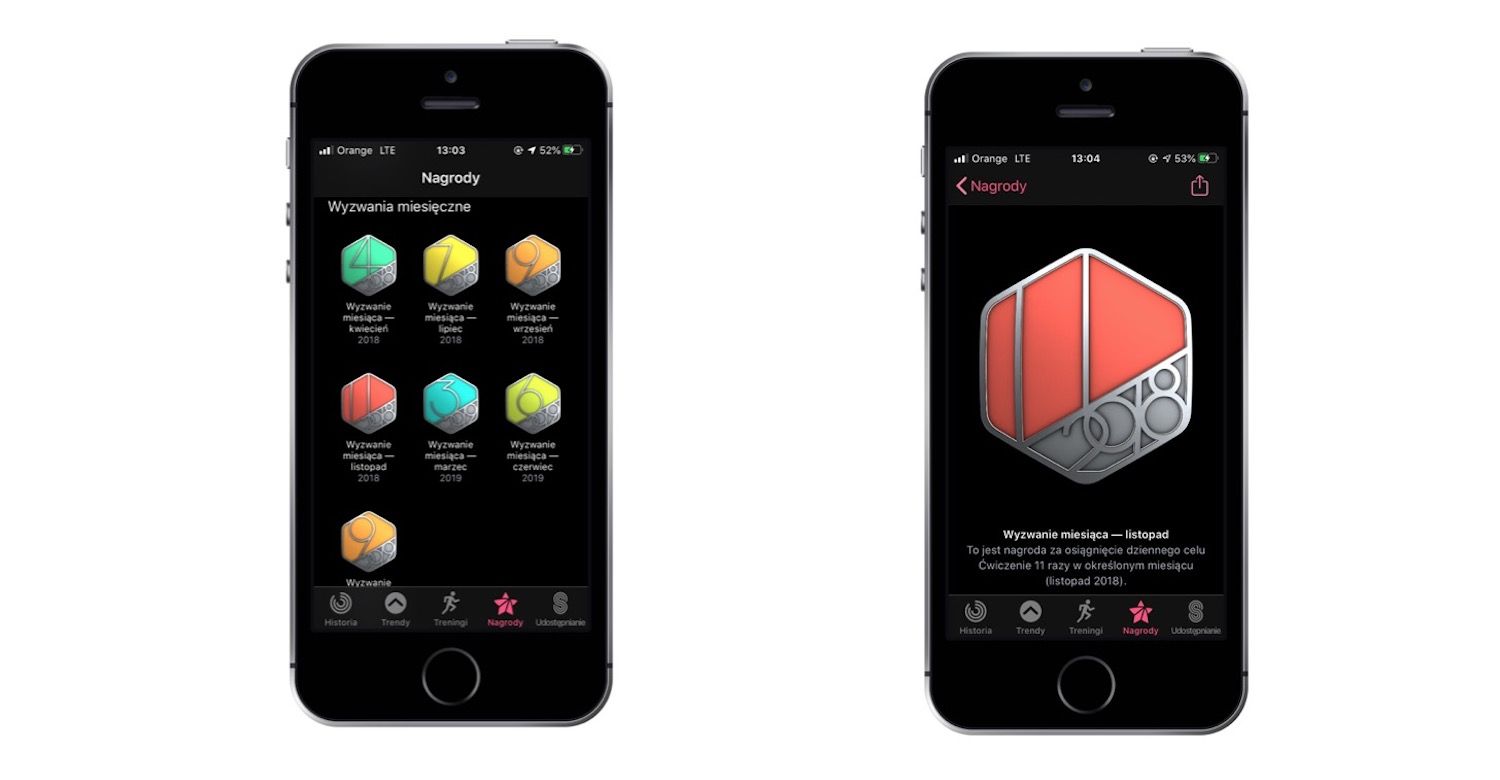
- Na karcie Nagrody znajdziesz odznaczenia, które aplikacja przyznała ci za wykonywanie różnych aktywności. Po kliknięciu w odznaczenie wyświetla się szczegółowe informacje za co nagroda została przyznana.
Jak wyłączyć powiadomienia o aktywnościach i nagrodach?
Apple Watch niczym dobry trener zachęca do aktywności i ćwiczeń oddechowych wysyłając liczne powiadomienia. Może to być uciążliwe zwłaszcza podczas dnia pracy, gdy musimy się skupić na ważnych rozmowach i spotkaniach. Na szczęście zachęty do aktywności można łatwo wyłączyć.
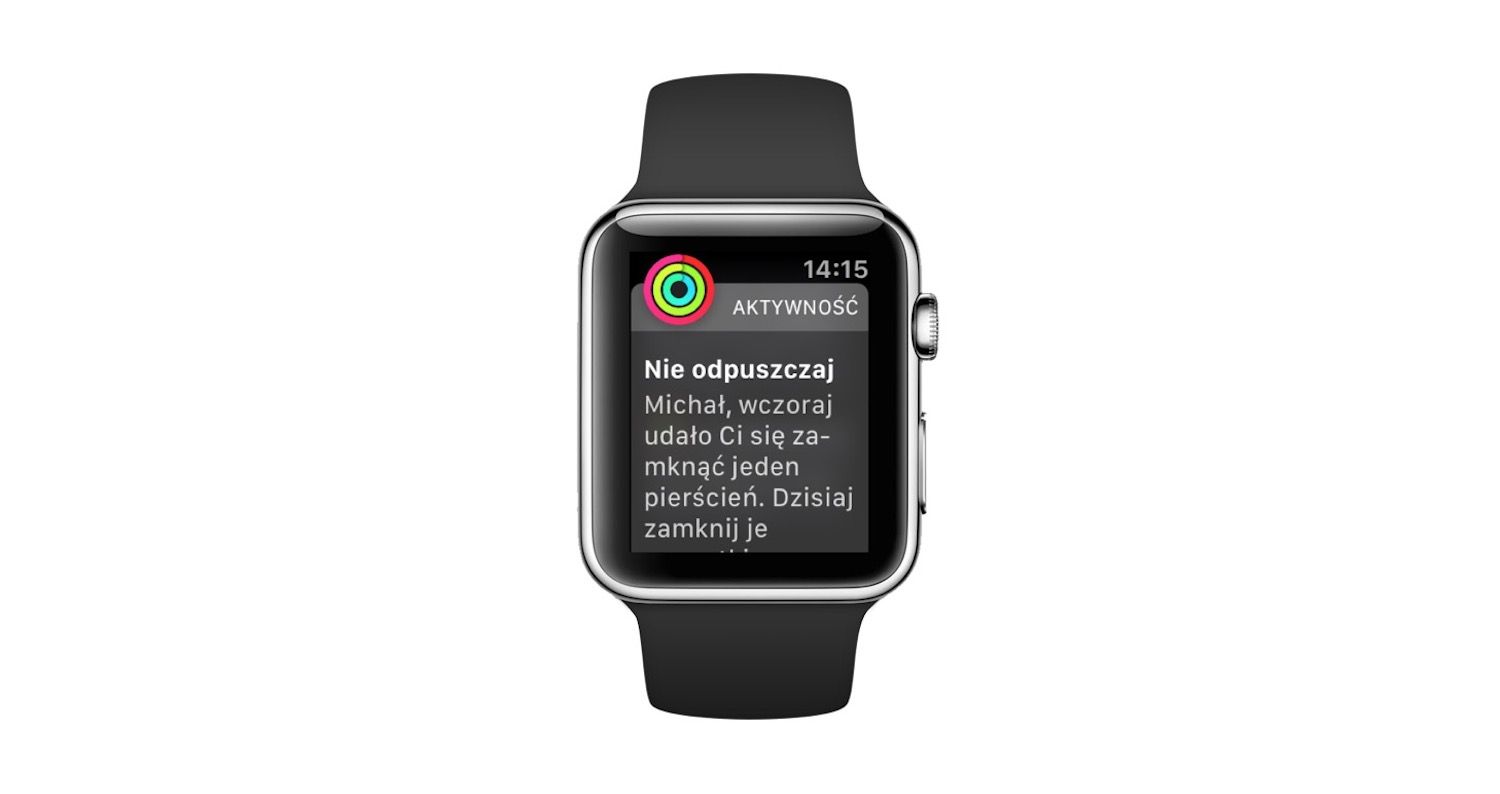
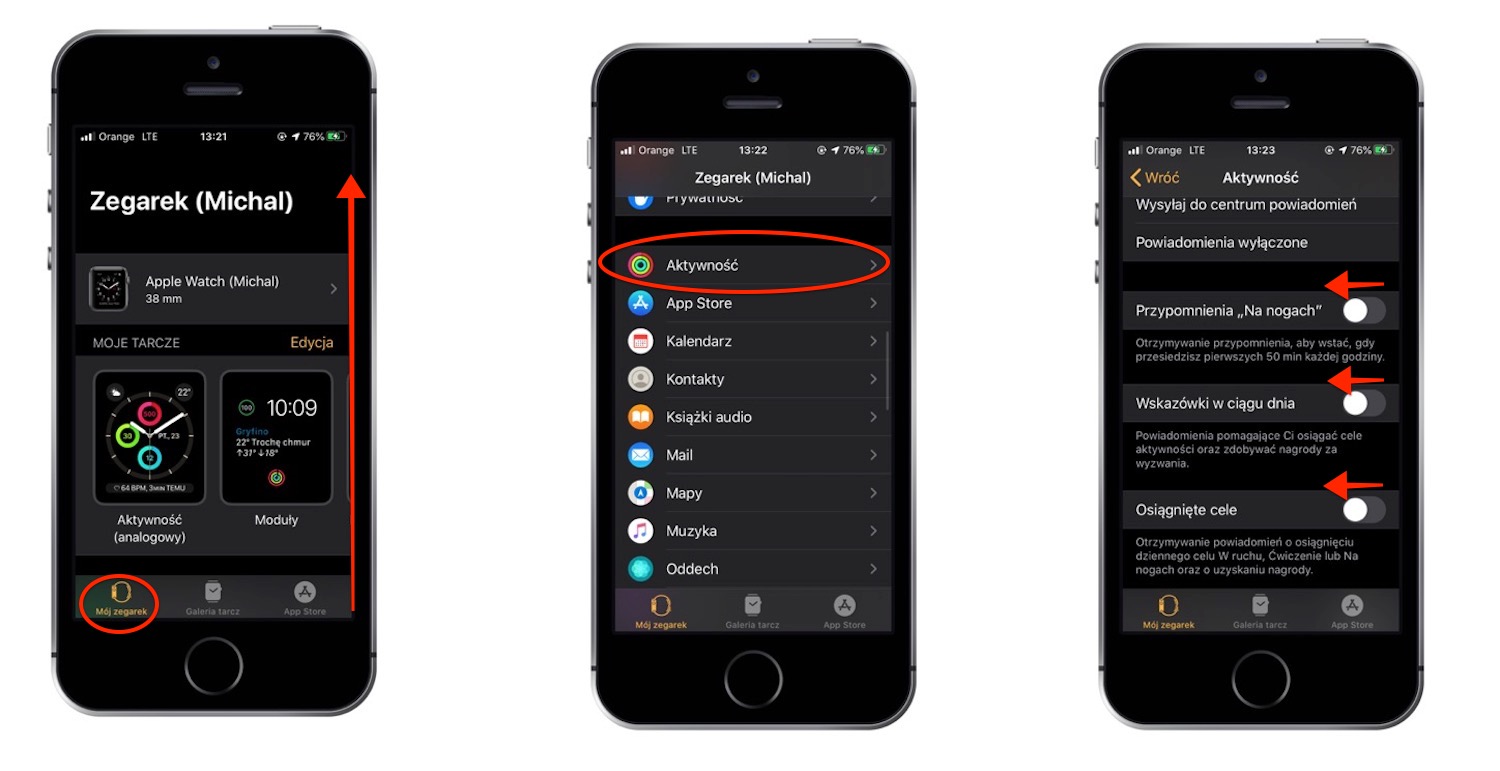
By wyłączyć zachęty do aktywności:
- Uruchom aplikację Zegarek na iPhonie
- Przejdź na kartę Mój zegarek i wybierz Aktywność
- Przesuń w lewo przełączniki przy opcjach Przypomnienie Na nogach, Osiągnięte Cele i Wskazówki w ciągu dnia. Twoja aktywność w dalszym ciągu będzie monitorowana, ale zegarek nie będzie zachęcał cię do ćwiczeń.