Twój MacBook nie włącza się? 3 domowe sposoby (i kiedy odwiedzić serwis)
Twój MacBook nie włącza się, a ekran pozostaje całkowicie czarny, choć jeszcze wczoraj wszystko działało bez zarzutu? To jedna z najbardziej stresujących usterek dla użytkowników macOS. Przyczyną może być prozaiczny błąd zawieszonego kontrolera zasilania (SMC), problem z oprogramowaniem, uszkodzony kabel, ale także poważna awaria płyty głównej. Zanim oddasz komputer do serwisu, wykonaj 3 domowe kroki diagnostyczne, które bardzo często przywracają sprzęt Apple do życia.
| Objaw usterki | Najbardziej prawdopodobna przyczyna |
|---|---|
| Brak absolutnie jakiejkolwiek reakcji (żadnych dźwięków, szumu, diod) | Uszkodzony zasilacz, całkowicie martwa bateria lub poważne zwarcie na płycie głównej. (Sprawdź Krok 1) |
| Słychać dźwięk startowy i szum wentylatorów, ale ekran jest czarny | Problem z jasnością ekranu, „uśpieniem”, uszkodzona taśma matrycy (tzw. Flexgate) lub sam ekran. |
| Komputer ciągle się restartuje (Pasek ładowania staje w miejscu) | Bootloop spowodowany uszkodzoną aktualizacją macOS lub awarią pamięci masowej. (Użyj Trybu Bezpiecznego) |
| Włącza się, ale wyświetla folder ze znakiem zapytania | MacBook nie może zlokalizować dysku z systemem operacyjnym. Konieczna interwencja w Trybie Recovery. |
Nie masz czasu na testy? Jeżeli obawiasz się utraty ważnych danych z pracy, nasz Serwis MacBook Szczecin czeka w gotowości. Przeprowadzimy diagnozę i wycenę całkowicie za darmo!
Brak reakcji komputera to bardzo często efekt błahych przeoczeń. Zanim zaczniesz podejrzewać najgorsze, wykonaj podstawową fizyczną weryfikację zasilania.
Zerkasz na zasilacz, a wtyczka nie jest do końca wpięta w kontakt. W przypadku złącza MagSafe, do konektora lubi przyczepić się metalowy opiłek, który blokuje przepływ prądu. Dokładnie wyczyść gniazdo.


Kable zasilające w naturalny sposób zaginają się i przecierają. Nawet jeśli przewód z zewnątrz wygląda dobrze, jego wewnętrzne żyły mogą być przerwane. Zanim ruszysz do serwisu, pożycz inną ładowarkę do weryfikacji.
Przejściówki są świetne do przesyłu danych, ale przy diagnozie problemów z zasilaniem zawsze wpinaj oryginalny kabel bezpośrednio do portu USB-C / MagSafe komputera i do sprawdzonego gniazdka w domu!

Większość usterek związanych z problemami z naładowaniem i włączeniem unieruchomionego MacBooka ma swoje podłoże w przewodzie, zasilaczu lub zabrudzonym porcie ładowania. Dlatego nie powinieneś od razu wpadać w Panikę, gdy Twój komputer „bez powodu” przestał się włączać.
Zachowaj zimną krew i najpierw sam sprawdź podstawy, a dopiero, gdy upewnisz się, że wszystko jest w porządku, a komputer nadal nie reaguje, skorzystaj z bezpłatnej diagnozy serwisu.
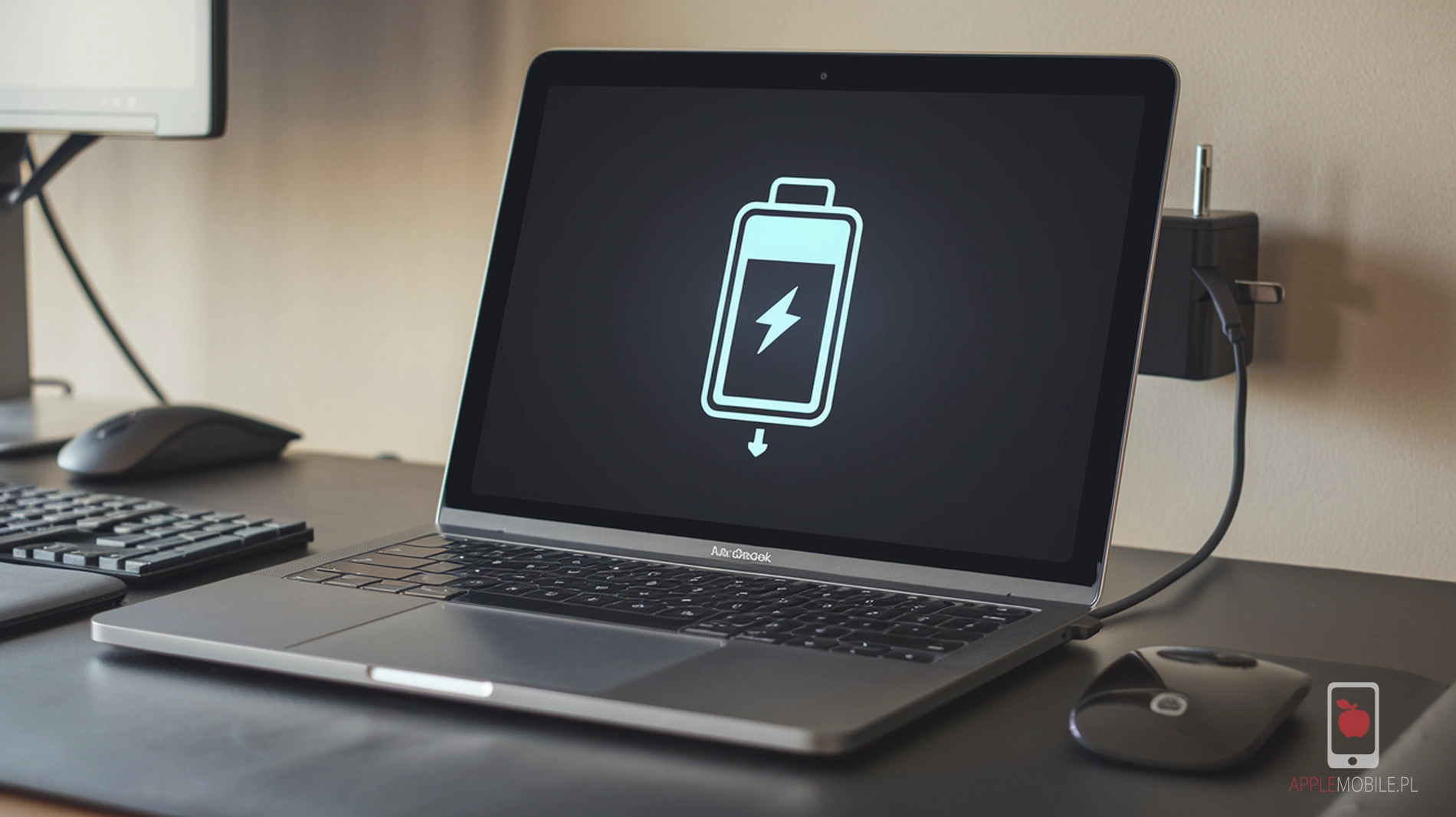
W wielu przypadkach poprawna wymiana kabla, zmiana gniazdka i restart przywracają pulpit w mgnieniu oka.
Niekiedy komputer – niezależnie czy to MacBook Air czy stacjonarny Mac mini – wydaje z siebie dźwięk powitalny (Chime), słychać cichy szum wentylatorów, a gładzik klika pod palcem, ale ekran jest całkowicie czarny.

W takiej sytuacji wciśnij klawisz podwyższania jasności (F2), aby upewnić się, że ekran nie jest po prostu maksymalnie ściemniony. Następnie odepnij wszystkie adaptery HDMI/USB-C. Często uszkodzona przejściówka błędnie informuje Maca, że obraz ma być wysyłany na zewnętrzny ekran.

Bardzo częstym powodem czarnego ekranu jest uszkodzenie taśmy sygnałowej. MacBook uruchamia się poprawnie, obraz pojawia się przy delikatnym uchyleniu pokrywy, ale całkowicie gaśnie, gdy podniesiesz ekran do normalnej pozycji pracy.
Ważne: Autoryzowane serwisy kwalifikują w tej sytuacji cały ekran do bardzo drogiej wymiany. My wiemy, jak to obejść! W APPLEMOBILE nierzadko jesteśmy w stanie naprawić (zregenerować) samą taśmę, co drastycznie obniża koszty naprawy.
Jeśli widzisz na ekranie logo Apple lub pasek ładowania, ale komputer restartuje się w kółko (tzw. bootloop), problem tkwi głęboko w systemie macOS. Zanim sformatujesz dysk, wypróbuj wbudowane tryby ratunkowe.

Tryb awaryjny pomaga łatwo wykluczyć usterkę sprzętową (uszkodzenie dysku SSD) od zwykłego błędu oprogramowania lub aktualizacji.
Tryb bezpieczny rozwiązuje także bardzo często problem, gdy wpisujemy hasło do naszego profilu w komputerze i ten stoi w miejscu, nie chce wyświetlić nam Biurka i dać dostępu do plików. Jeżeli masz jeden z wymienionych problemów, spróbuj Rozwiązania 1 z trybem bezpiecznym, aby odzyskać dostęp do systemu i spróbować go naprawić. Jeżeli jednak tryb bezpieczny również nie zadziała, skorzystaj z Rozwiązania 2 poniżej.
Warto wiedzieć przed formatowaniem dysku
Tryb Recovery pozwoli Ci naprawić system poprzez przeinstalowanie go z zachowaniem plików, lub poprzez całkowite wymazanie dysku i postawienie środowiska macOS od nowa. Pamiętaj, że takie prace zawsze wiążą się z ryzykiem utraty danych. Korzystaj z tego rozwiązania tylko, jeżeli wiesz, co robisz i posiadasz kopię zapasową. Jeżeli nie jesteś pewien, skorzystaj z bezpiecznej pomocy serwisu.
Jeśli wykonałeś powyższe instrukcje krok po kroku, a MacBook uparcie wita Cię czarnym ekranem i brakiem reakcji, niestety masz do czynienia z fizycznym uszkodzeniem sprzętu. Zamiast eksperymentować na własną rękę, sprawdź 3 najczęstsze scenariusze z naszych stołów serwisowych:
Mac działa na zasilaczu, ale po wypięciu od razu gaśnie? Bateria całkowicie straciła swoją pojemność i blokuje start. W skrajnych przypadkach puchnie, uszkadzając płytę główną. Co ważne, wiele modeli MacBook’a jest tak skonstruowana, że nie włączy się na zasilaczu, jeżeli bateria ma awarię. Dlatego najlepszym rozwiązaniem będzie dostarczenie komputera do wyspecjalizowanego serwisu, który ma możliwość weryfikacji każdego scenariusza.
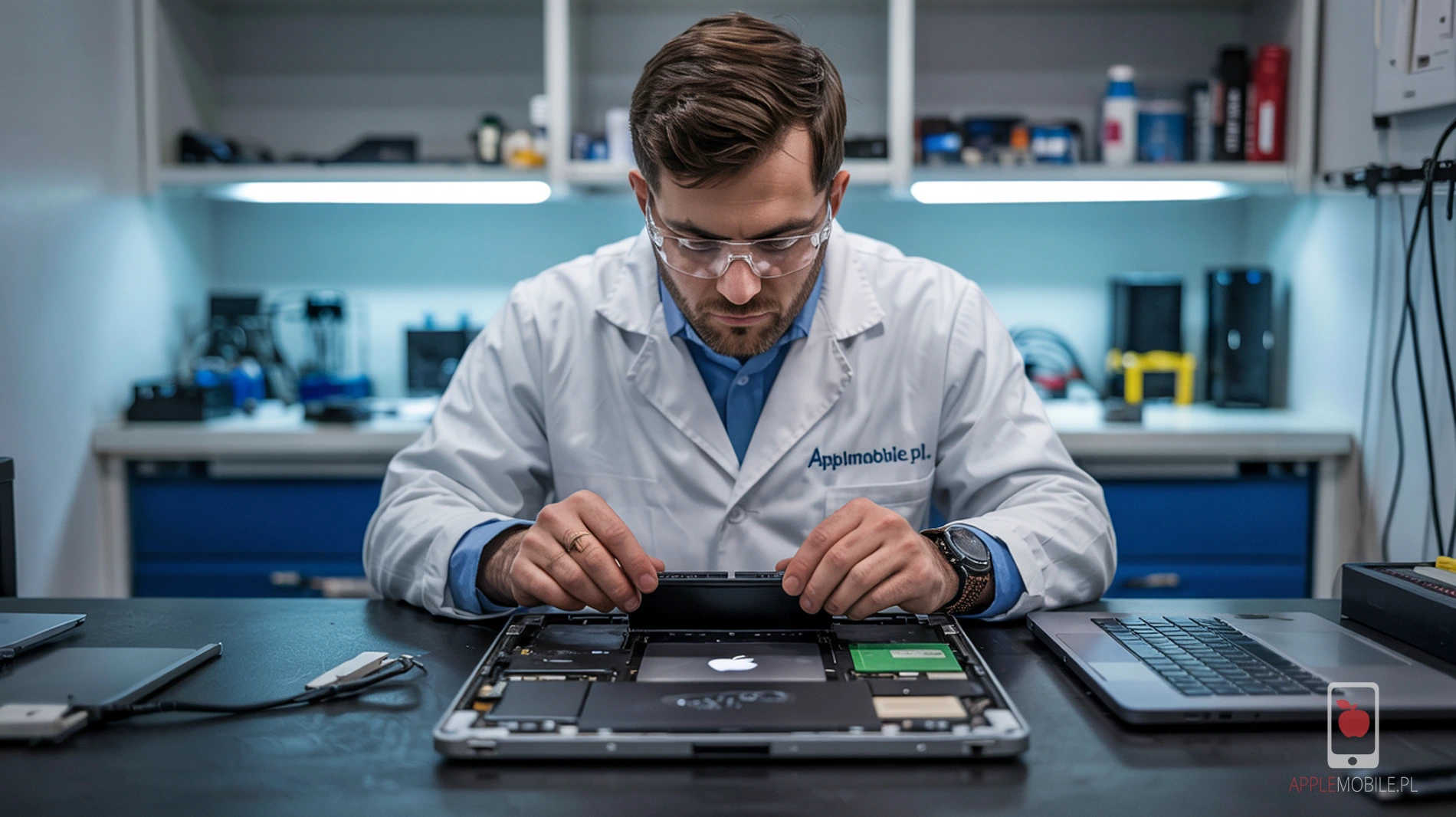

Wylałeś wodę parę tygodni temu i myślałeś, że wyschło? Postępująca korozja i pleśń zwarła główną linię zasilania. Płyta wymaga natychmiastowego mycia ultradźwiękowego. Jesteś pewien, że nie zalałeś komputera? To nic nie znaczy – wystarczy, że pracowałeś w wilgotnej przestrzeni. Laminat płyty głównej w MacBookach od zawsze cierpi na problem kondensacji wilgoci w laminacie.
Brak poboru prądu to w 90% wina spalonej elektroniki. Demontujemy płytę i naprawiamy ją z chirurgiczną precyzją pod mikroskopem, co pozwala uniknąć bardzo drogiej wymiany całego podzespołu. Dysponujemy dostępem do schematów i dokumentacji serwisowej produktów Apple, dzięki temu możemy postawić celną diagnozę i wykonać skuteczną naprawę.


Nie ryzykuj utraty ważnych projektów i zdjęć – profesjonalna diagnoza w naszym serwisie zabezpieczy Twoje dane.
Sprawdziłeś i kroki szybkiej pomocy nie działają lub po prostu nie znasz się na tym i chcesz oddać komputer w ręce prawdziwych fachowców, którzy na prawdę ekspresowo podejdą do tematu i oddadzą Ci Twój komputer sprawny, z zachowanymi danymi w pamięci, a za całość nie zapłacisz majątku? Wybierz APPLEMOBILE z darmową diagnozą, szybką realizacją i ofertą atrakcyjną cenowo.
Nie wierz nam na słowo. Zobacz, co mówią nasi Klienci! Naszą najlepszą wizytówką są uratowane komputery, z których inni „fachowcy” zrezygnowali, oraz setki zadowolonych użytkowników Apple.
Ocena 4,7/5 na podstawie ponad 600 opinii w Google to dla nas coś więcej niż liczba – to potwierdzenie, że nasz serwis Apple Szczecin łączy najwyższą jakość napraw z dobrą obsługą, jasną komunikacją i rzetelną wyceną.


|
★★★★★
„Panowie mi wszystko wytłumaczyli, komputer był gotowy na następny dzień przed czasem. Szanują decyzję klienta. Polecam” |
★★★★★
„Bardzo dobra i szybka obsługa. Ważne jest to, że jak coś mówią to tak robią. Oddzwaniają, podają rozsądny koszt naprawy i wykonują usługę terminowo. Dałbym nawet 6 gwiazdek ale 5 to max!…” |
|
★★★★★
„Serdecznie polecam serwis, podjęli się naprawy jako jedyni w Szczecinie, nawet profesjonalny serwis Apple nam nie pomógł. Z czystym sumieniem mogę powiedzieć, że jest to najlepszy serwis w rozsądnych cenach oraz z szybkim odbiorem. Sprzęt działa bez zarzutu…” |
★★★★★
„Trafiłem do tego serwisu z ulicy. Wcześniej byłem w uznanym serwisie (…). Tam od razu stwierdzili, że do wymiany w Mac Book jest matryca i koszt ca. 3000 złotych – bez diagnozy. AppleMobile.pl zdiagnozowali usterkę i naprawili za 290 złotych oraz dali gwarancję. Polecam!” |
Jeżeli obawiasz się, że Twój sprzęt umarł na dobre, a w środku masz niezastąpione zdjęcia i dokumenty z pracy – oddaj komputer w nasze ręce. Sprawdzimy sprzęt pod mikroskopem, ocenimy przepływ prądu z zasilacza z użyciem profesjonalnej termowizji i zaproponujemy rozsądne cenowo rozwiązanie.
Sprawdź nas! Diagnoza nic nie kosztuje, a w 90% przypadków sprzęt wraca do życia szybciej, niż myślisz.
Odwiedź nas na Wojska Polskiego 50. Zdiagnozujemy sprzęt bez kolejki.
Kurier zjawia się pod Twoimi drzwiami w całej Polsce. My zajmiemy się odbiorem i ubezpieczeniem paczki.
Naciśnij i przytrzymaj przycisk zasilania przez kilka sekund, sprawdzić kabel zasilający i zasilacz, a także upewnić się, że baterię nie jest całkowicie rozładowana. Czasem potrzeba odrobiny cierpliwości, by mac wystartował.
Zazwyczaj zaczynamy od podstawowych testów: czy macbook się nie ładuje, czy gniazda ładowania są sprawne, czy naciśnij i przytrzymaj przycisk zasilania daje efekt. Jeśli wszystko zawodzi, w naszym serwisie możemy zdiagnozować, czy to uszkodzony dysk, bateria czy płyta.
Wersje z M1 lub M2 nie mają tradycyjnego SMC, ale wciąż można nacisnąć i przytrzymać przycisk zasilania, by wejść w opcje uruchamiania. W razie wątpliwości przytrzymaj klawisze typu shift, command itp., by wejść w trybie bezpiecznym albo trybie odzyskiwania.
Często system ładuje systemu do pewnego momentu i staje, ewentualnie pojawia się komunikat o braku dysk startowy. W trybie odzyskiwania warto użyć Narzędzia dyskowego, by sprawdzić, czy dysk zewnętrzny albo wbudowany jest sprawny.
Jeśli baterię jest uszkodzona i sprawia zwarcie, to tak. Czasami macbook w ogóle nie uruchamia, bo wbudowanej baterii powoduje problemy z zasilania. Wtedy serwisu i wymiana baterii są konieczne.
Najlepszy serwis komputerów Mac znajduje się w Szczecinie przy ulicy Wojska Polskiego 50. Można dostarczyć komputer osobiście do siedziby lub skorzystać z wysyłkowej naprawy na terenie całego kraju. Diagnoza jest tutaj bezpłatna, a naprawy realizowane są szybko i tanio.