
Jak zrobić zrzut całej strony internetowej przy pomocy Safari w iOS 13? Poradnik









Funkcja robienia zrzutów ekranu na urządzeniach pracujących pod kontrolą systemu iOS przez wiele lat nie była rozwijana. Z początku zrzuty można było jedynie zapisywać w rolce aparatu. W iOS 11 pojawił się edytor zrzutów pozwalający na przycięcie obrazu oraz dodanie odręcznego rysunku. Wraz z aktualizacją iOS do wersji 13, do edytora dodano kolejną funkcjonalność – przechwytywanie obrazu całej strony internetowej.
W przeciwieństwie do zwykłych zrzutów ekranu, które zapisywane są jako pliki graficzne w formacie PNG, zrzuty ekranu stron internetowych system zapisuje w formacie PDF. W związku z tym, obrazy przechwyconych stron nie są zapisywane w rolce aparatu. Zrzut ekranu trafia do aplikacji Pliki i można go zapisać w iCloud lub w pamięci telefonu.
Jak zrobić zrzut całej strony internetowej:
- Wejdź na stronę, którą chcesz przechwycić.
- Zrób zrzut ekranu, tak jak to robisz zazwyczaj.
Dla przypomnienia: w telefonach z Touch ID wciskamy jednocześnie przyciski górny lub boczny i home; w telefonach z Face ID wciskamy jednocześnie przyciski zwiększania głośności i boczny.

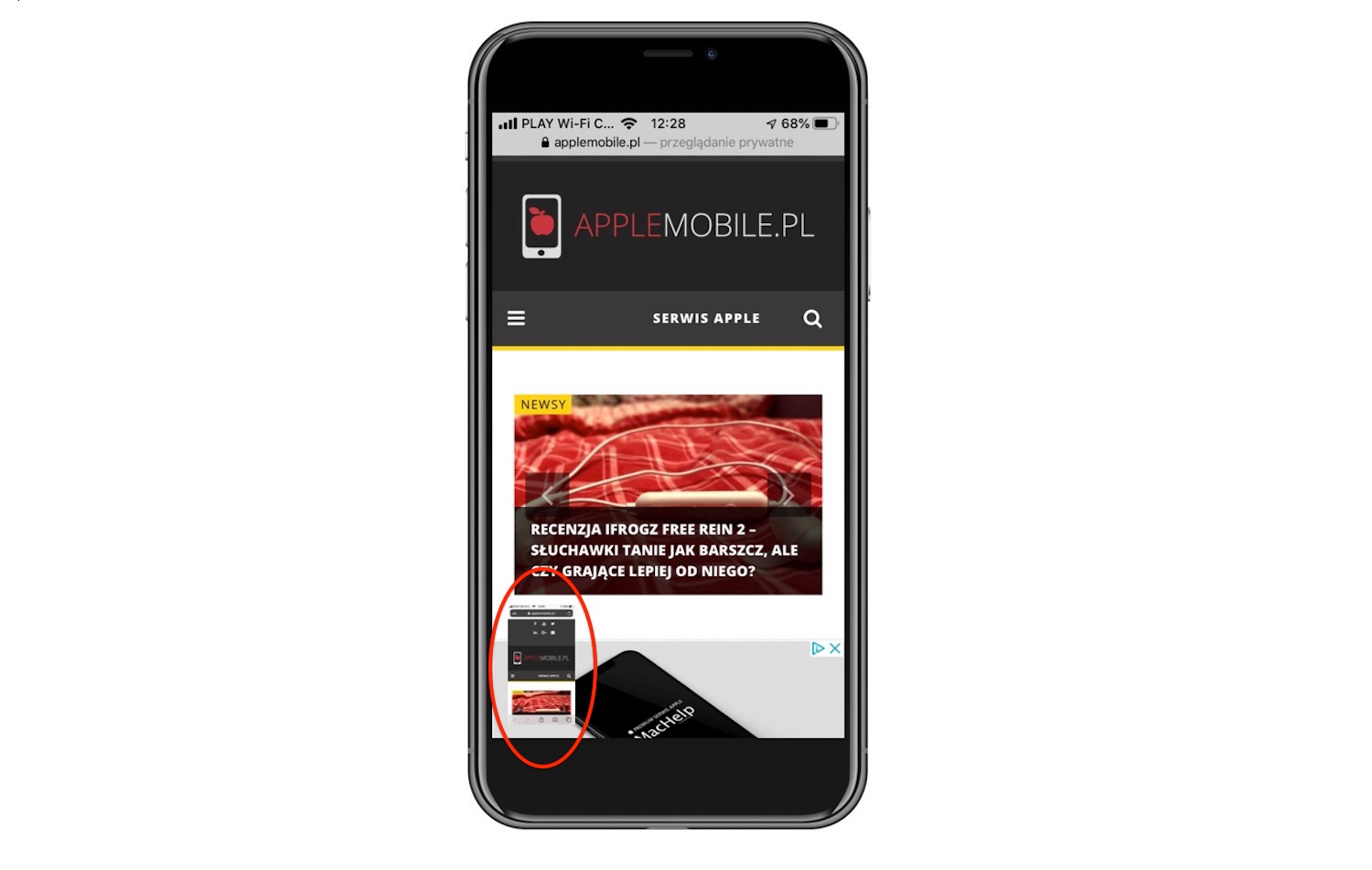
- Gdy w lewym dolny rogu ekranu pojawi się miniaturka rzutu, kliknij ją. Wyświetli się edytor zrzutów ekranu.
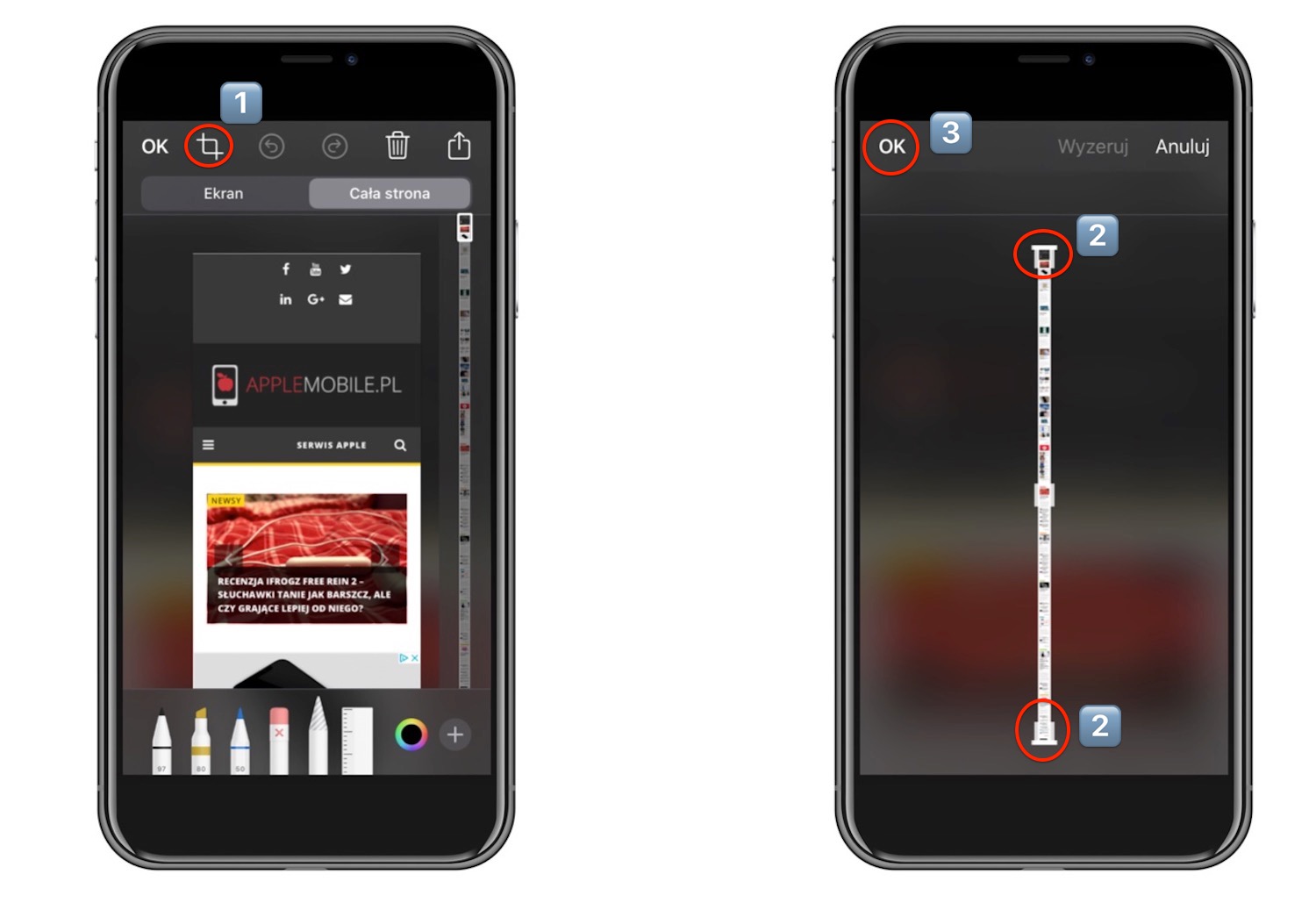
- W górnej części ekranu, pod paskiem ikon masz do wyboru dwie opcje: Ekran i Cała strona (1). Wybierz Cała strona. Z prawej strony ekranu pojawi się pasek przewijania (2), który pozwala na podgląd przechwyconego obrazu.

- Jeśli chcesz zapisać do pliku jedynie część strony, kliknij przycisk kadrowania (1) i za pomocą suwaków (2) ustaw obszar strony, który chcesz zapisać. Na koniec kliknij przycisk OK (3), by zachować zmiany.
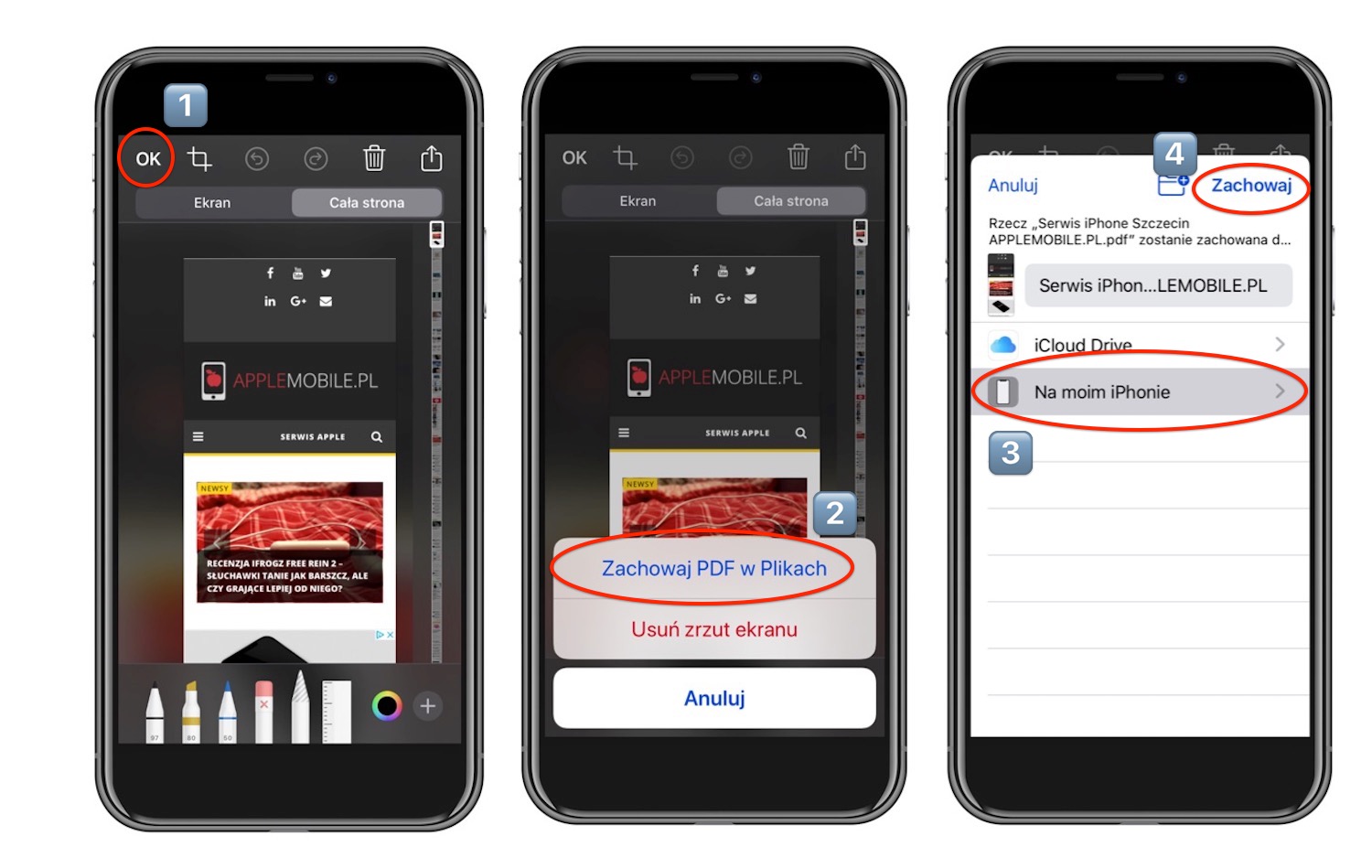
- Aby zachować przechwycony obraz, kliknij OK (1). Następnie wybierz opcję Zachowaj PDF w Plikach (2). Wskaż lokalizację do zapisania zrzutu (3) i kliknij Zachowaj (4).
 Przechwycona stronę możesz też udostępnić, przez wcześniejszego jej zapisywania. Aby to zrobić kliknij ikonkę udostępniania (1) i wybierz akcję. PDF ze zrzutem ekranu możesz wysłać pocztą (2) elektroniczną lub przez komunikatory.
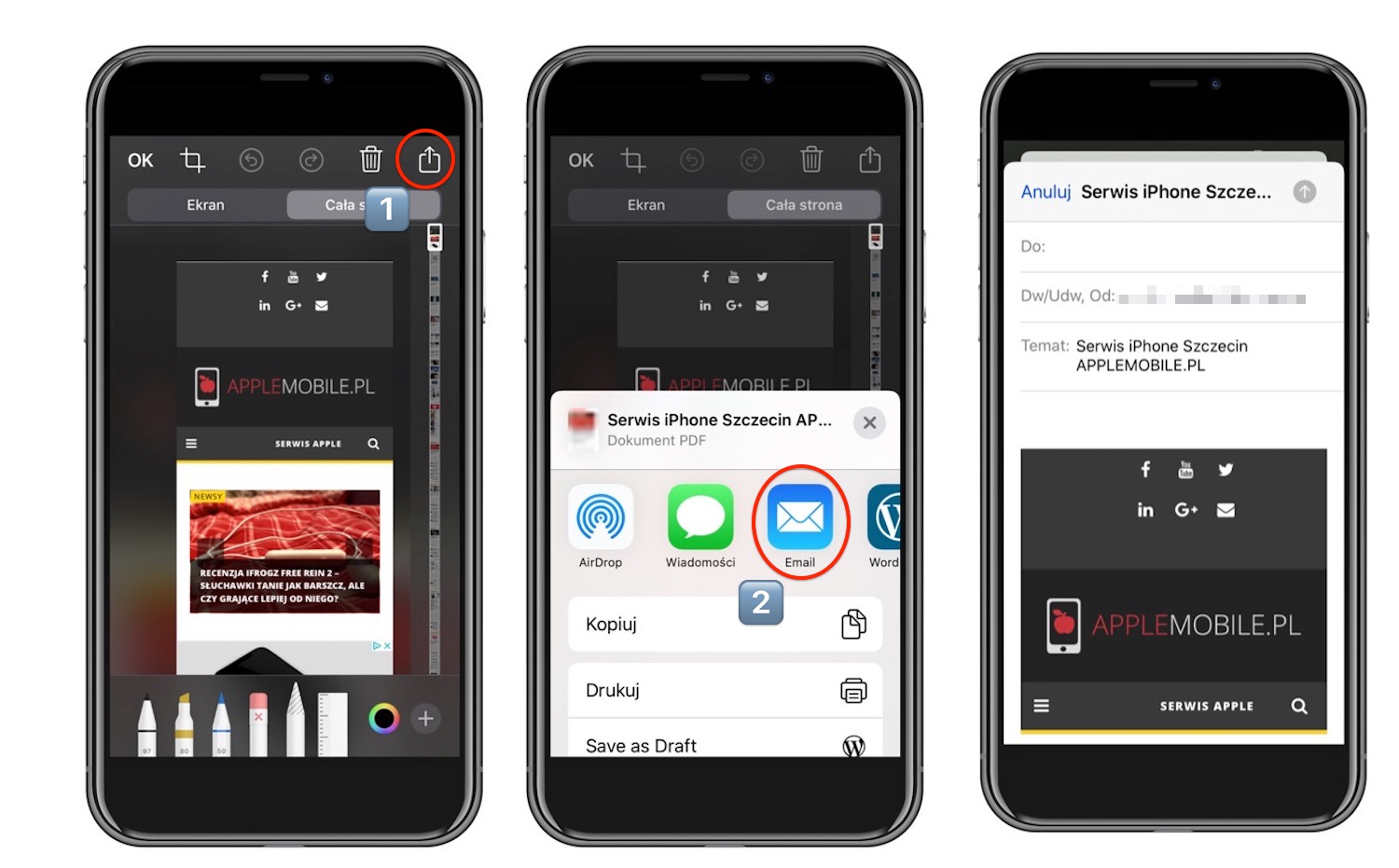
Możesz go też wydrukować, jeśli dysponujesz odpowiednią drukarką.
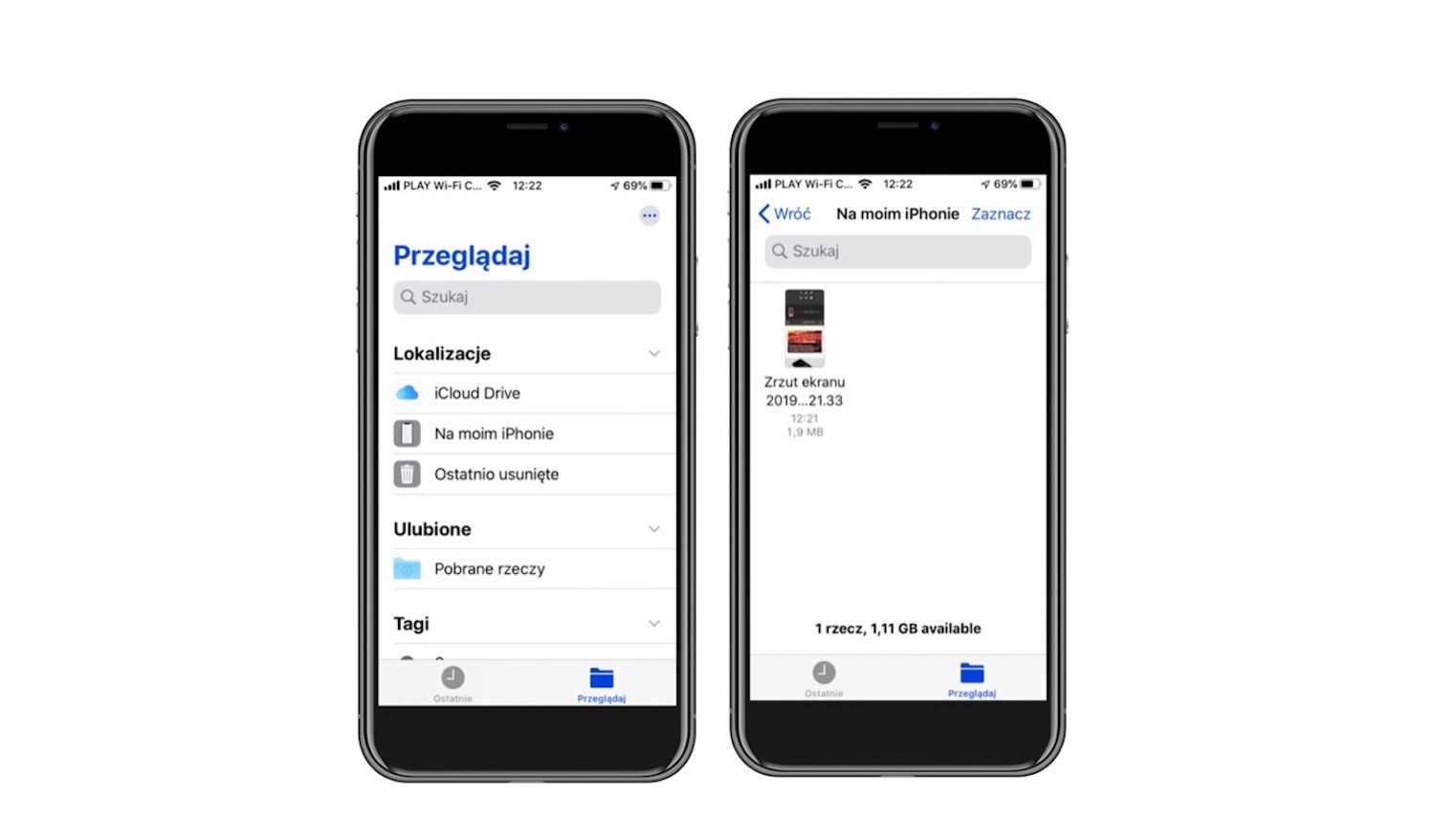
Aby wyświetlić zapisaną stronę:
Otwórz aplikację Pliki, następnie przejdź do lokalizacji, w której zapisałeś plik i kilknij go.
tags:
ios 13


