
Ładowarka podtynkowa do iPad pod sterowanie Smart Home z HomeKit | DIY



Chcę zainstalować iPad na ścianie, który ma mi służyć za centrum zarządzania inteligentnym domem. Z doświadczenia wiem, że taki podłączony na stałe iPad do ładowarki, to kiepski pomysł, ponieważ w naszym serwisie mamy bardzo wielu Klientów, którzy po kilku miesiącach takiej pracy przychodzą ze spuchniętymi bateriami w iPadach, często wymagającymi wymiany także zniszczonego wyświetlacza. Ładowarka podtynkowa iPad to rozwiązanie, które pozwala zadbać o baterię iPada i wydłużyć bezawaryjną pracę do wielu lat.
Oczywiście winne jest ciągłe ładowanie tabletu, który wisząc na ścianie jest podpięty cały czas do ładowarki, wciąż doładowującej baterie. Okazuje się, że jest na to sposób, aby nie niszczyć wiszącego na ścianie iPada. Wystarczy kupić specjalną ładowarkę podtynkową, sterowaną za pomocą automatyzacji HomeKit, a jej produkcją zajmują się hobbiści, których można spotkać na popularnych grupach Facebookowych.
Ładowarka podtynkowa iPad – konfiguracja inteligentnego zasialania tabletu wiszącego na ścianie
Taka ładowarka jest niewiele większa od modułu dopuszkowego, jakie sprzedaje dla swojego systemu Fibaro. Składa się z elektroniki, zacisku na przewody zasilania 230V oraz gniazda USB typu A do podłączenia przewodu ładującego iPada.
Moduł ładowarka podtynkowa iPad podłączamy do prądu, po czym tworzy on swoją własną sieć WiFi. Konfiguracja pozwalająca na podpięcie modułu do naszego domowego WiFi, a następnie dodania go do aplikacji Dom w iPadzie jest dziecinnie prosta.
Najpierw podłączamy się do tworzonej przez moduł sieci WiFi i uruchamiamy przeglądarkę internetową, w której wpisujemy adres 192.168.4.1:4567. Następnie wybieramy sieć WiFi do której chcemy podłączyć moduł WiFi i wpisujemy hasło, aby nawiązać połączenie. Wciskamy Save i to w zasadzie tyle.


Dodanie urządzenia do aplikacji Dom w ramach HomeKit jest równie łatwe. Wraz z ładowarką dostałem również wydrukowany kod QR do dopisania modułu w ramach HomeKit. W aplikacji Dom wciskamy +, wskazujemy Dodaj akcesorium, Dodaj do domu, a następnie nie mogę zeskanować kodu i skanujemy wydrukowany kod.


Aplikacja podpowie nam, że akcesorium jest bez certyfikatu. Dodajemy mimo to. Po chwili ładowarka HAA jest gotowa do użycia i dostępna w naszym HomeKit Domu. Możemy ją wyłączać i włączać.


Tworzymy scenę, która pozwoli żyć naszemu iPadowi
Aby uniknąć ciągłego ładowania iPada, co jest zabójcze dla jego baterii, tworzymy scenę w ramach aplikacji Skróty, której zadaniem będzie monitorowanie stanu naładowania baterii iPada i względem niego uruchamiać i wyłączać ładowanie, kiedy będzie to niezbędne. Do tego będzie nam potrzebna wspomniana ładowarka podtynkowa iPad. Nie od dziś wiadomo, że baterie litowojonowe, które są stosowane w elektronice, najlepiej jest używać w przedziale naładowania 20-80 procent. Dlatego też mając ładowarkę inteligentną, możemy nauczyć ją uruchamiania ładowania, gdy poziom naładowania baterii spadnie poniżej 20 procent, a następnie wyłączy ładowanie, gdy poziom ładowania przekroczy 80 procent.
Uwaga! Poniższy opis w tym akapicie jest przeznaczony dla systemu iOS17.7 i starszym. Jeżeli masz iOS 18 i nowszy, przejdź do kolejnego akapitu.
W tym celu uruchamiamy aplikację Skróty > Automatyzacja i wybieramy Utwórz automatyzację osobistą.


Kolejnym krokiem jest przesunięcie ekranu na sam dół i wybranie opcji Poziom baterii. Za pomocą suwaka ustawiamy stan 20 procent i zaznaczamy ptaszka przy opcji Spada poniżej 20%. Klikamy Dalej.


Kolejnym krokiem jest Dodaj czynność. W przeszukiwarce wpisujemy Home, aby odnaleźć Czynności, w której będzie funkcja Steruj. Na ekranie przy słowie Ustaw znajduje się napis Sceny i akcesoria. Dotykamy go.


Z listy wyszukujemy urządzenia HAA-786786 i wciskamy Dalej, a następnie dotykamy płytki, aby była w stanie Włącz i wciskamy OK. Następnie Dalej i OK. Tak o to stworzyliśmy automatyzację, która zrobi Włącz dla urządzenia HAA czyli naszej ładowarki, gdy poziom naładowania baterii iPada spadnie poniżej 20 procent. Nieźle, co? 🙂


Oczywiście w ten sam sposób musimy zrobić nową automatyzację, która będzie robić Wyłącz dla HAA, gdy poziom naładowania będzie większa niż 80 procent. Dzięki temu ładowarka będzie dbać o to, aby bateria była ładowana tylko w przedziale 20-80 i tylko wtedy gdy te wartości będą przez baterię uzyskiwane, a nie w sposób ciągły.
Jak utworzyć skrót osobisty dla ładowarki do sterowania ładowaniem iPada w iOS 18.1 i nowszym
W systemie iOS18 aplikacja Skróty wygląda nieco inaczej i proces jej konfiguracji dla uruchomienia sterowania ładowaniem iPada za pomocą programowalnej ładowarki Homkit w Apple Home wygląda nieco inaczej. Zacznijmy od początku.
Krok 1. Uruchom aplikację Skróty i wybierz Automatyzacje. Następnie naciśnij + do wyświetlenia dostępnych automatyzacji osobistych.
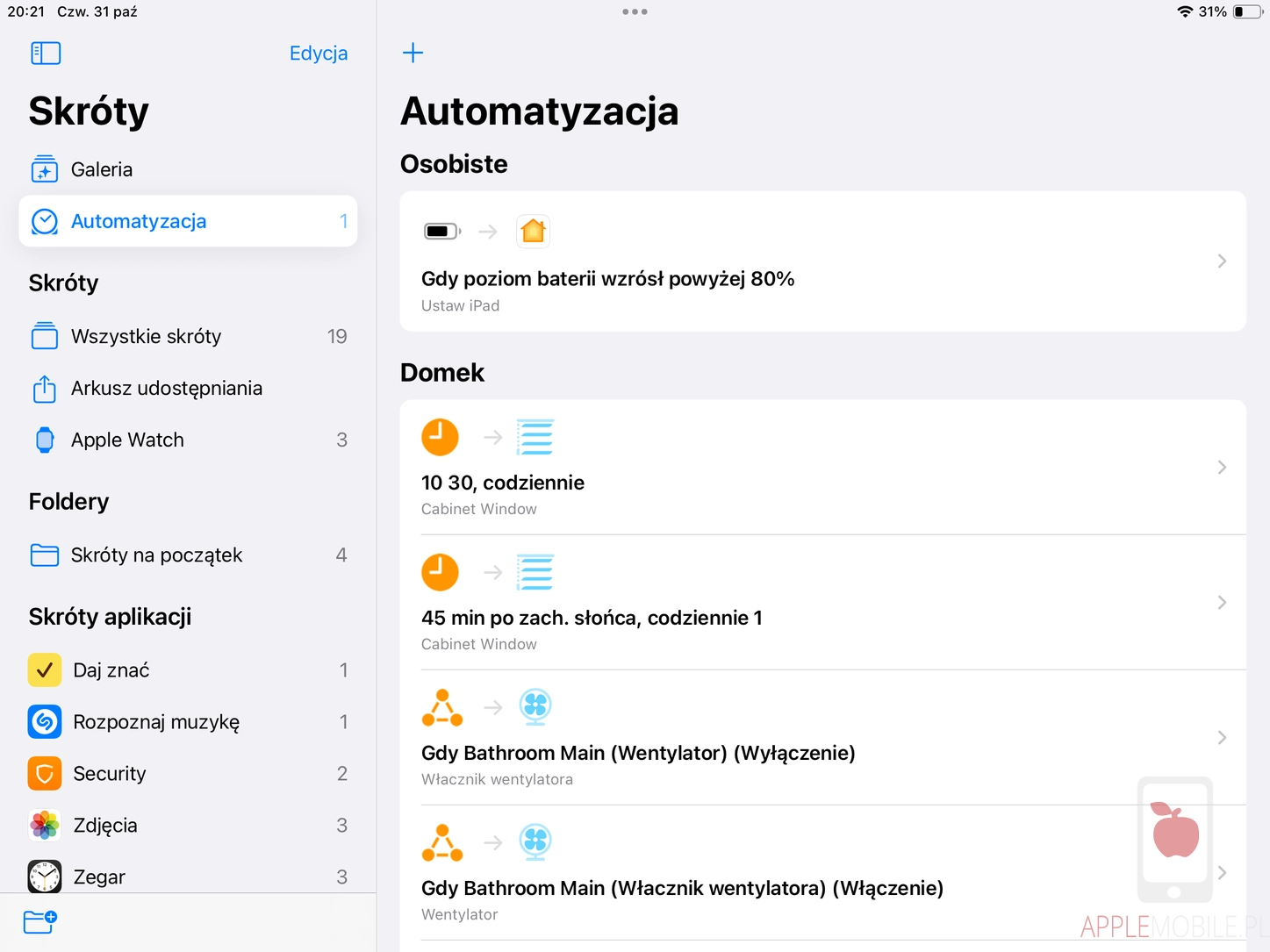
Krok 2. Odszukaj opcji Poziom baterii. Znajduje się pod koniec listy dostępnych automatyzacji. Wybierz ją.
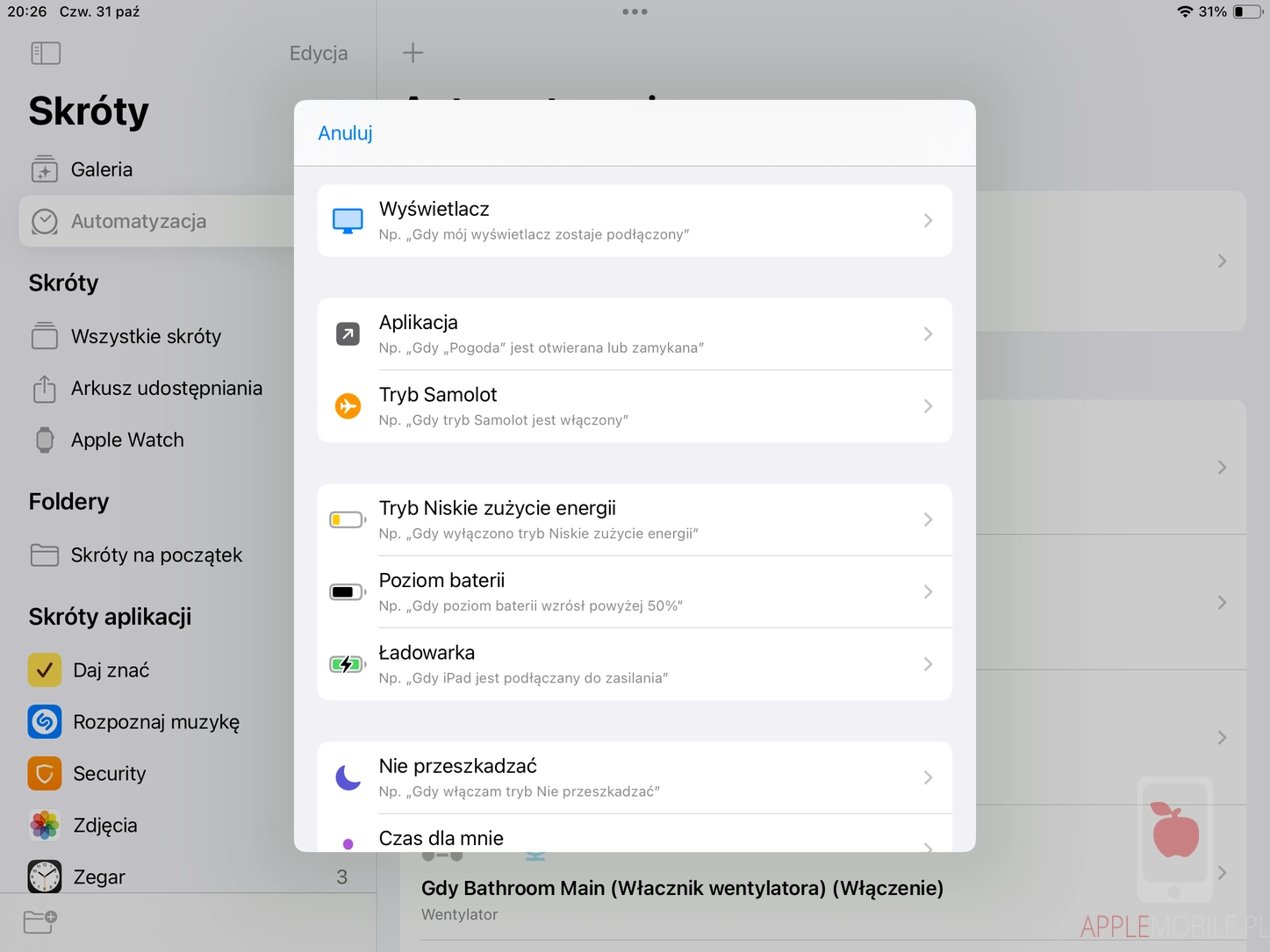
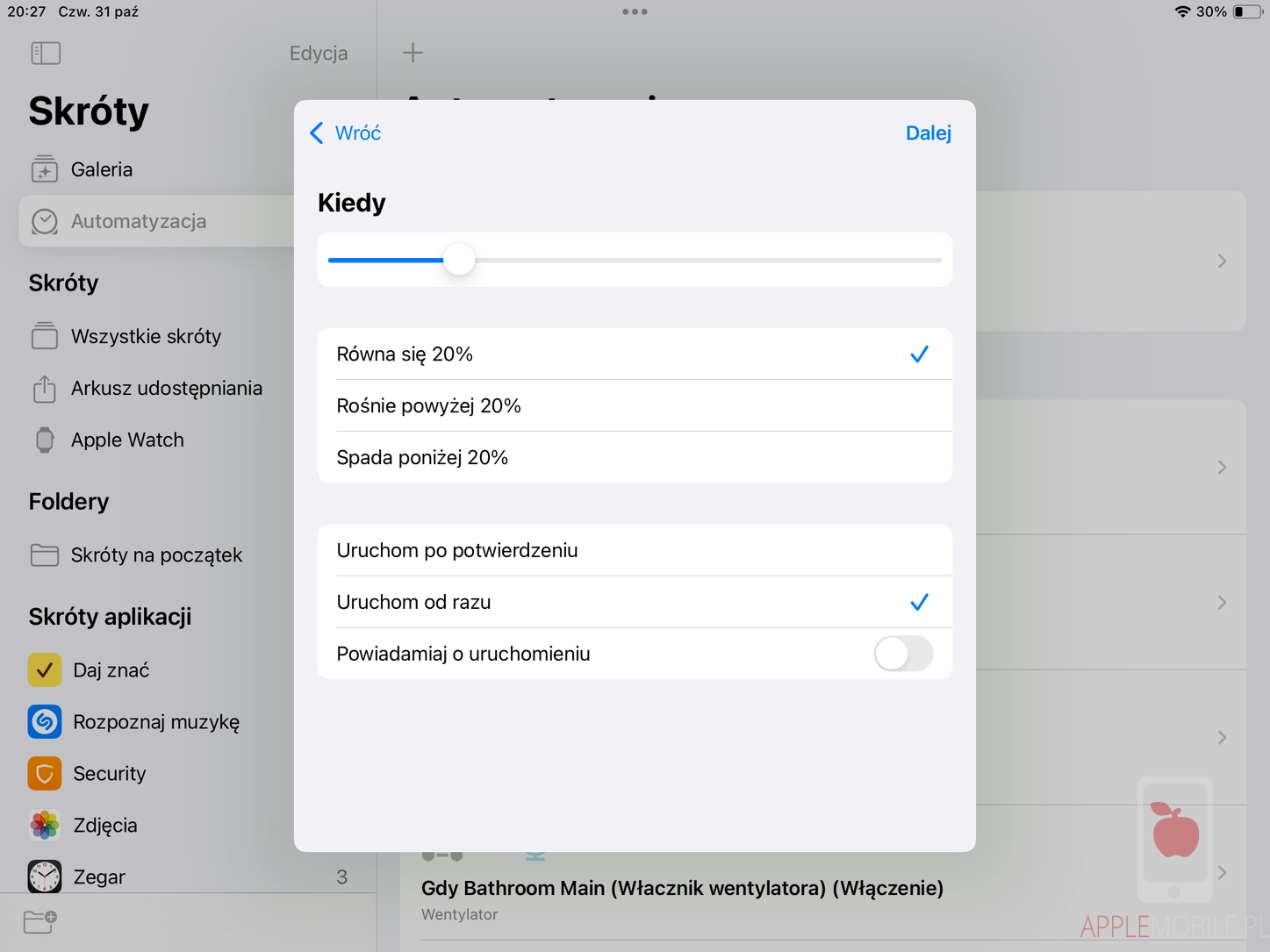
Krok 3. Przesuń suwak względem poziomu naładowania, który chcesz zautomatyzować. Np. wybierz 20%, aby stworzyć automatyzację uruchomienia ładowania, gdy poziom baterii spadnie poniżej tej wartości. Następnie wybierz Spada poniżej xx% oraz Uruchom od razu. Nie zaznaczaj Powiadamiaj o uruchamianiu. Kliknij Dalej.
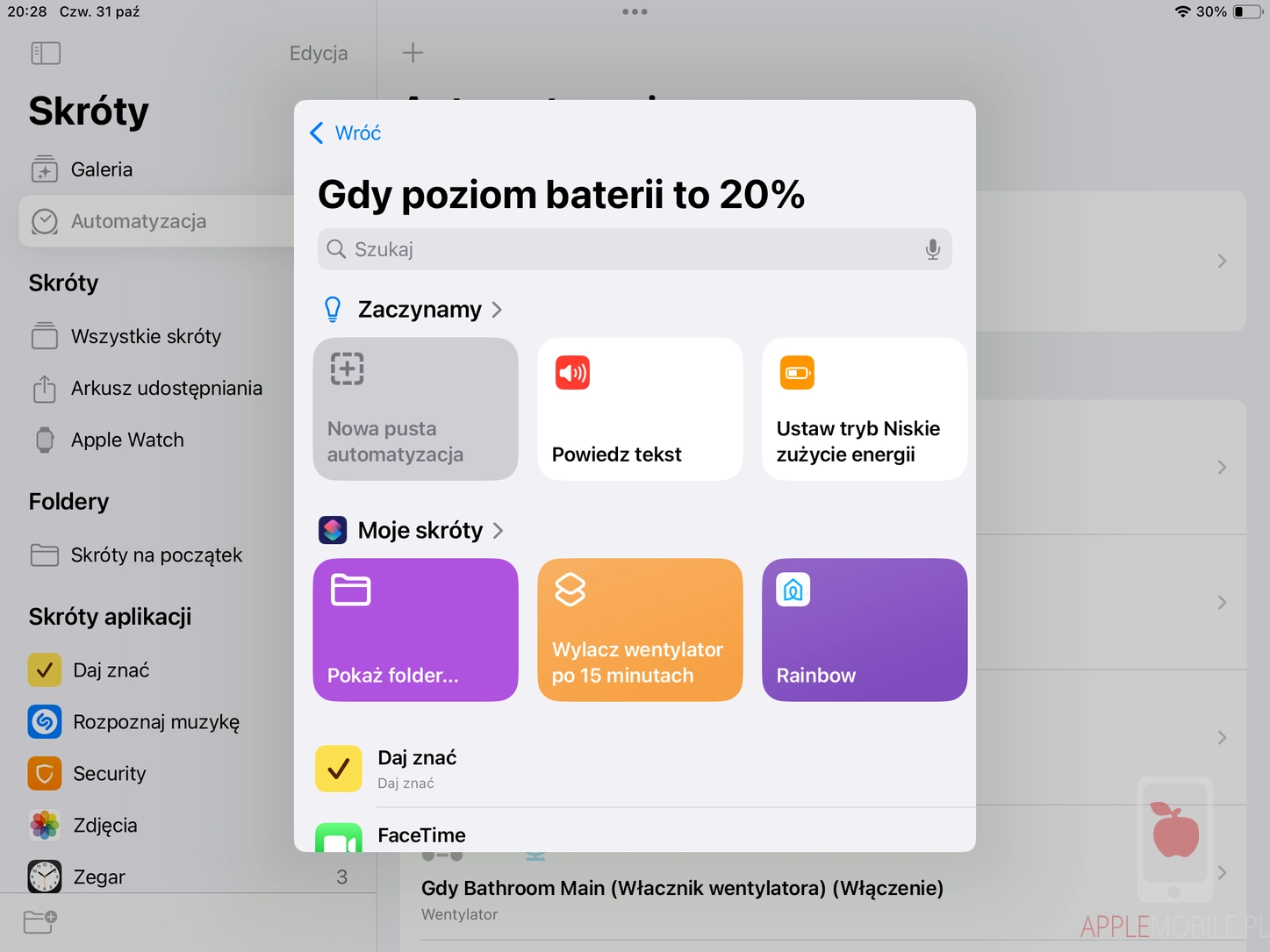
Krok 4. Wybierz Nowa pusta automatyzacja.
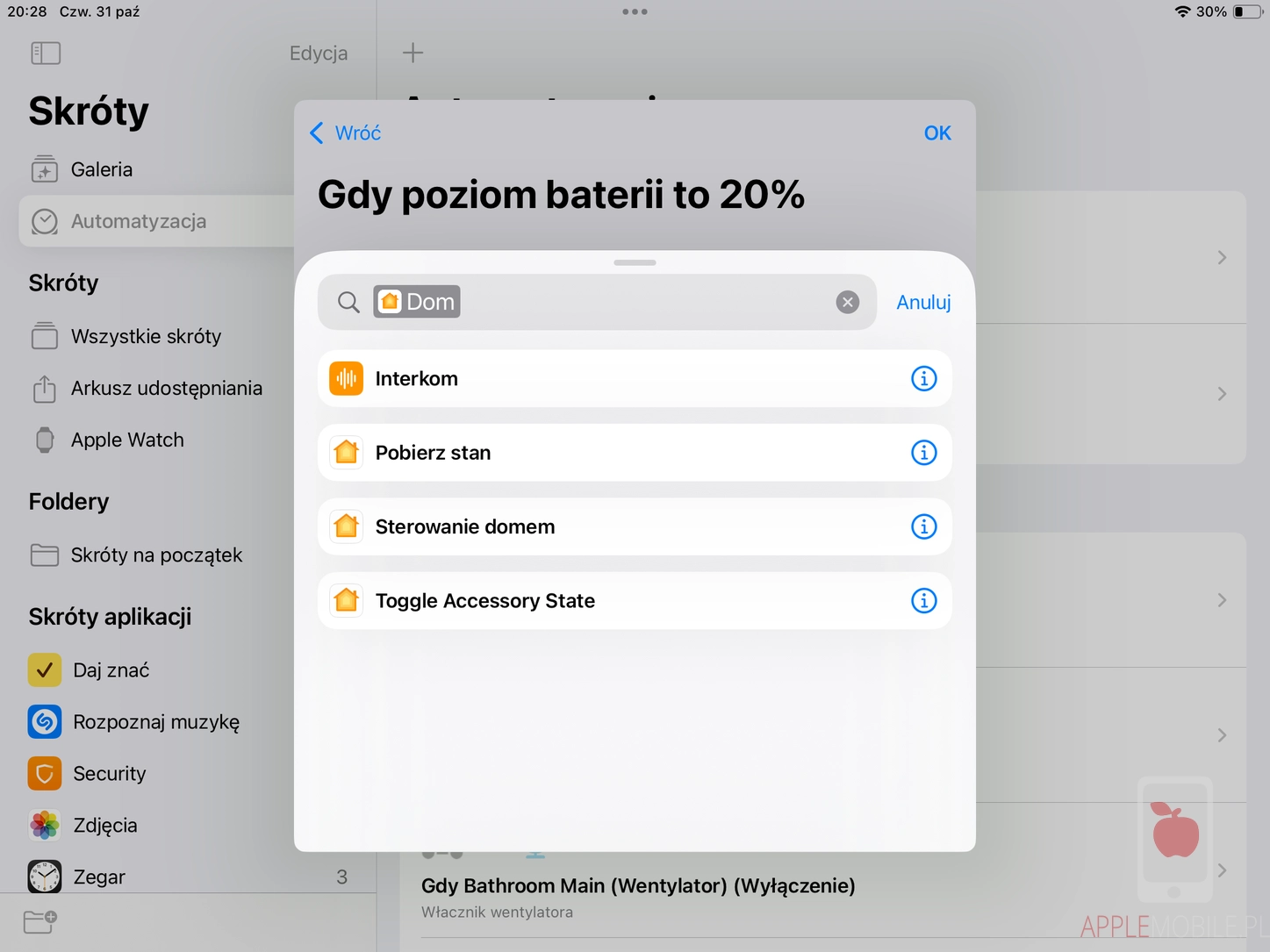
Krok 5. Z listy wybierz Dom, a następnie Sterowanie Domem.
Krok 6. Na górnej belce pojawi się automatyzacja Ustaw Sceny i akcesoria w Mój dom. Najpierw wybierz Mój dom, aby wskazać dom, w którym mamy przypisaną ładowarkę. Większość z Was ma pewnie jeden dom HomeKit, ale ja mam dwa, drugi testowy do testowania akcesoriów i dlatego muszę wybrać właściwy. Wybieram Domek.
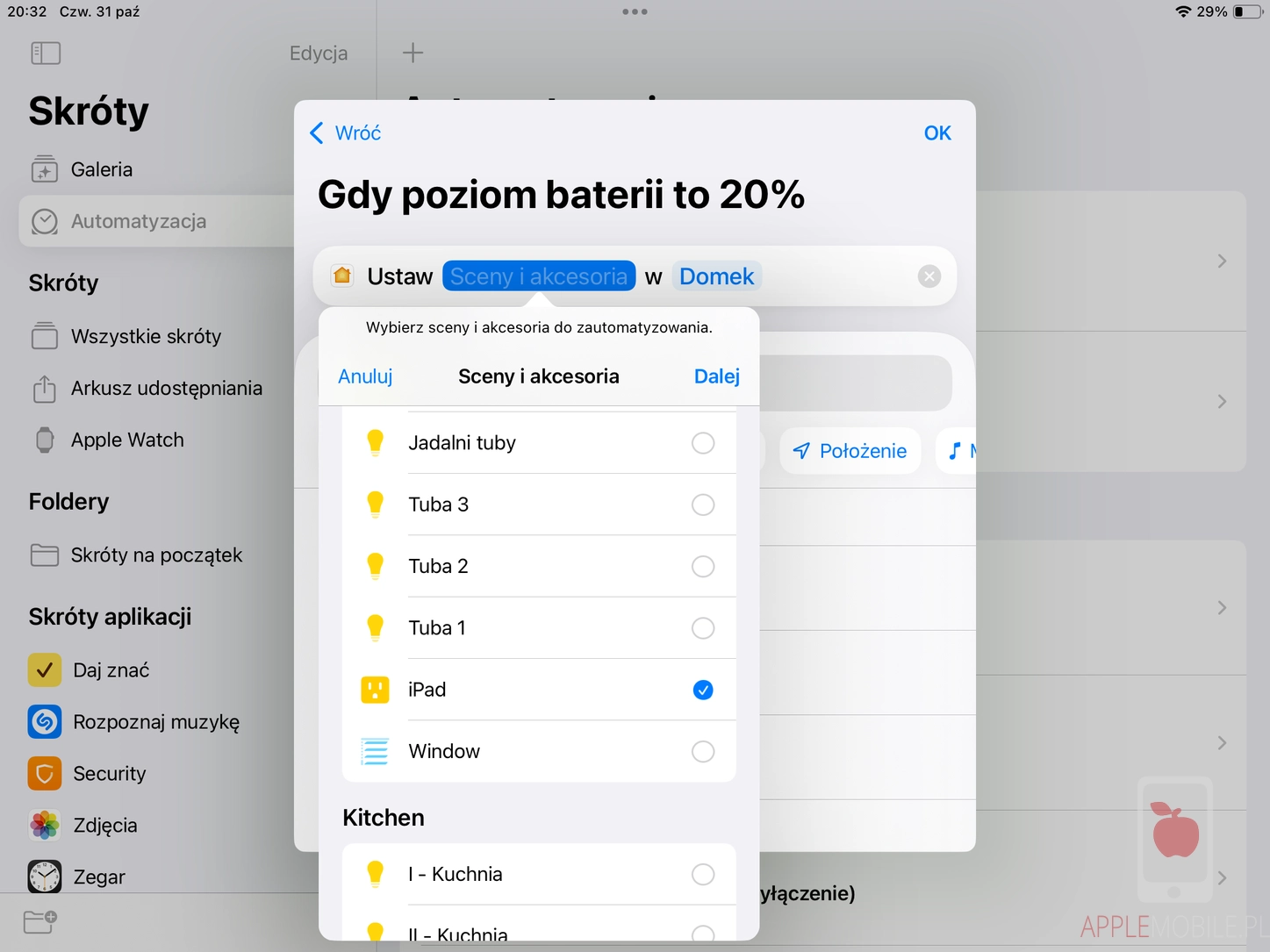
Następnie po wybraniu domu dotykamy Sceny i akcesoria. Z listy wyszukujemy naszą ładowarkę iPad i wciskamy Dalej.
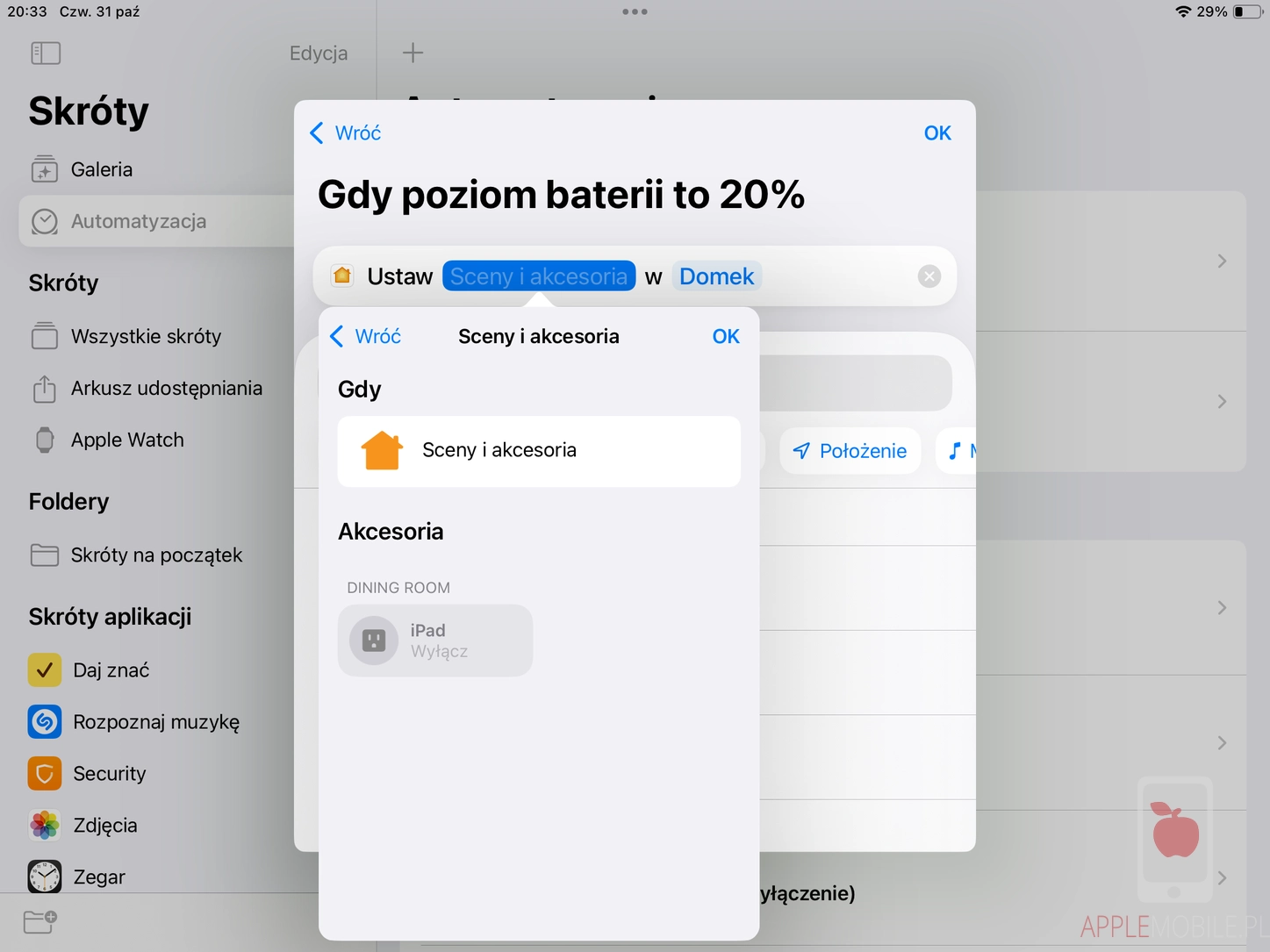
Następnie wybieramy czy ładowarka iPad ma się przy wskazaniu włączyć czy wyłączyć.
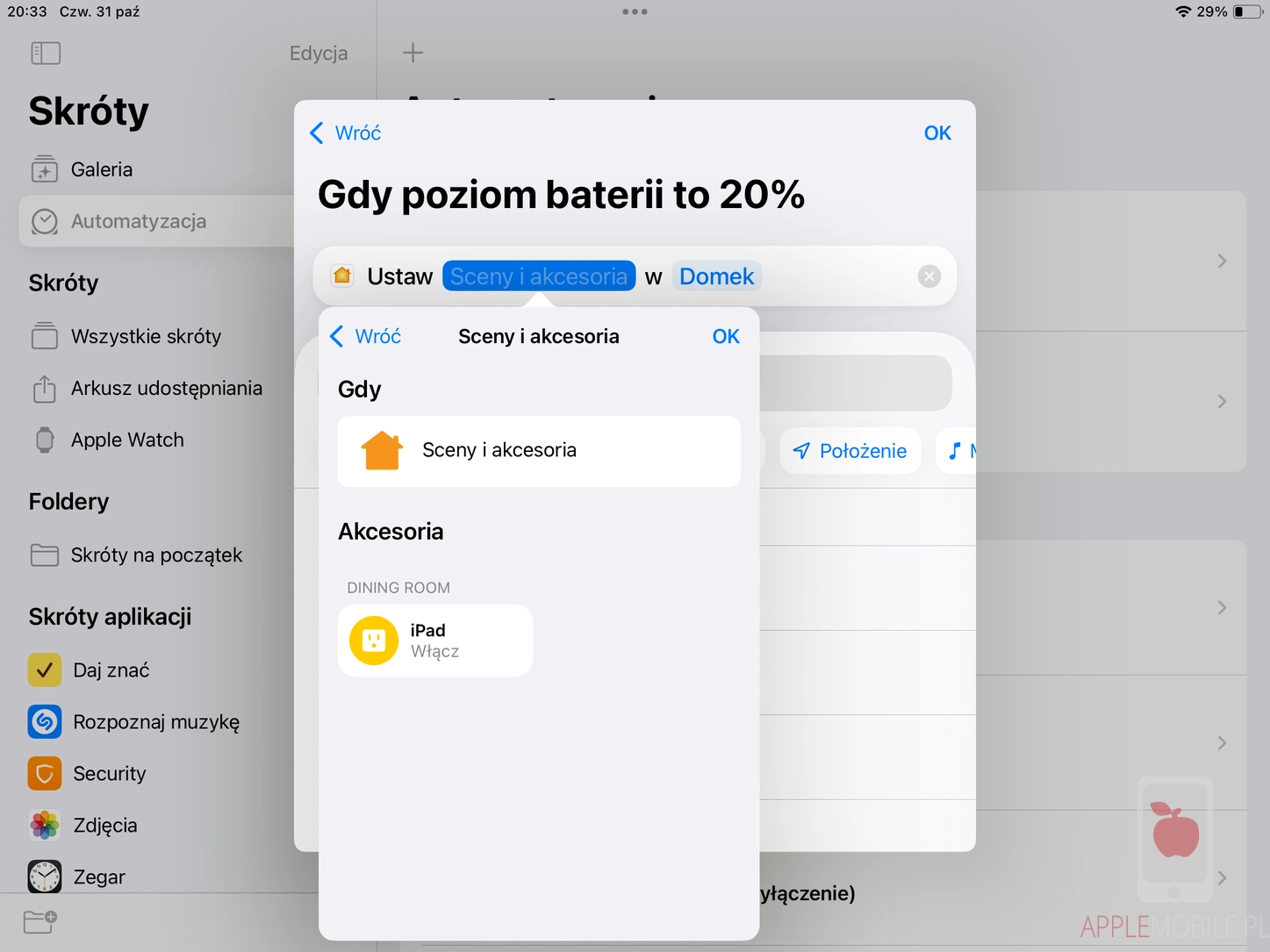
Ja w tej chwili robię scenę, aby ładowarka włączała się poniżej 20 procent, wiec wybieram Włącz dla iPad. Następnie wciskam OK.
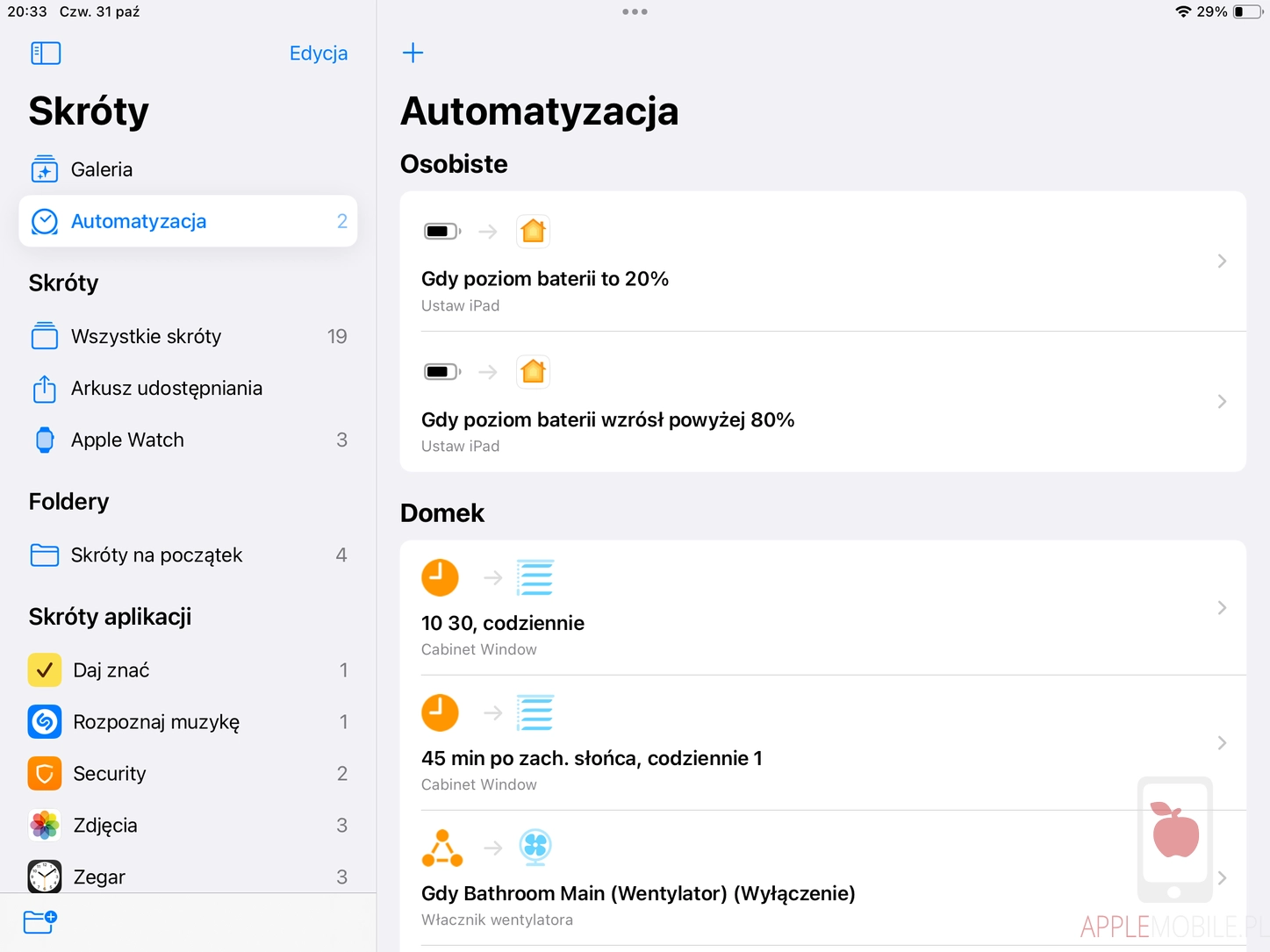
Po wyłączeniu okna znów wciskamy OK. I tak mamy dodaną automatyzację. Następnie robimy nową, ale już dla funkcji wyłączenia ładowarki przy naładowaniu baterii do 80 procent.
Tak o to zadbacie o swojego iPada, który będzie pracował w roli centrum sterowania domem.
Swoją ładowarkę nabyłem u Michał Urban
tags:
Fibaro HomeKit inteligentna łądowarka do ipada inteligentny dom Smart Home Z-Wave zasilacz podtynkowy do iPada


a można poprosić o link gdzie można zamówić wskazaną ładowarkę?
Jeżeli nie chcesz płacić prowizji pośrednikom, odezwij się bezpośrednio do Michała https://www.facebook.com/profile.php?id=100001824159487