
Poradnik jak umieścić AirDrop w Docku systemu macOS









Systemowy Dock jest doskonałym miejscem dającym szybki dostęp do najczęściej wykorzystywanych aplikacji w stacjonarnym oprogramowaniu od Apple. Dzięki niemu można mówić o niebywałej ergonomii pracy w środowisku macOS. Niestety nie każdemu wbudowanemu programowi można dać dostęp z poziomu Dock’a, a przynajmniej nie jest to takie proste jak w przypadku programów mieszczących się standardowo w katalogu Aplikacje skąd wystarczy ich ikony przeciągnąć w jego miejsce.
Niektóre natywne aplikacje bowiem skryte są w folderze systemowym zaszytym głęboko w strukturze plików platformy macOS. Przykładem jest choćby ostatni z moich bohaterów poradnika, czyli iCloud Drive, do którego dostęp został przez Apple standardowo nadany za pośrednictwem Findera. Podobnie jest z funkcją AirDrop, która pozwala na szybki, bezprzewodowy transfer plików pomiędzy jabłkowymi urządzeniami wykorzystując do tego celu moduły Bluetooth oraz WiFi. Dzięki tej funkcji w prosty sposób można udostępnić na przykład zdjęcia z iPhone’a na komputer i zachować je w jego pamięci.
W tym poradniku pokażemy jak jeszcze bardziej uprościć dostęp do tej funkcji zagnieżdżając dedykowaną AirDrop aplikację w Docku.
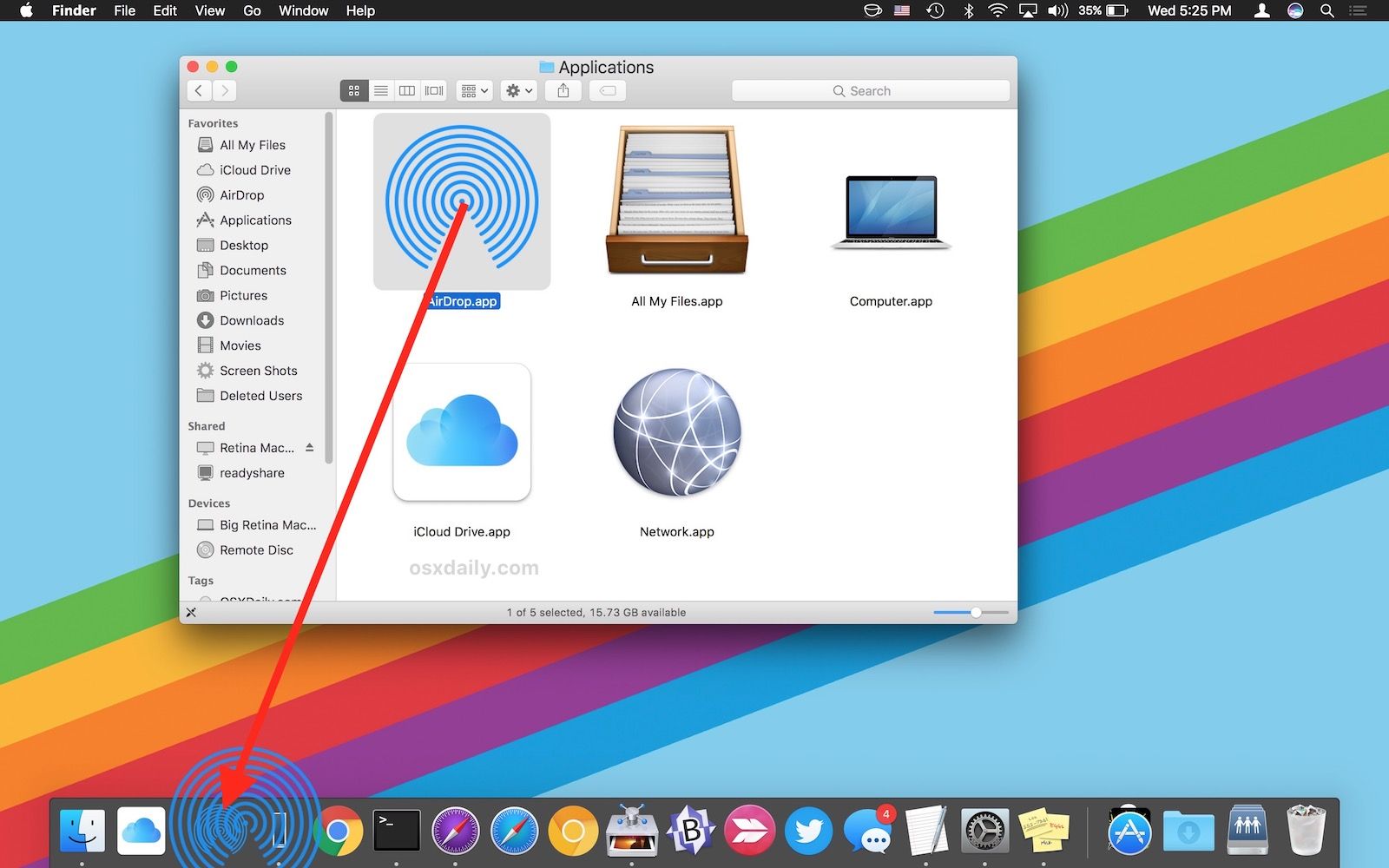
Proceder praktycznie niczym nie będzie różnił się od poprzedniego mojego wpisu poza inną ścieżką dostępu do wspomnianej już aplikacji.
1. Należy uruchomić okno Findera, a z menu tej aplikacji i zakładki Idź wybieramy opcję Idź do folderu
2. W oknie wyszukiwania należy teraz wpisać odpowiednią ścieżkę dostępu do pewnego katalogu: /System/Library/CoreServices/Finder.app/Contents/Applications/
3. Po kliknięciu przycisku Enter pojawi się okno, w którym wyszukujemy ikonę AirDrop
4. Teraz wystarczy już przeciągnąć ją do systemowego Dock’a.
Źródło i zdjęcia: OSX Daily


