Carvia – nowa aplikacja do oglądania YouTube w CarPlay dla iOS 27.2
Są takie aktualizacje, po których chce się krzyknąć. Najpierw iOS 27.2 uciął możliwość oglądania wideo w CarPlay, a chwilę później na deski poszli nawet ci, którzy systemu nie aktualizowali – wystarczyło, że zaktualizowali samą aplikację APTV, by pożegnać się z YouTube na ekranie auta w CarPlau. Na szczęście deweloperzy nie śpią i powstała Carvia – nowa, darmowa aplikacja, dzięki której YouTube wraca na ekran samochodu. I co najważniejsze – działa także z iOS 27.2.
Artykuł na temat aplikacji APTV i możliwości oglądania YouTube’a i innych serwisów wideo podczas jazdy na ekranie CarPlay stała się sprawidziwym hitem na applemobile.pl. Dlatego po tym, gdy Apple zablokowało możliwość korzystania z YouTube w Carplay w niej zapewne zainteresuje was ta propozycja – Carvia.
Carvia to aplikacja, która – podobnie jak niegdysiejsze APTV – otwiera na ekranie CarPlay przeglądarkę internetową z mobilną wersją YouTube’a. W swojej podstawowej wersji jest całkowicie bezpłatna.
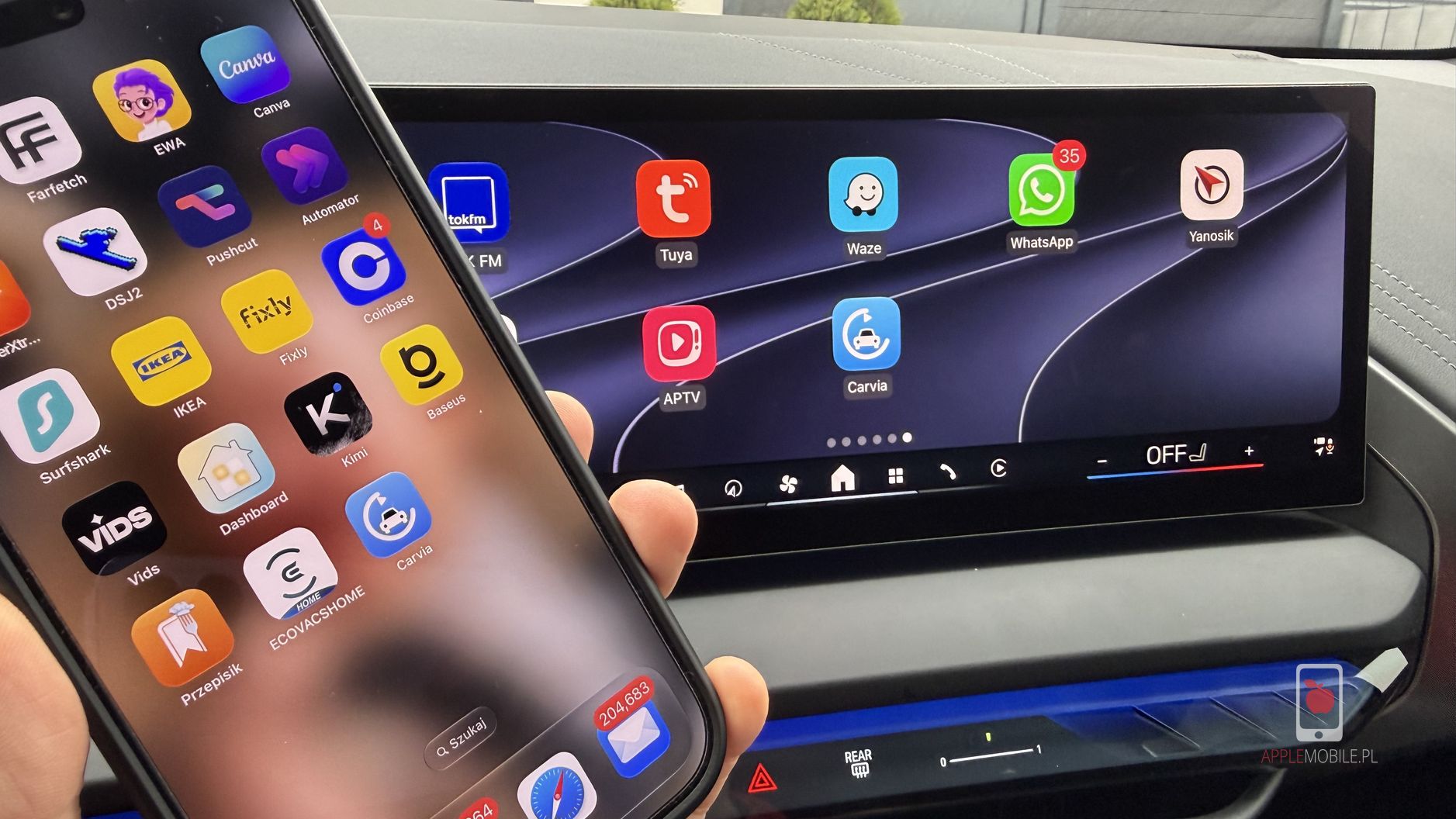
Żeby zacząć, potrzebujesz tylko:
Jeśli czytasz ten tekst na swoim iPhonie, pobierz Carvia ze sklepu App Store klikając tutaj. Resztę zrobimy już w samochodzie.
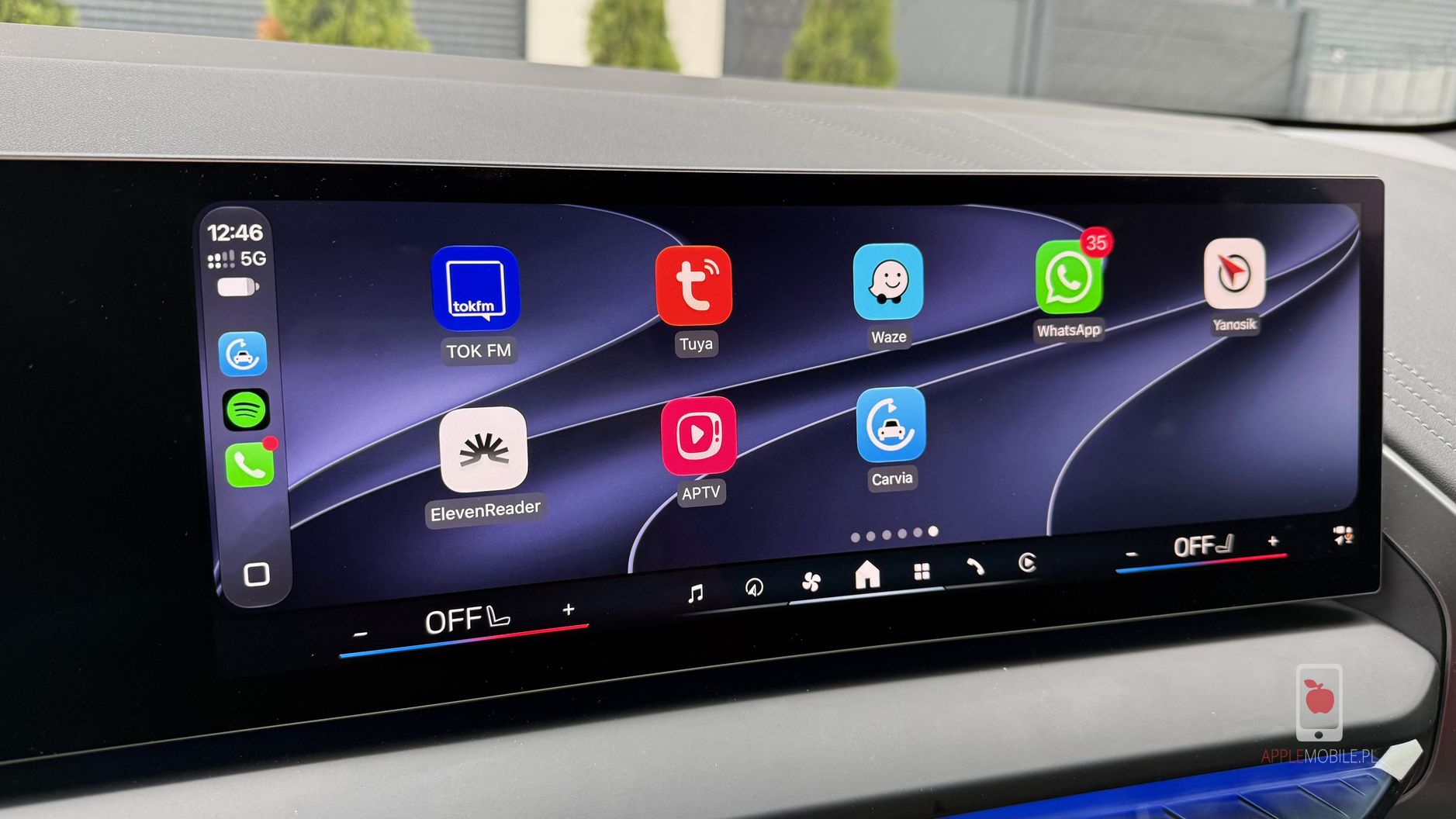
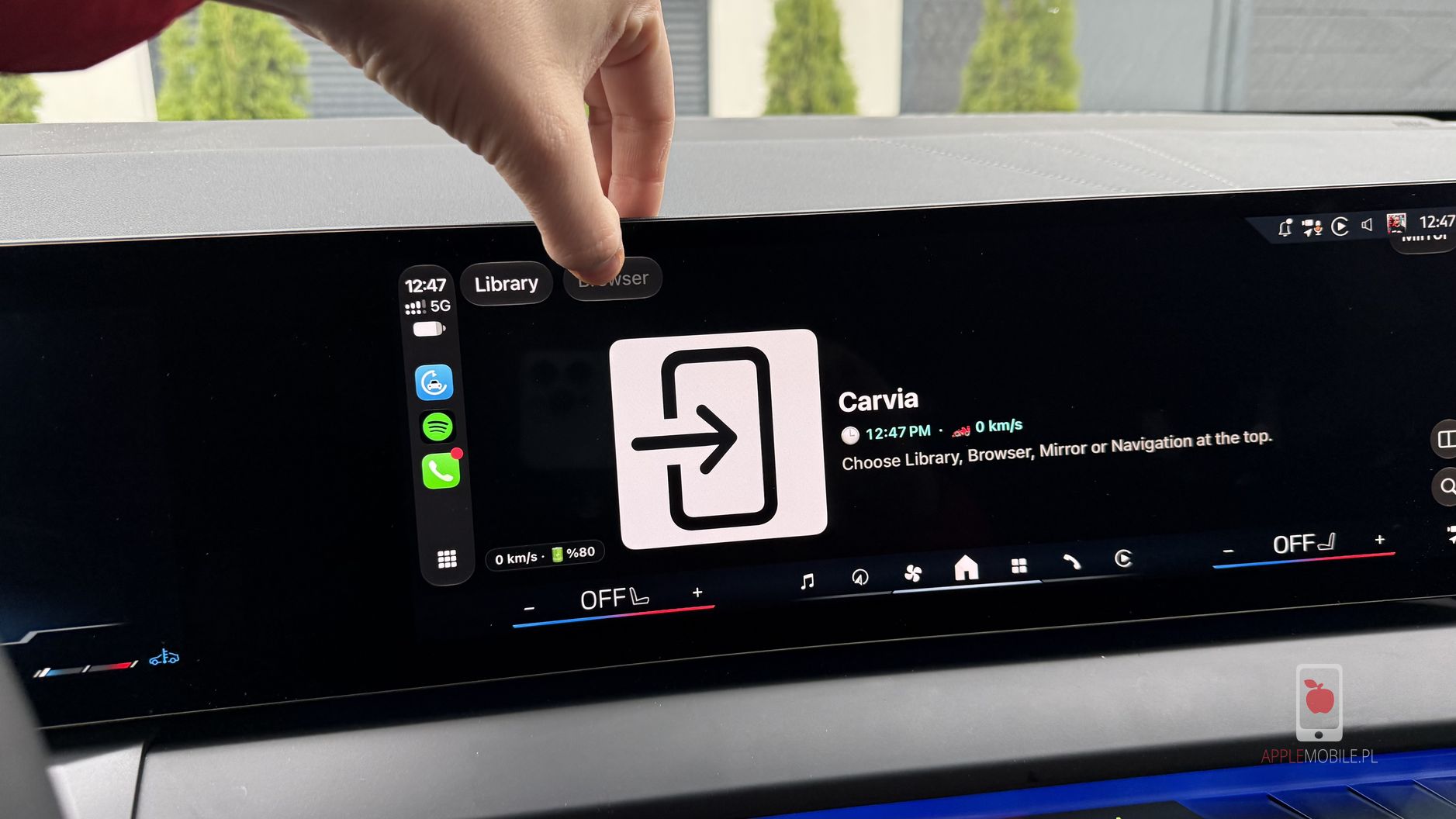
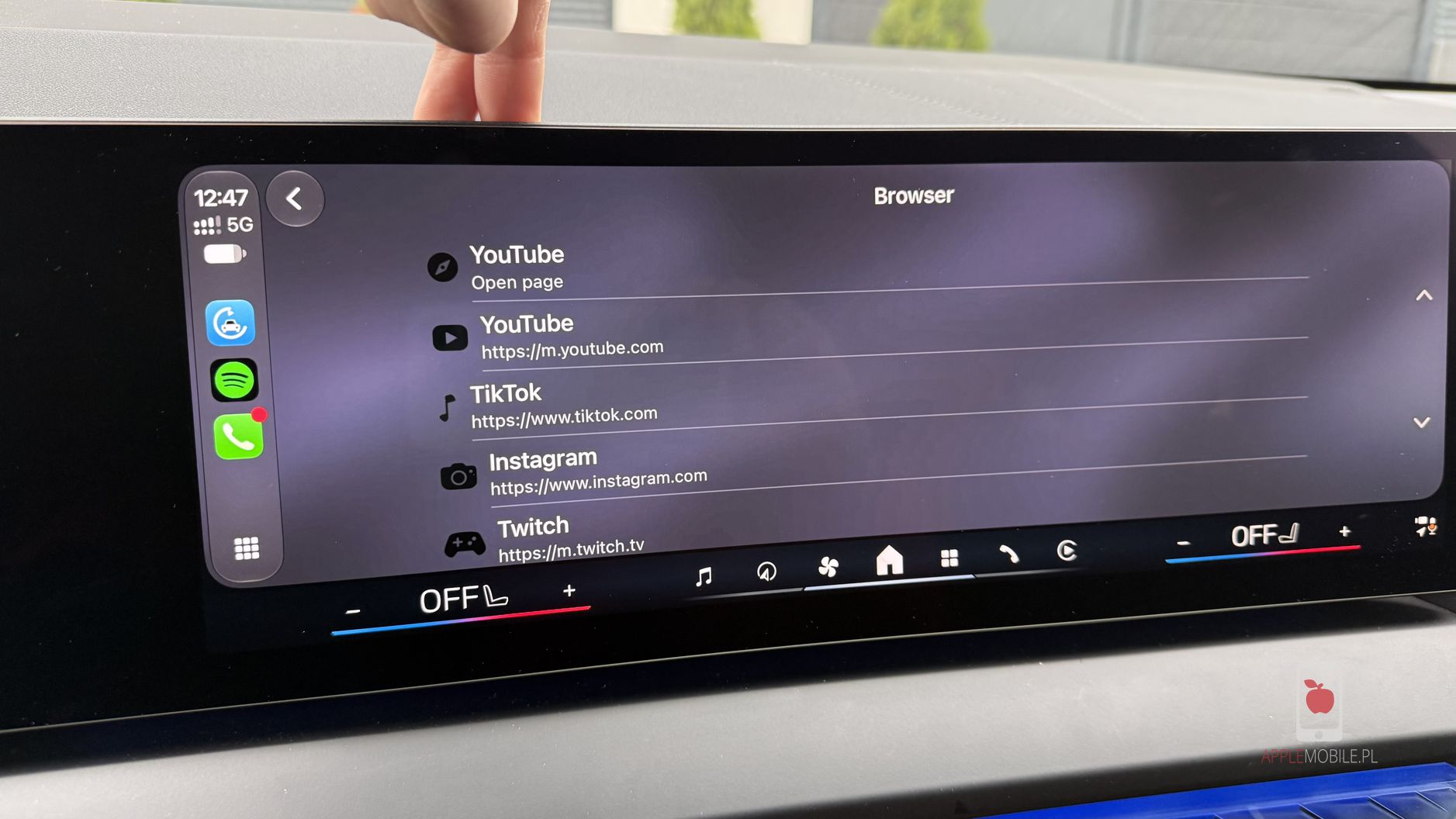
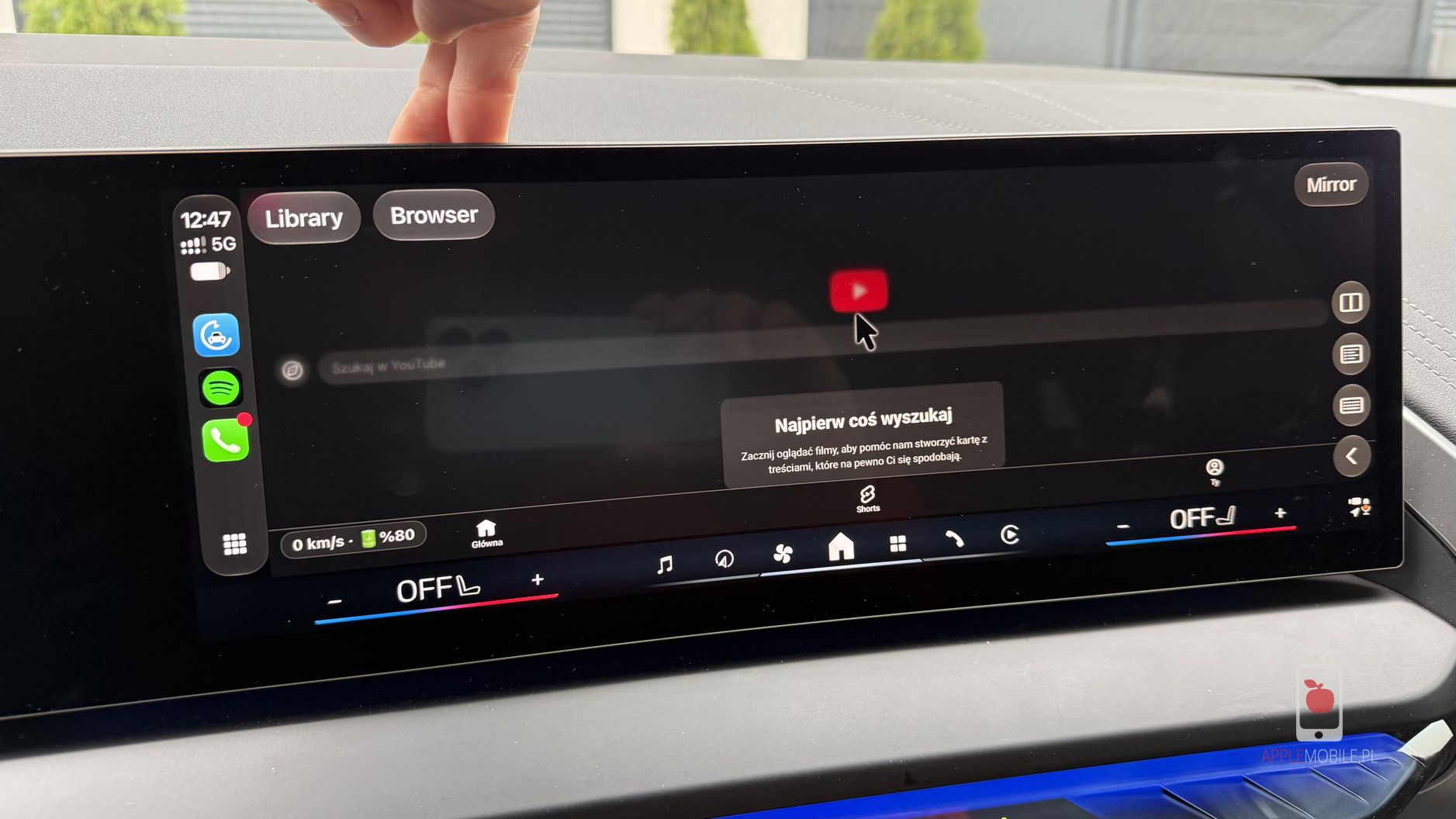
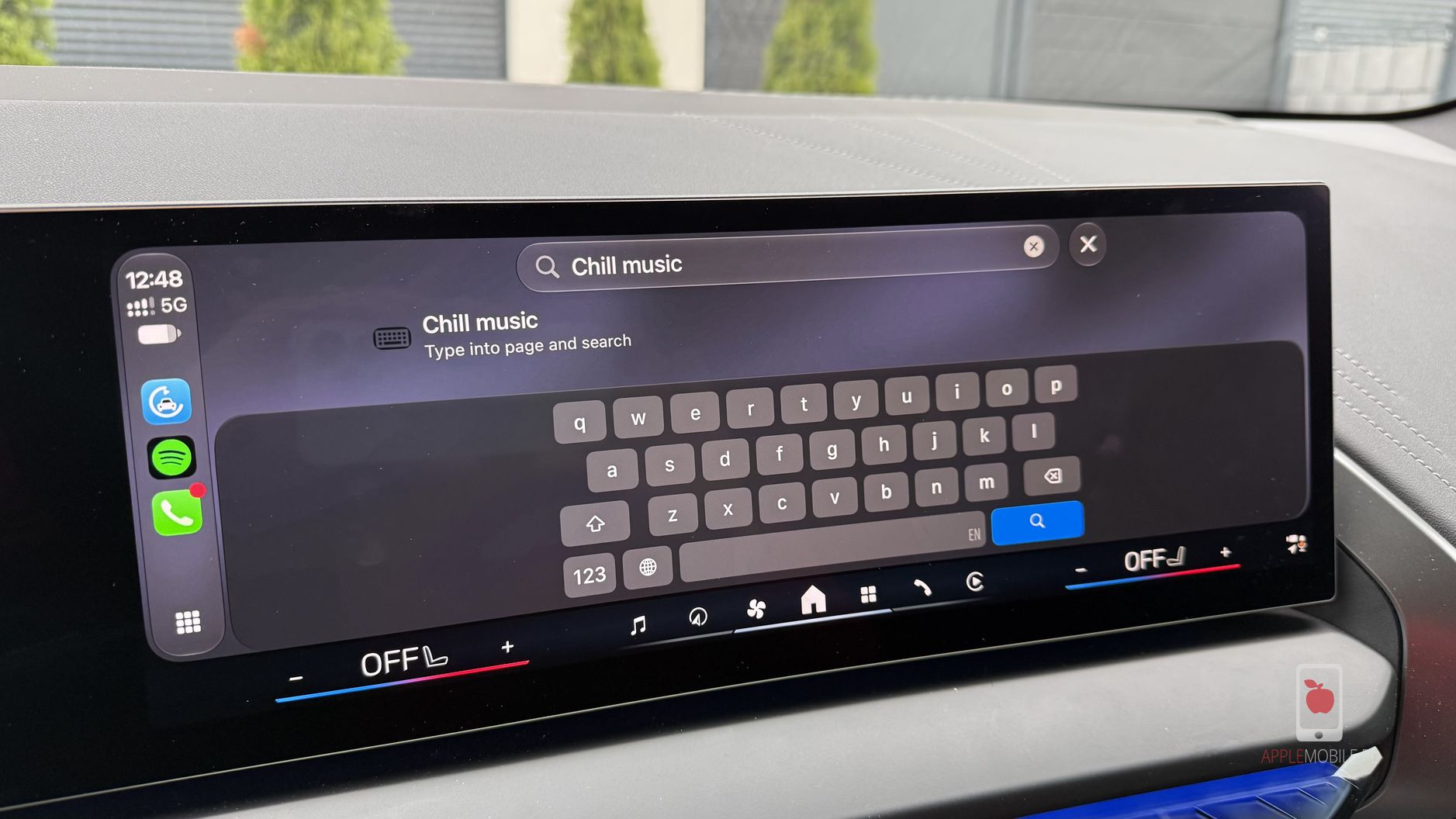
Kto korzystał wcześniej z APTV, ten od razu zauważy podobieństwo: i tu, i tu oglądamy mobilną wersję YouTube’a w przeglądarce CarPlay. Sama obsługa jest jednak zupełnie inna – i o niej za moment.
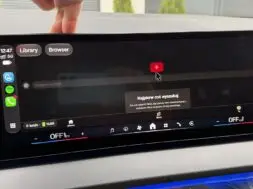
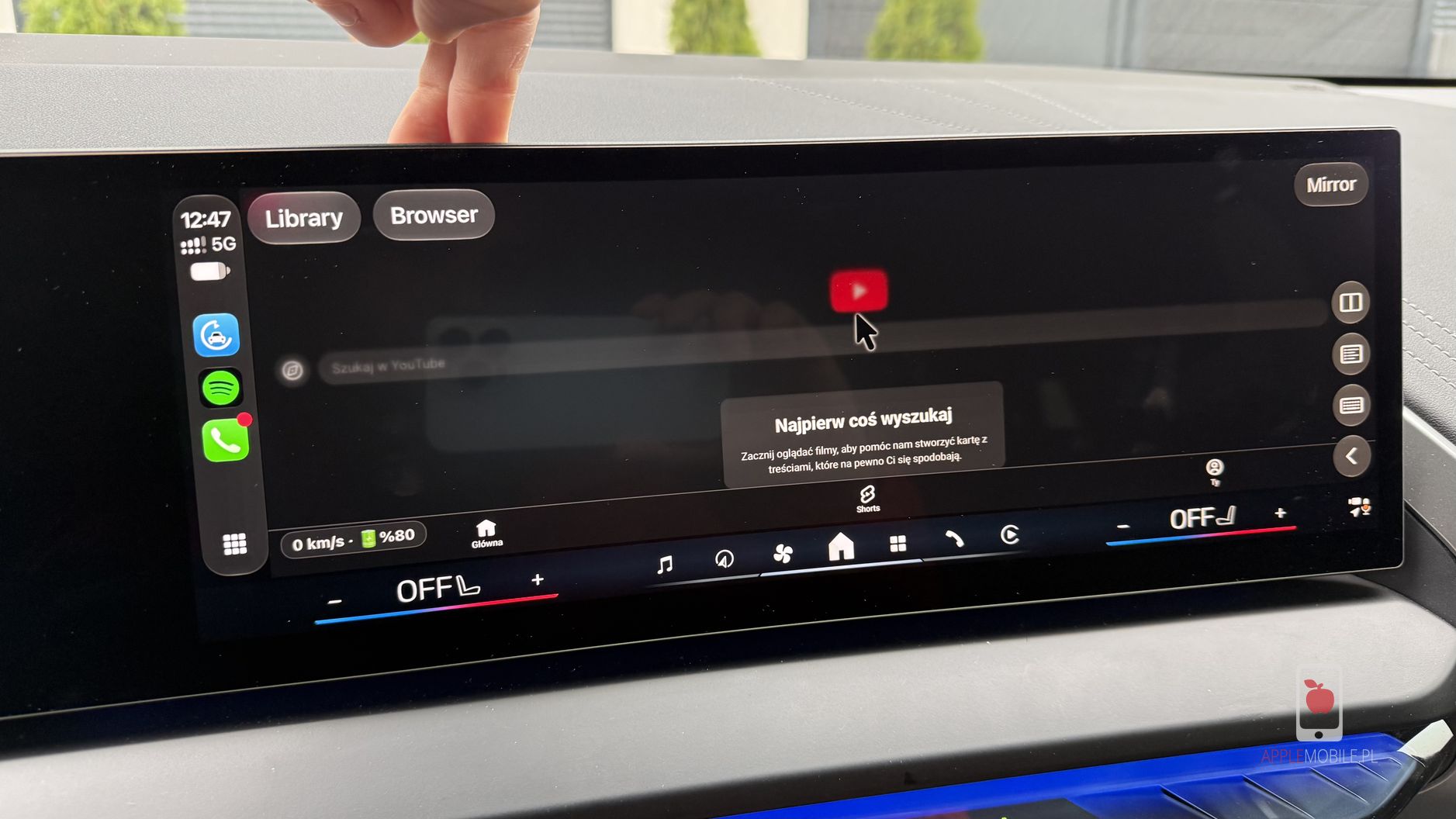
I tu pierwsza niespodzianka: gdy spróbujesz dotknąć ekranu samochodu, by wpisać szukaną frazę… nic się nie stanie. Carvia nie obsługuje dotykowego sterowania przeglądarką na wyświetlaczu auta. Zamiast tego iPhone z otwartą aplikacją zamienia się w swego rodzaju trackpad – przesuwasz palcem po ekranie telefonu, a kursor wędruje po ekranie samochodu.
Zobacz jak sterować aplikacją Carvia wyświetlaną na ekranie CarPlay.
Witryną YouTube sterujesz dokładnie tak, jak gładzikiem na MacBooku. I co ważne – identycznie obsłużysz każdą inną stronę z filmami, którą otworzysz w tej przeglądarce.
Teraz funkcja, o którą w APTV dopraszaliście się od dawna. Właściciele samochodów z panoramicznym ekranem CarPlay narzekali, że wideo zajmuje cały wyświetlacz i nie da się go podzielić. W Carvia ten problem zniknął: ekran można rozdzielić na pół – po lewej, bliżej kierowcy, wyświetlisz na przykład mapę z nawigacją, a po prawej, bliżej pasażera, film tylko dla niego.
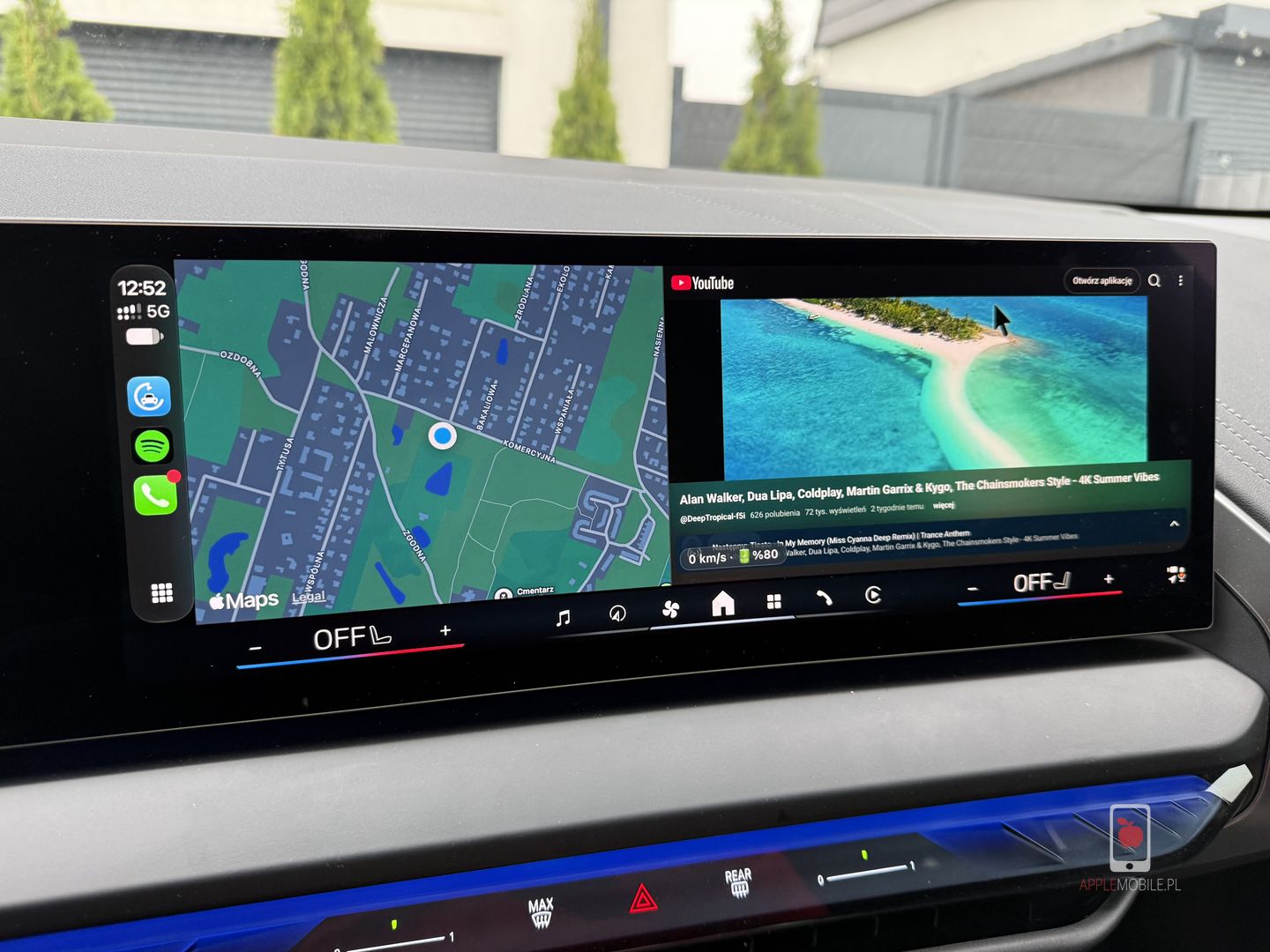
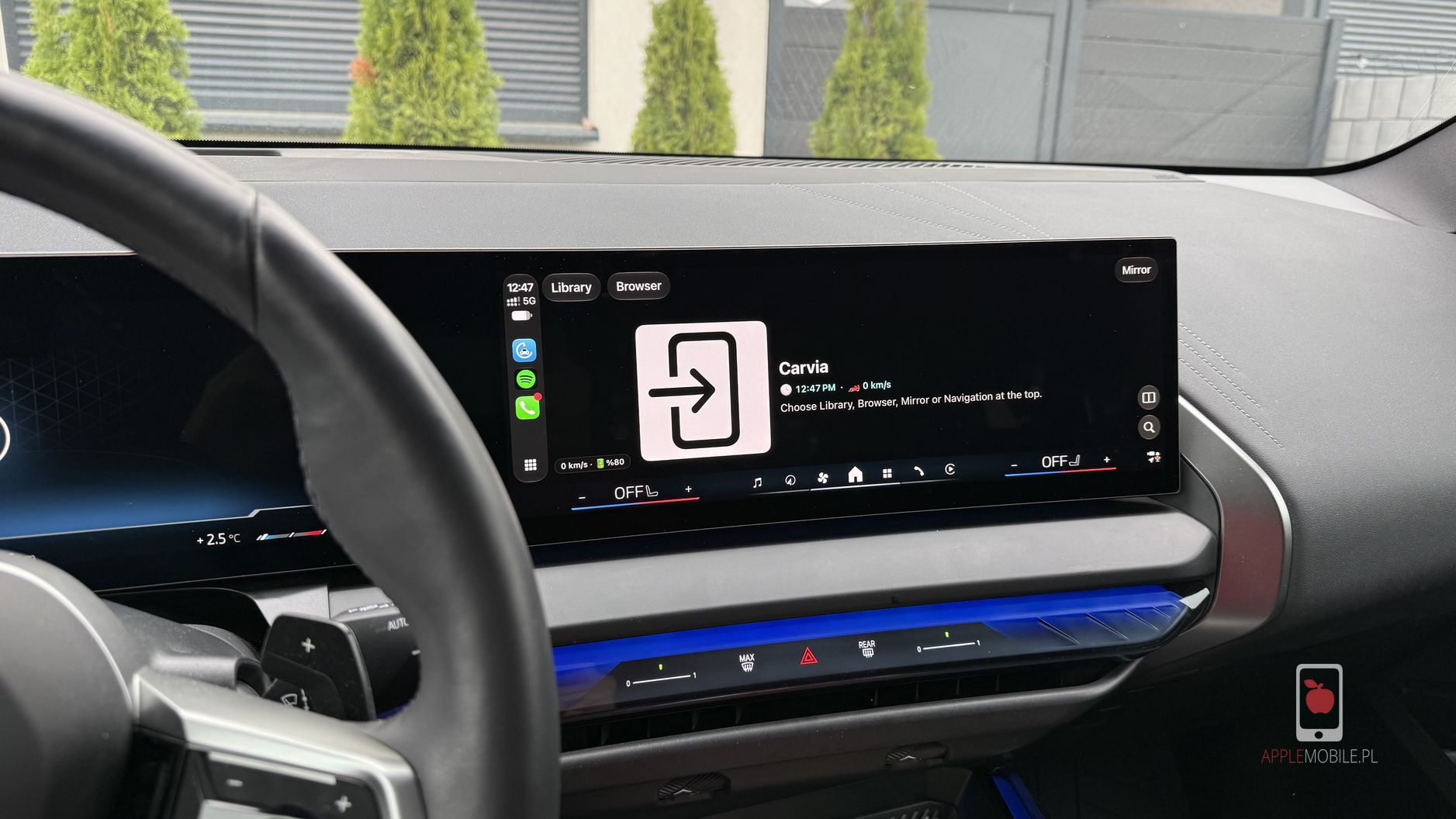
Wystarczy wybrać pierwszą od góry ikonę z paska po prawej stronie – ta, która już samym wyglądem sugeruje podział ekranu (widać ją na zdjęciu powyżej).
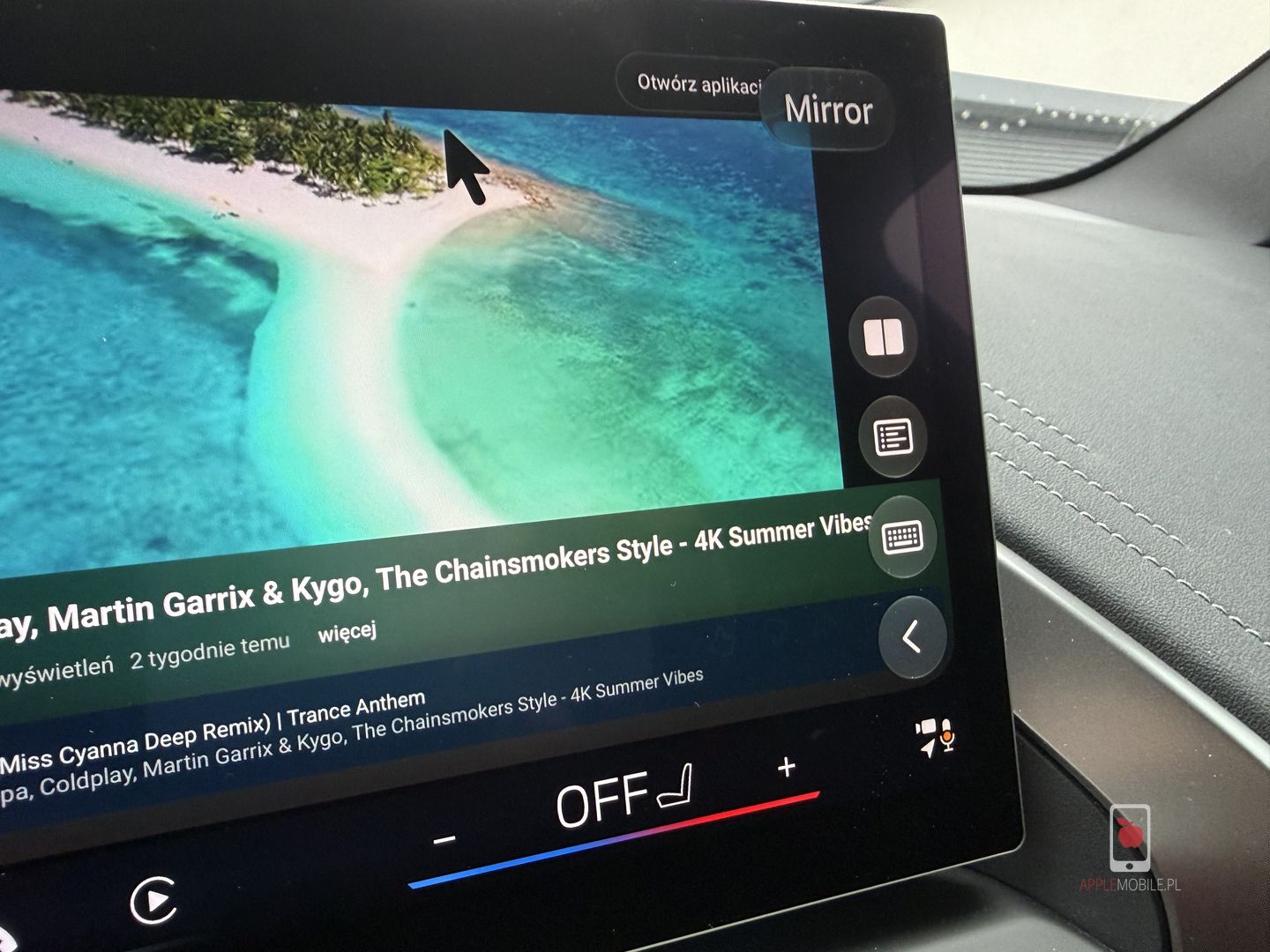
Na deser zostawiłem coś, czego w APTV w ogóle nie było. Carvia potrafi uruchomić na ekranie samochodu podgląd ekranu telefonu przez AirPlay.
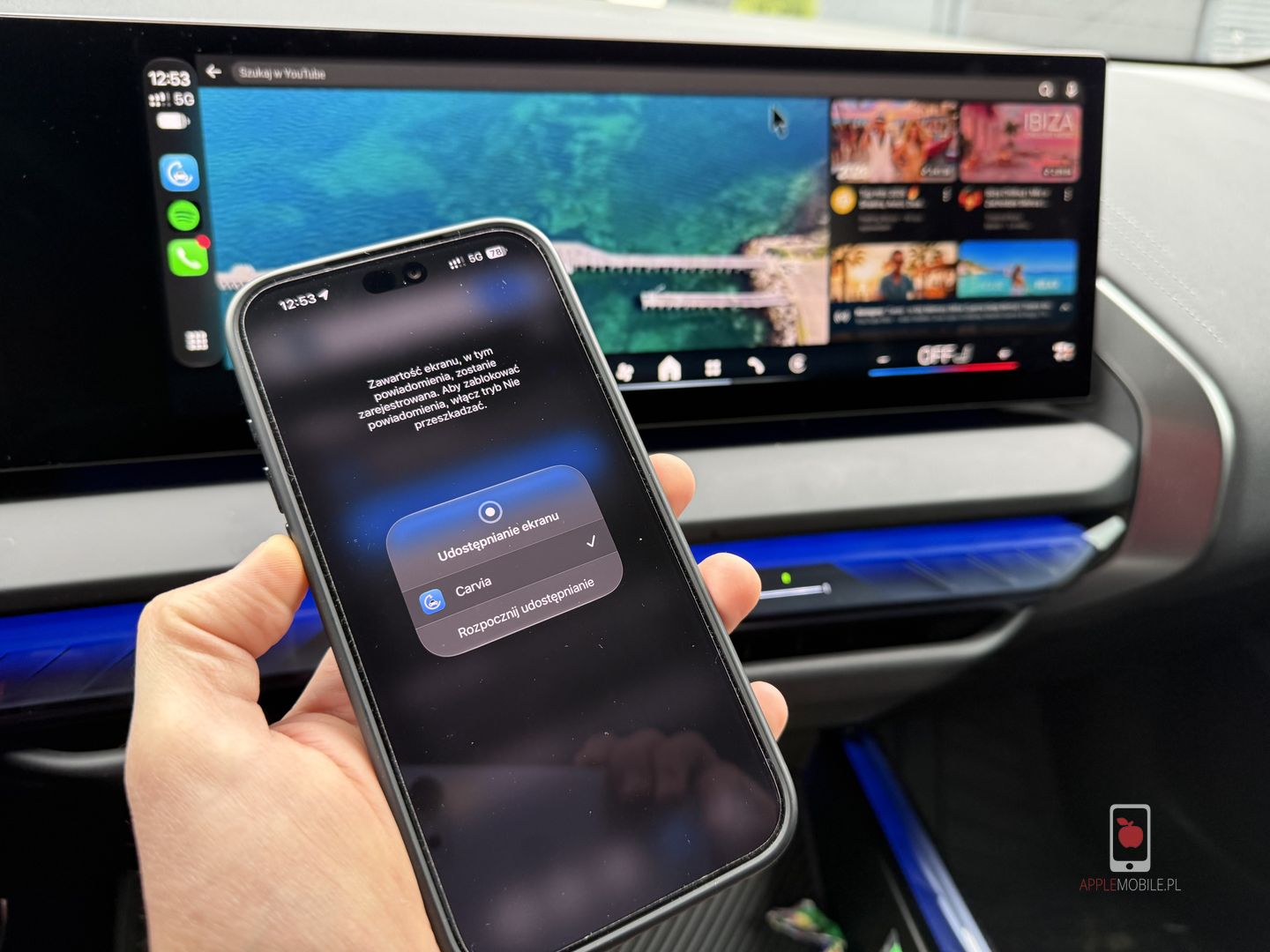
Po co komu takie cuda? Po pierwsze – umożliwia to oglądanie Netflixa czy SkyShowtime w CarPlay, czego przez blokady DRM nie dało się zrobić w przeglądarce APTV. Po drugie – to zaskakująco praktyczne w podróży: wręczasz telefon pasażerowi z tylnej kanapy, on czegoś szuka, a Ty widzisz wynik na ekranie auta, nie odrywając wzroku od drogi.
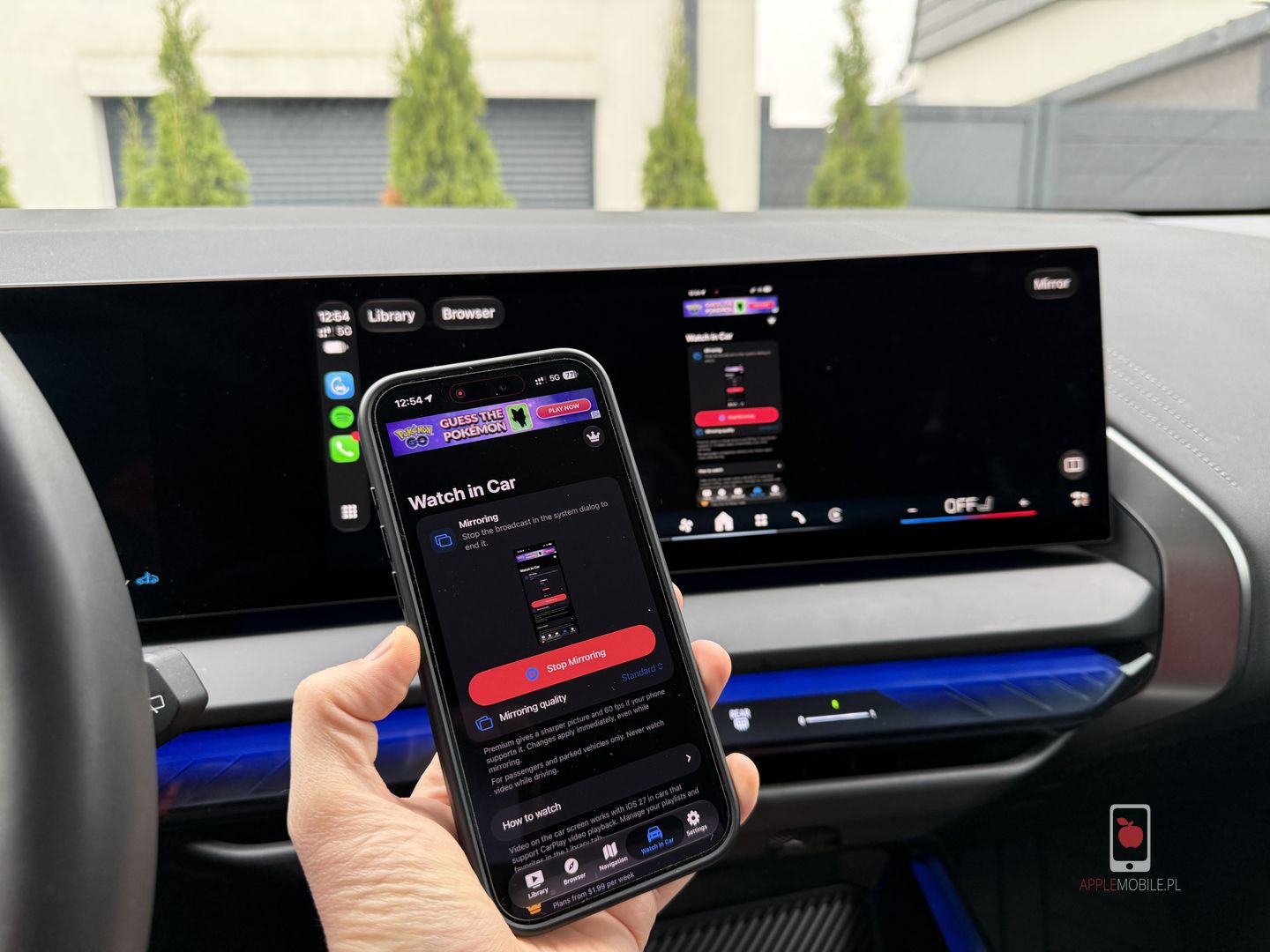
Aby włączyć mirroring, na telefonie w aplikacji Carvia wybierz z dolnej belki Watch in Car, a następnie Mirroring – ekran iPhone’a pojawi się na wyświetlaczu CarPlay.
Nie – i bądźmy w tej kwestii jednoznaczni. Za korzystanie z telefonu lub oglądanie wideo za kierownicą grozi w Polsce mandat 500 zł i 12 punktów karnych. Cała ta magia powstała, żeby pasażerowie umilali sobie trasę – kierowca ma patrzeć na drogę, a swoje subskrypcje nadrobi na postoju.
Apple zablokowało wideo w CarPlay, Carvia tę blokadę skutecznie omija – i robi to z przytupem. Dostajemy YouTube na iOS 27.2, do tego dzielony ekran z mapą i filmem oraz AirPlay, który otwiera drogę do Netflixa.
Wszystko za darmo i bez ingerowania w system. Jeśli tęsknicie za filmami na ekranie auta, pobierajcie i testujcie – a potem dajcie znać w komentarzach, jak Wam poszło!
Tak. W przeciwieństwie do APTV, które straciło dostęp do wideo po aktualizacji do iOS 27.2, Carvia działa również na iPhone’ach z najnowszą wersją systemu i pozwala oglądać YouTube na ekranie CarPlay.
Podstawowa wersja Carvia jest całkowicie bezpłatna. Aplikację pobierzesz za darmo ze sklepu App Store i od razu uruchomisz YouTube na ekranie samochodu. Jeżeli chcesz wersję bez reklam, zapłacisz około 2 dolarów.
Obie aplikacje wyświetlają YouTube przez przeglądarkę w CarPlay, ale Carvia nie obsługuje sterowania dotykowego – ekranem kieruje się kursorem za pomocą telefonu, który działa jak trackpad. Dodatkowo Carvia oferuje podział ekranu na mapę i film oraz AirPlay z podglądem ekranu telefonu.
Carvia celowo nie obsługuje dotykowego sterowania przeglądarką. Przeglądarką sterujesz kursorem, przesuwając palec po ekranie iPhone’a – podobnie jak gładzikiem na MacBooku.
Tak. Funkcja AirPlay (Watch in Car → Mirroring) wyświetla ekran telefonu na wyświetlaczu CarPlay, dzięki czemu oglądanie Netflixa czy SkyShowtime jest możliwe mimo blokad DRM, które uniemożliwiały to w APTV.
Tak. Carvia pozwala podzielić panoramiczny ekran na pół – po lewej stronie wyświetlisz mapę nawigacji, a po prawej film dla pasażera. Służy do tego pierwsza od góry ikona po prawej stronie ekranu.
Apple zablokowało odtwarzanie wideo w CarPlay w systemie iOS 27.2, przez co APTV przestało działać. Dostęp do wideo stracili także użytkownicy, którzy nie aktualizowali systemu, ale zaktualizowali samą aplikację.