Jak naprawić błąd w Parallels 16 na Big Sur z urządzeniami podłączanymi do USB?

Jeżeli korzystacie z Parallels 16 na macOS Big Sur, zapewne macie jeden z popularnych problemów z Inicjowanie sieci nie powiodło się, lub z urządzeniami USB, które mimo prawidłowego podłączenia do wirtualnej maszyny, nie są widoczne dla zwirtualizowanego Windowsa w Parallels 16 na Big Sur. Tu znajdziecie poradnik jak rozwiązać problem z nieprawidłowo działającymi USB w Parallels 16.
Najważniejsze, to mieć najnowszą wersję Parallels zainstalowaną na swoim komputerze. W trakcie pisania tego poradnika aktualna wersja Parallels 16 to 16.1.2. Jeżeli mimo aktualizacji, USB nie chce działać w Twojej wirtualnej maszynie na Parallels 16, możesz bardzo łatwo naprawić ten błąd.
Jak naprawić problem z portami USB na Big Sur w Parallels 16?
W pierwszej kolejności musimy zamknąć uruchomione i wstrzymane maszyny wirtualne. Jeżeli mamy jakiegoś Windowsa uruchomionego i wstrzymanego, należy go uruchomić i zamknąć. Następnie, gdy maszyny są zamknięte, wyłączamy Paralles oraz zamykamy aplikację całkowicie poprzez kliknięcie na nią wskaźnikiem myszy i wybranie opcji Zakończ.
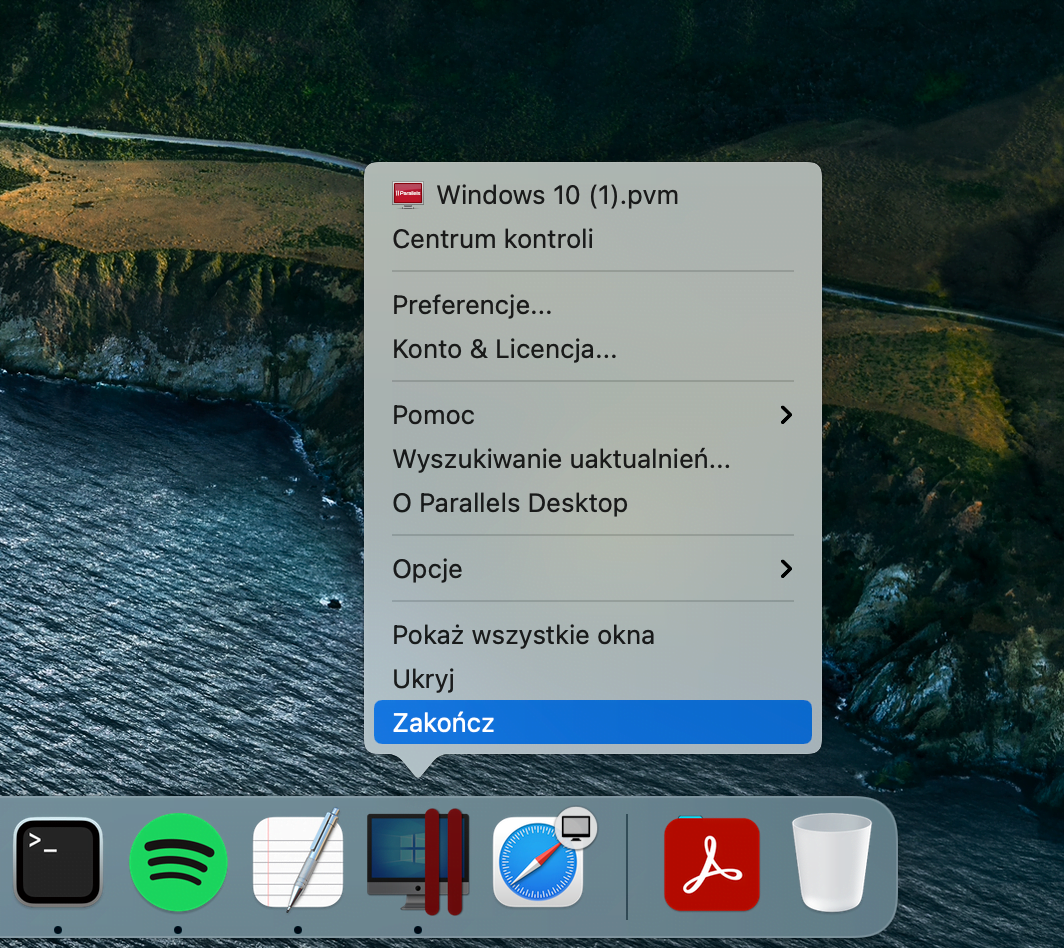
Następnie skrótem command + spacja lub z programów wybieramy i uruchamiamy aplikację Terminal.
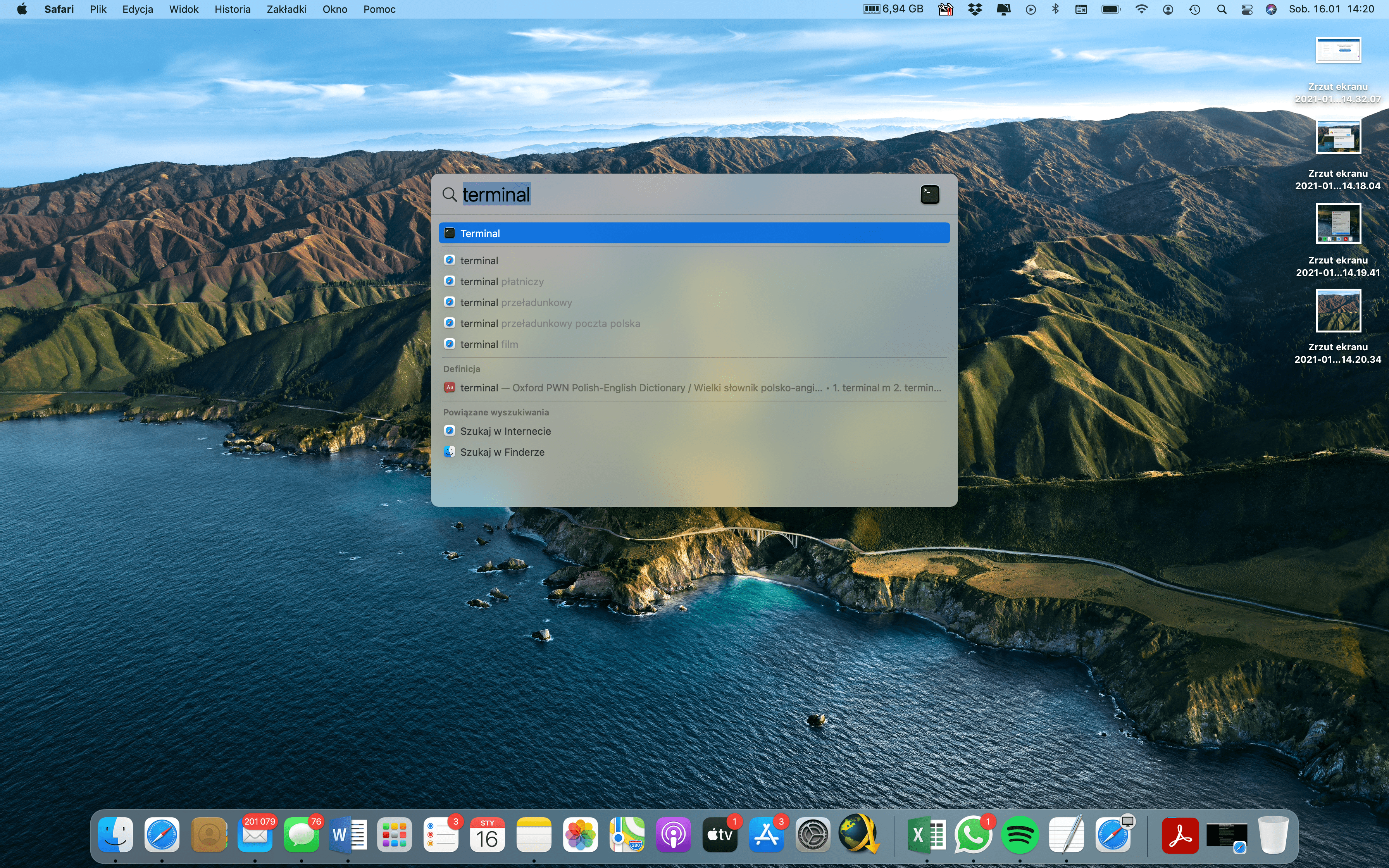
Uruchomi się okienko Terminala. Wklejamy w niego poniższą komendę i wciskamy Enter:
sudo nano /Library/Preferences/Parallels/dispatcher.desktop.xml
Terminal poprosi nas o wpisanie hasła administratora. Podajemy i wciskamy Enter. Uwaga! Podczas wklepywania hasła, nie będzie ono widoczne na ekranie.
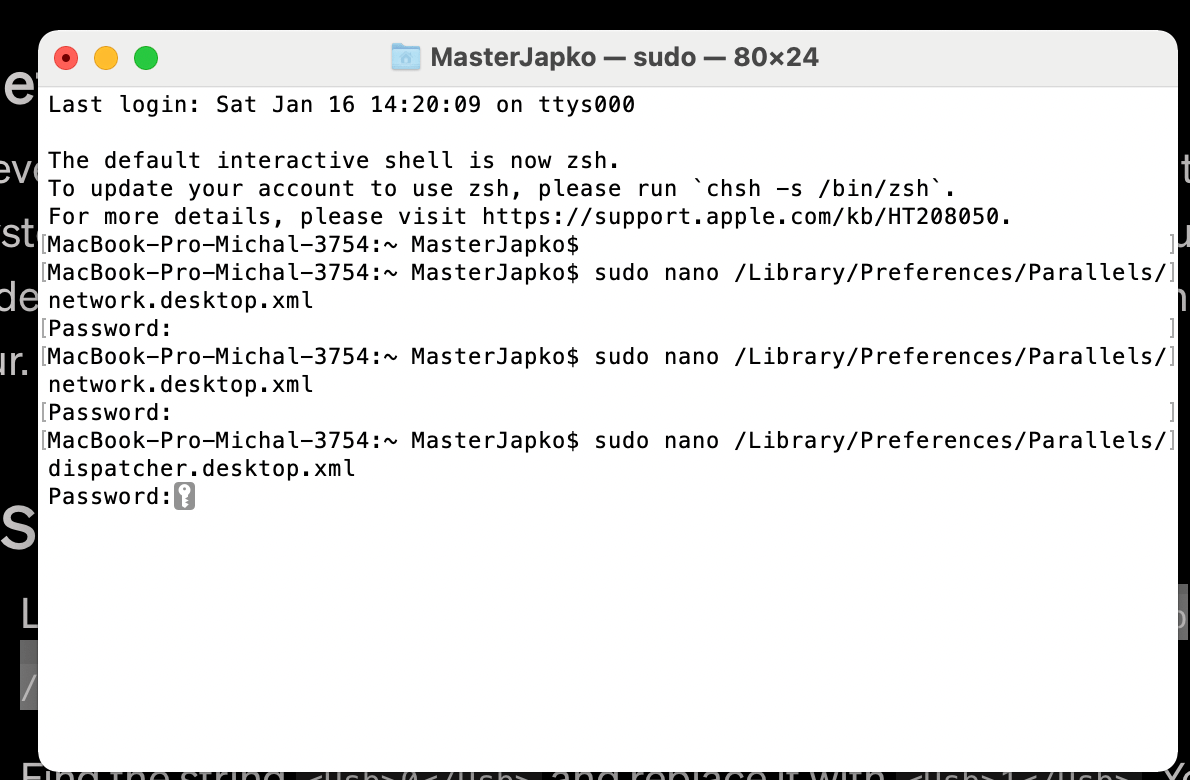
Uruchomiony zostanie edytor pliku dispatcher.desktop.xml w takim bardzo prymitywnym edytorze niczym z czasów DOS’a.

Wciskamy Option + W i wpisujemy
<usb>

W ten sposób odszukamy w pliku sekcji:
<usb>0</usb>
0 Zamieniamy na 1
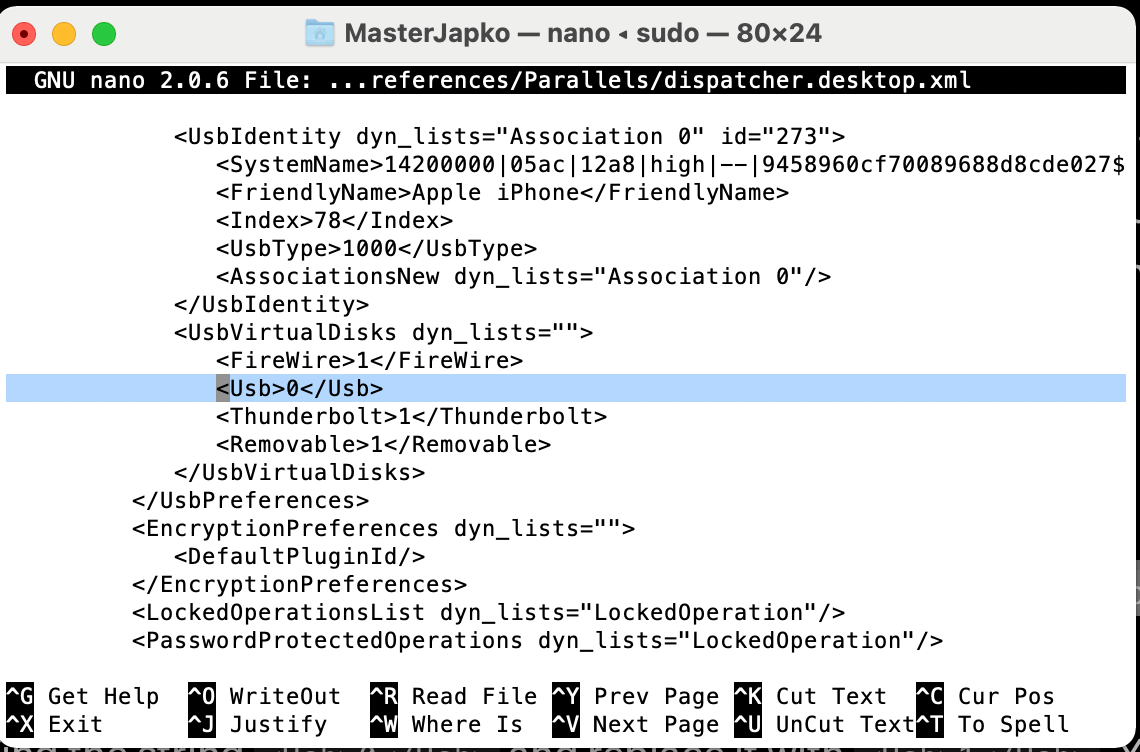
Tak jak tutaj:

Teraz wystarczy zapisać zedytowany plik. W tym celu wciskamy Option + O i wciskamy Enter, aby zapisać.
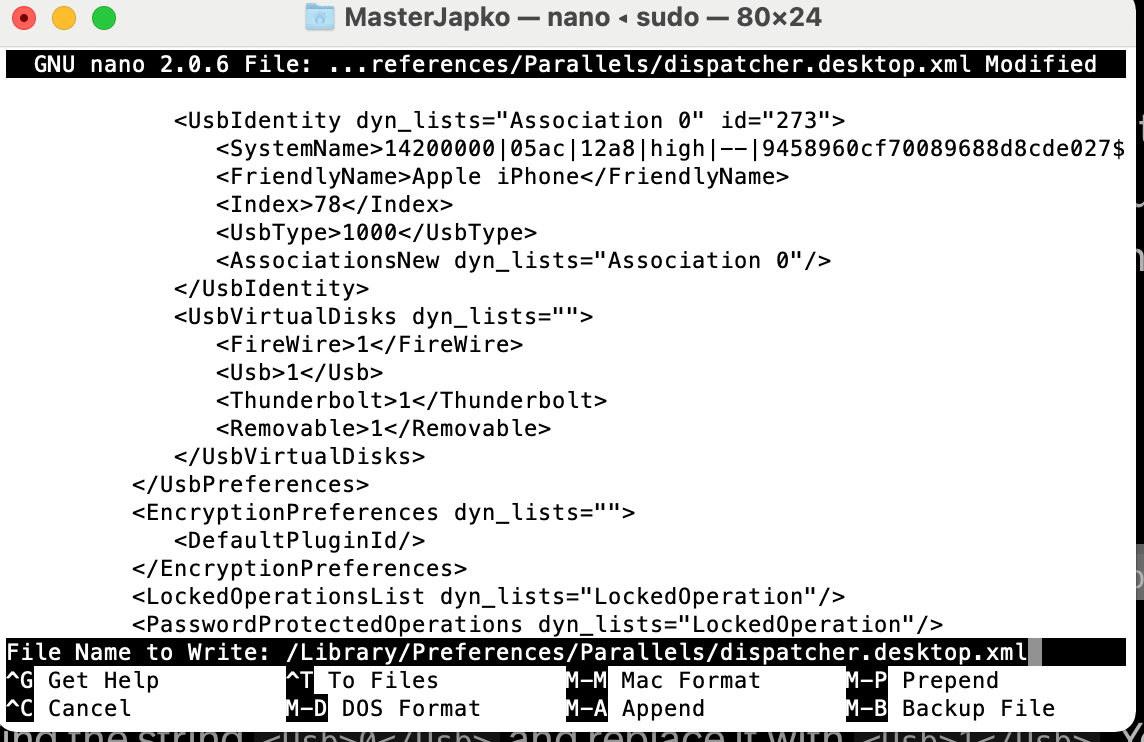
Pozostaje już tylko wyłączyć edytor wciskając Option + X i uruchomić Parallels. Urządzenia USB, takie jak dysku USB czy pendrivey powinny być już widoczne.


