
Jak korzystać z folderów inteligentnych w macOS? Poradnik
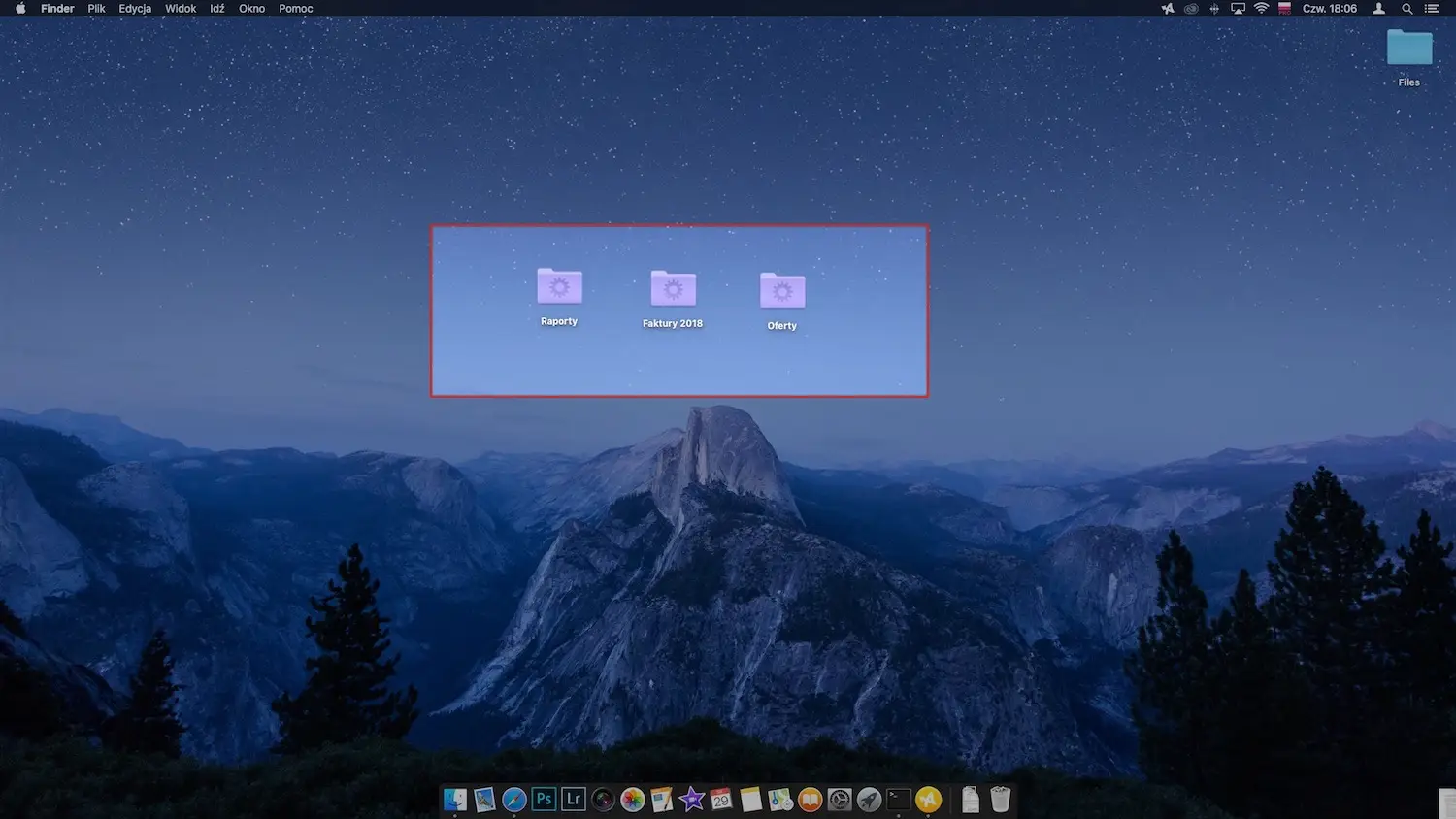








Jedną z ciekawszych funkcji systemu macOS, która pomaga zaprowadzić porządek z plikami na dysku, jest możliwość tworzenia folderów inteligentnych. Jeśli masz problem z porządkowaniem plików, a bałagan na dysku utrudnia ci odnalezienie owoców twojej pracy, foldery inteligentne są w sam raz dla ciebie.
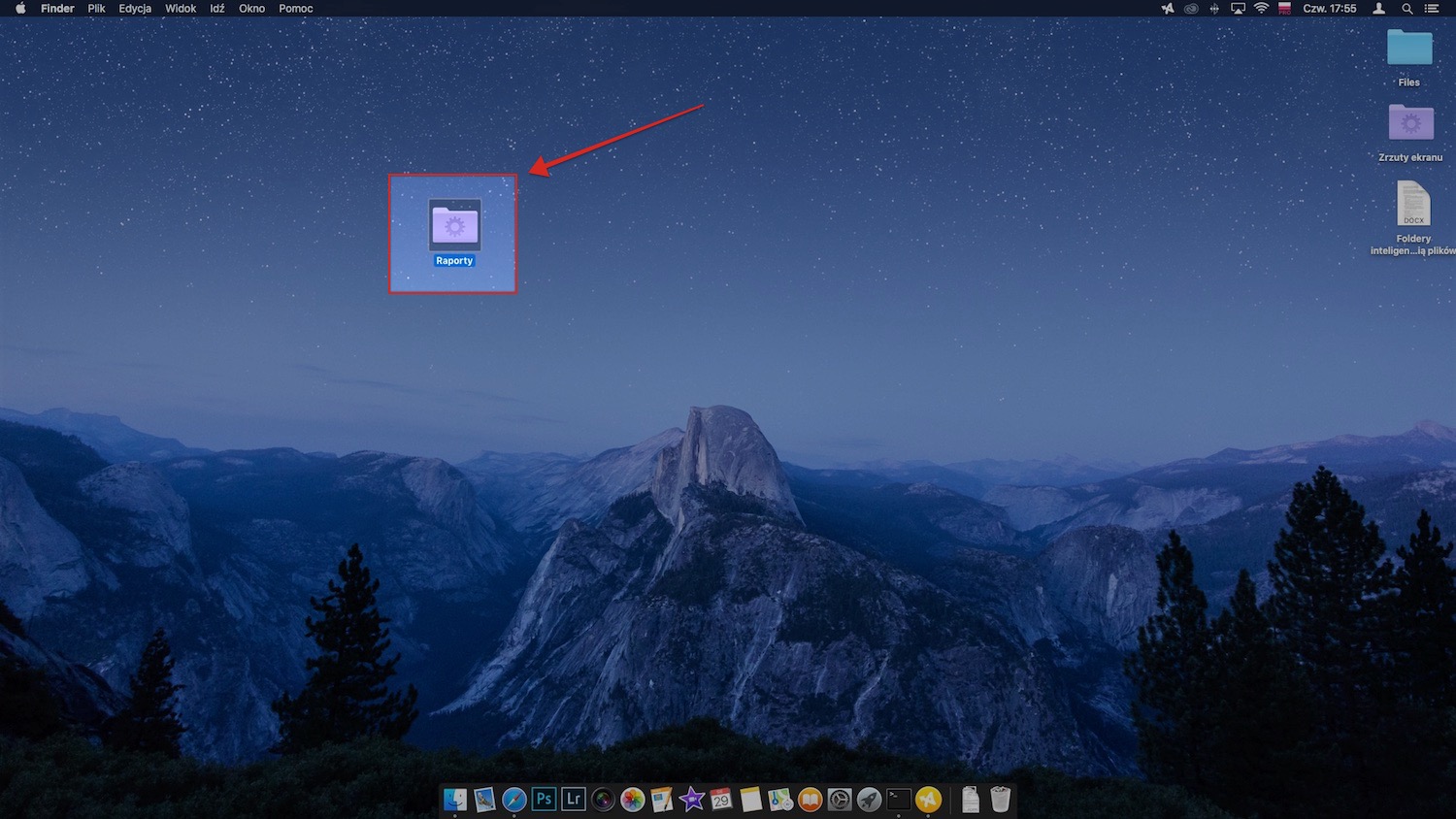
Folder inteligentny nie jest typowym folderem, ponieważ nie przechowuje plików. W folderze inteligentnym znajdują się jedynie odnośniki do tych plików, które spełniają zadane przez ciebie kryteria. W uproszczeniu można go porównać, do indeksu lub spisu treści. Dzięki temu utworzenie nawet dużej ilości folderów inteligentnych nie zabiera wiele cennego miejsca na dysku, ponieważ plik pozostaje dokładnie w tym miejscu, w którym go oryginalnie zapisałeś. Zawartość folderu inteligentnego jest automatycznie aktualizowana przez system, więc ich zawartość jest zawsze akutalna.
Jak utworzyć folder inteligentny?
- Z menu Finder wybierz Plik > Nowy folder inteligentny.

- Na pasku wybierz obszar wyszukiwania plików. Jeśli wybierzesz Ten Mac pliki będą wyszukiwane we wszystkich katalogach na twardym dysku, jeśli wybierzesz konkretny folder np. Biurko, pliki będą wyszukiwane wyłącznie w tym jednym katalogu.
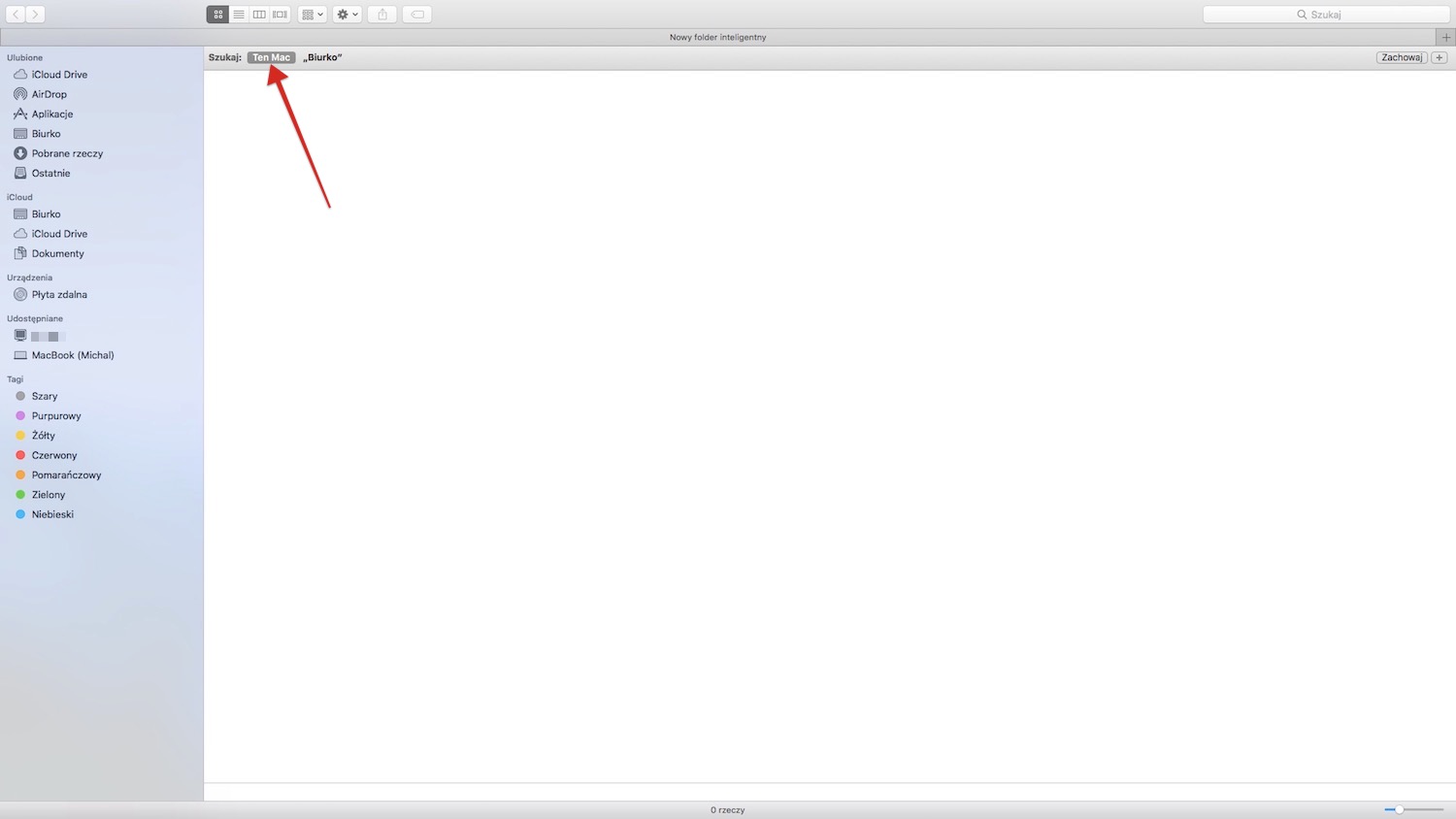
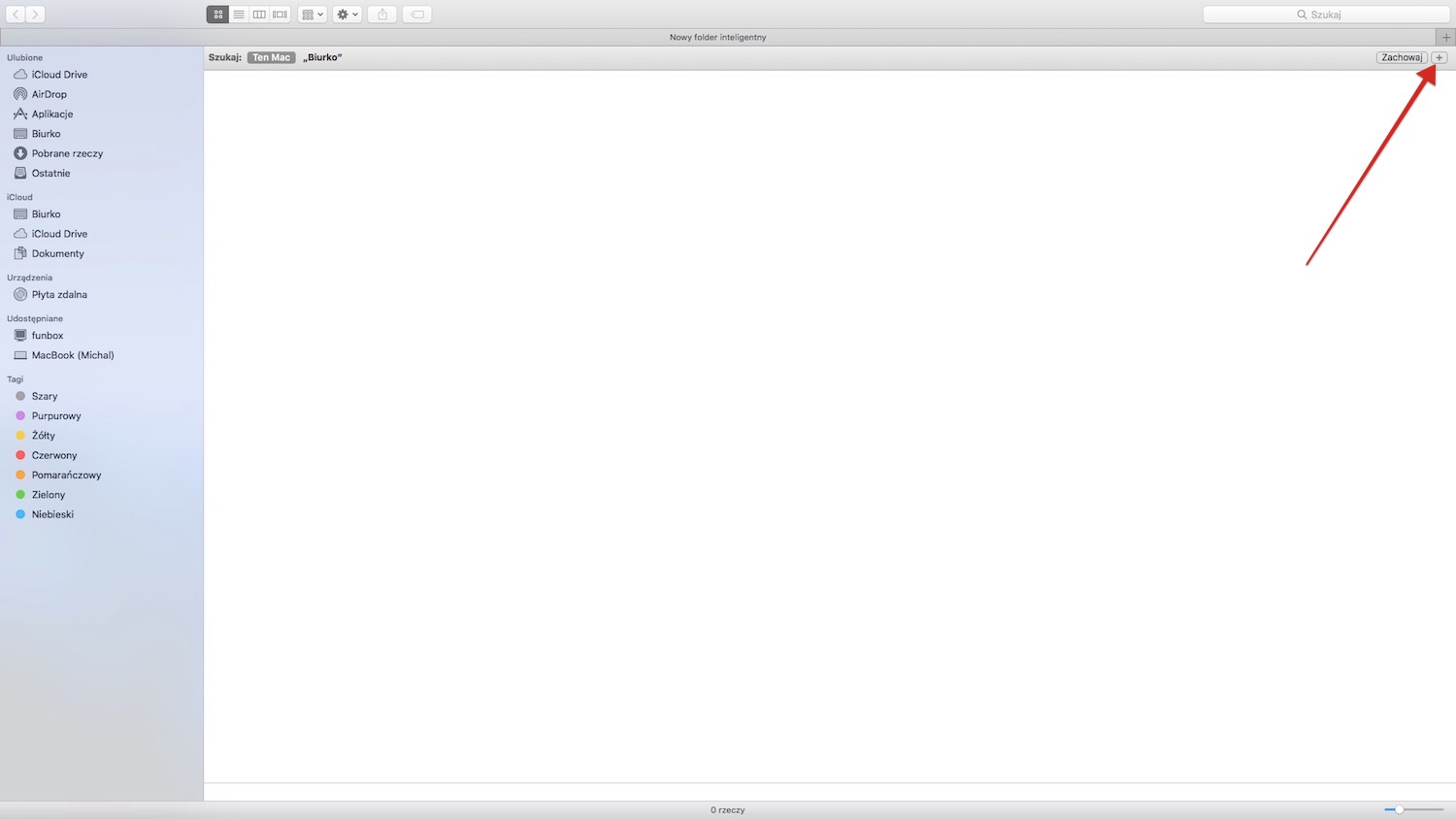
- Kliknij ikonkę + znajdującą się w prawej górnej części okna dialogowego, by dodać kryteria wyszukiwania.
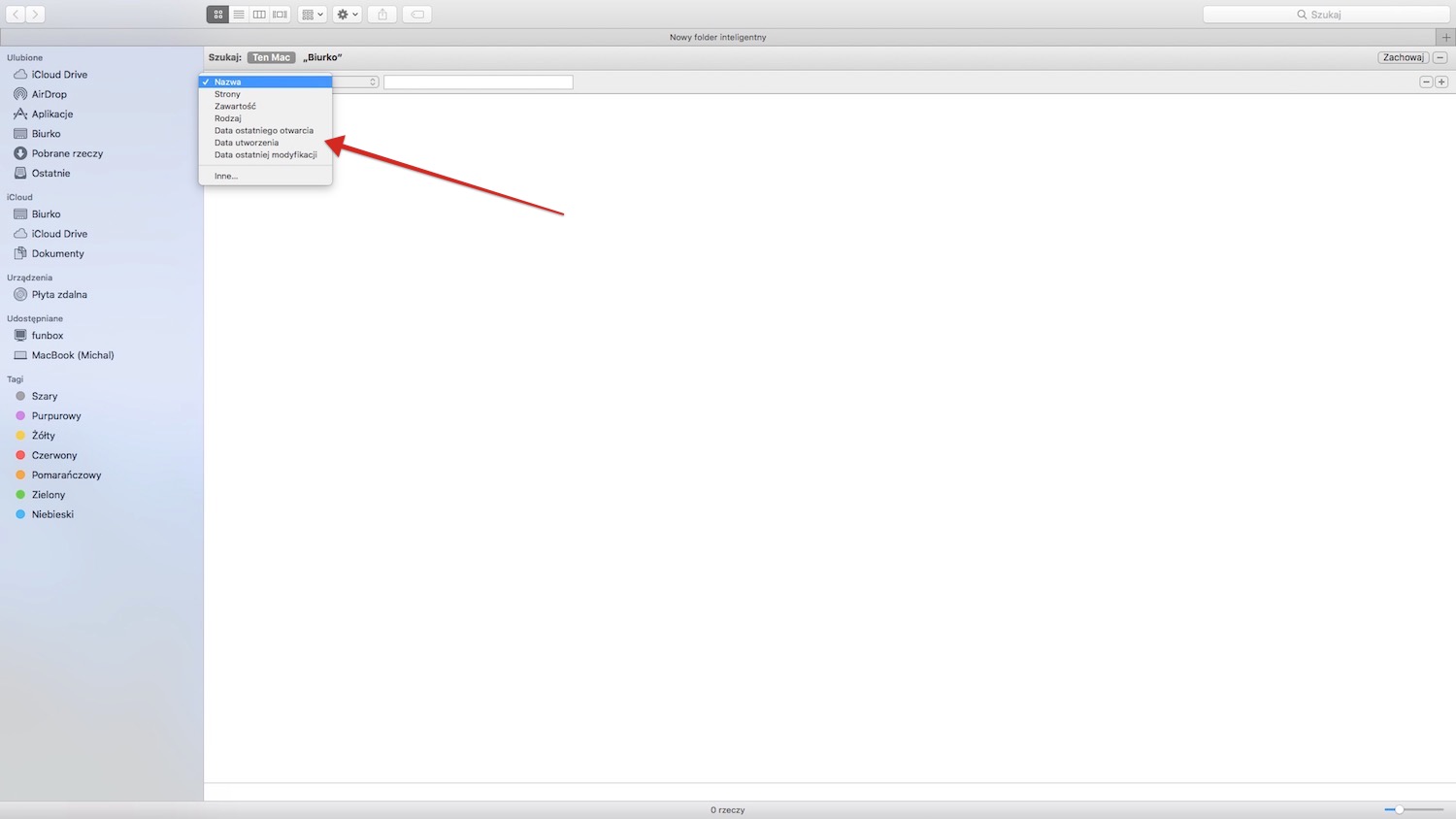
- Korzystając z rozwijanych list zdefiniuj parametry plików, które mają się znaleźć w inteligentnym folderze. Możesz wyszukiwać pliki według daty utworzenia lub modyfikacji, nazwy, typu lub zawartości. Jeśli te kryteria nie są wystarczające, wybierz opcję Inne.
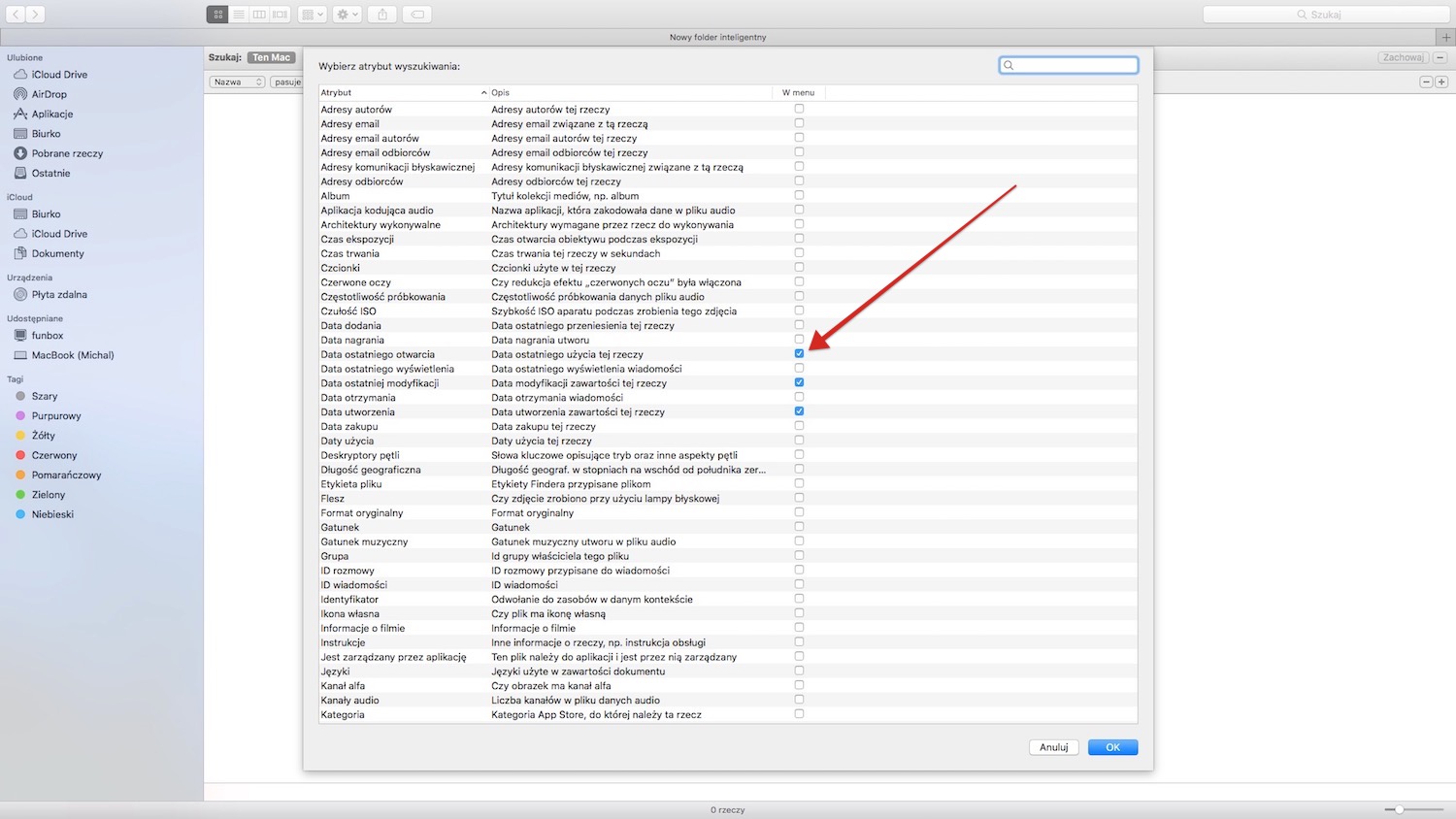
- Kliknięcie opcji Inne wyświetli okno atrybutów wyszukiwania. Na liście znajdziesz kilkadziesiąt atrybutów, które pozwalają na stworzenie nieskończenie wielu schematów wyszukiwania plików. Aby dodać kryterium do listy zaznacz kwadrat w kolumnie W menu, następnie kliknij w OK.
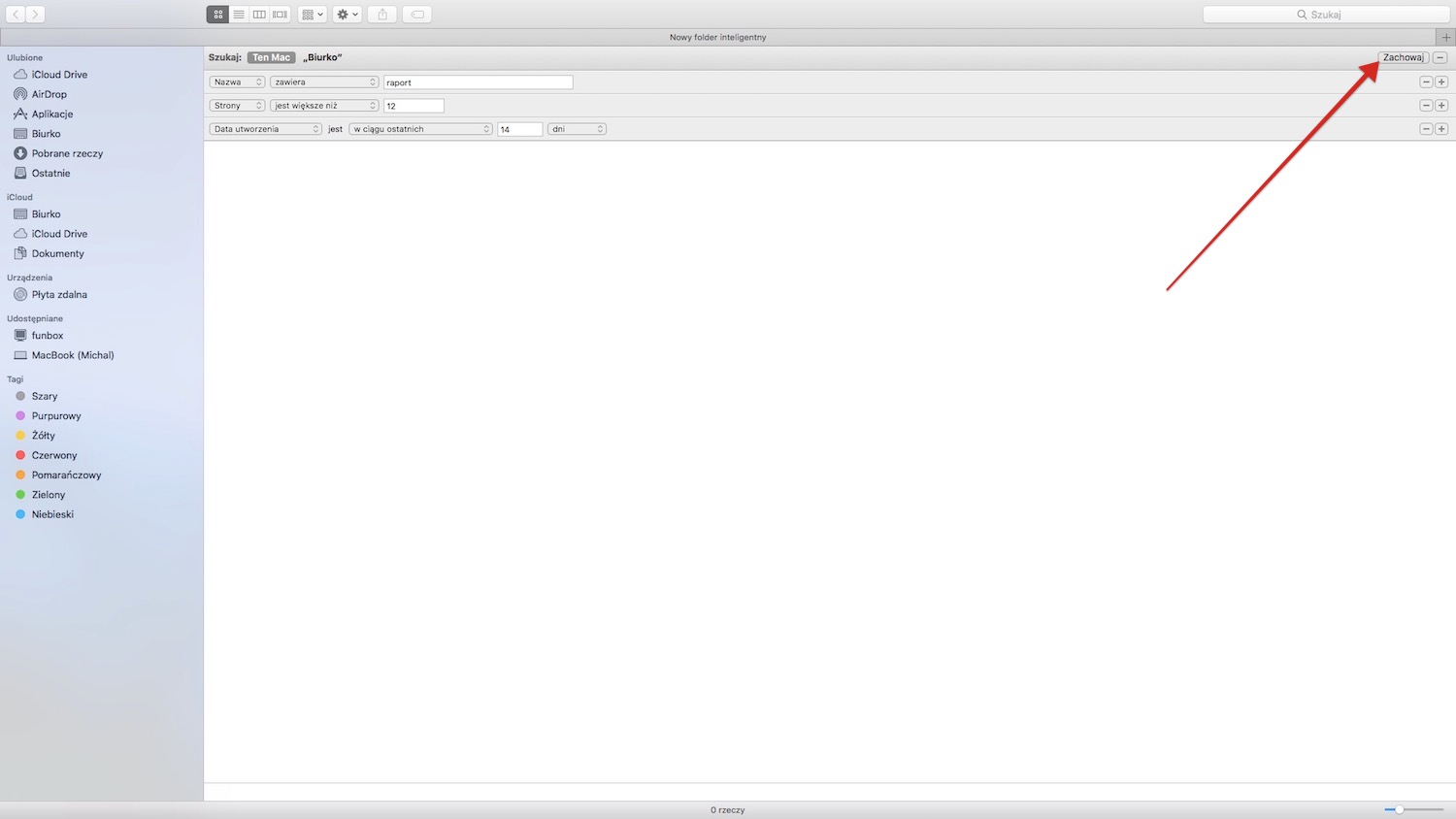
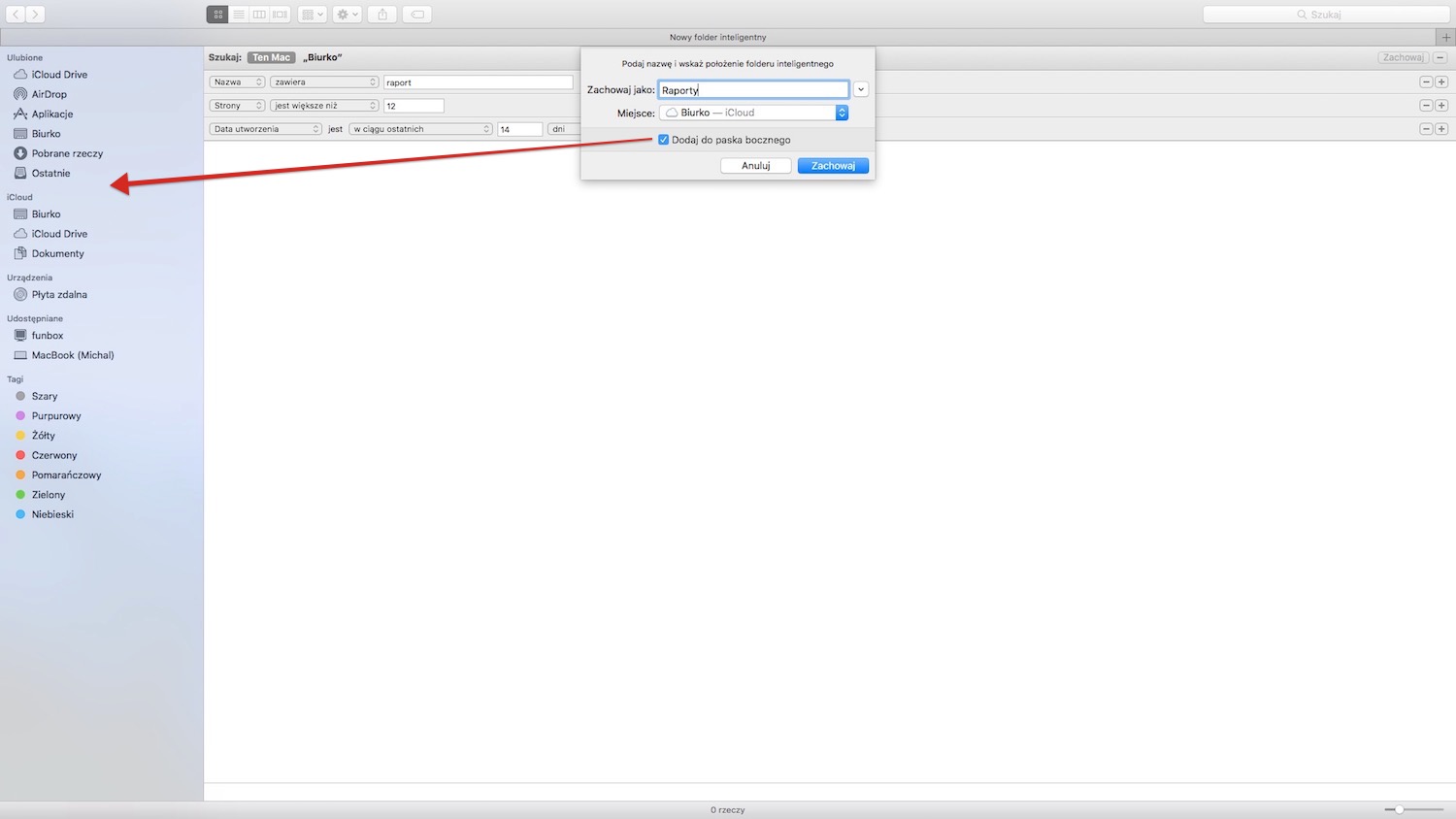
Przykład: możesz stworzyć folder inteligentny, który będzie zawierał pliki o nazwie „raport”, posiadające więcej jak 12 stron, utworzone w ciągu ostatnich 14 dni.
- Po wybraniu kryteriów wyszukiwania kliknij przycisk Zachowaj.
W oknie dialogowym wpisz nazwę folderu inteligentnego oraz wybierz miejsce, w którym ma zostać zachowany. Jeśli wybierzesz opcję Dodaj do paska bocznego, skrót do folderu pojawi się z lewej strony w oknie Finder, w sekcji Ulubione.
Jak zmienić kryteria wyszukiwania folderu inteligentnego?
- Otwórz folder inteligentny
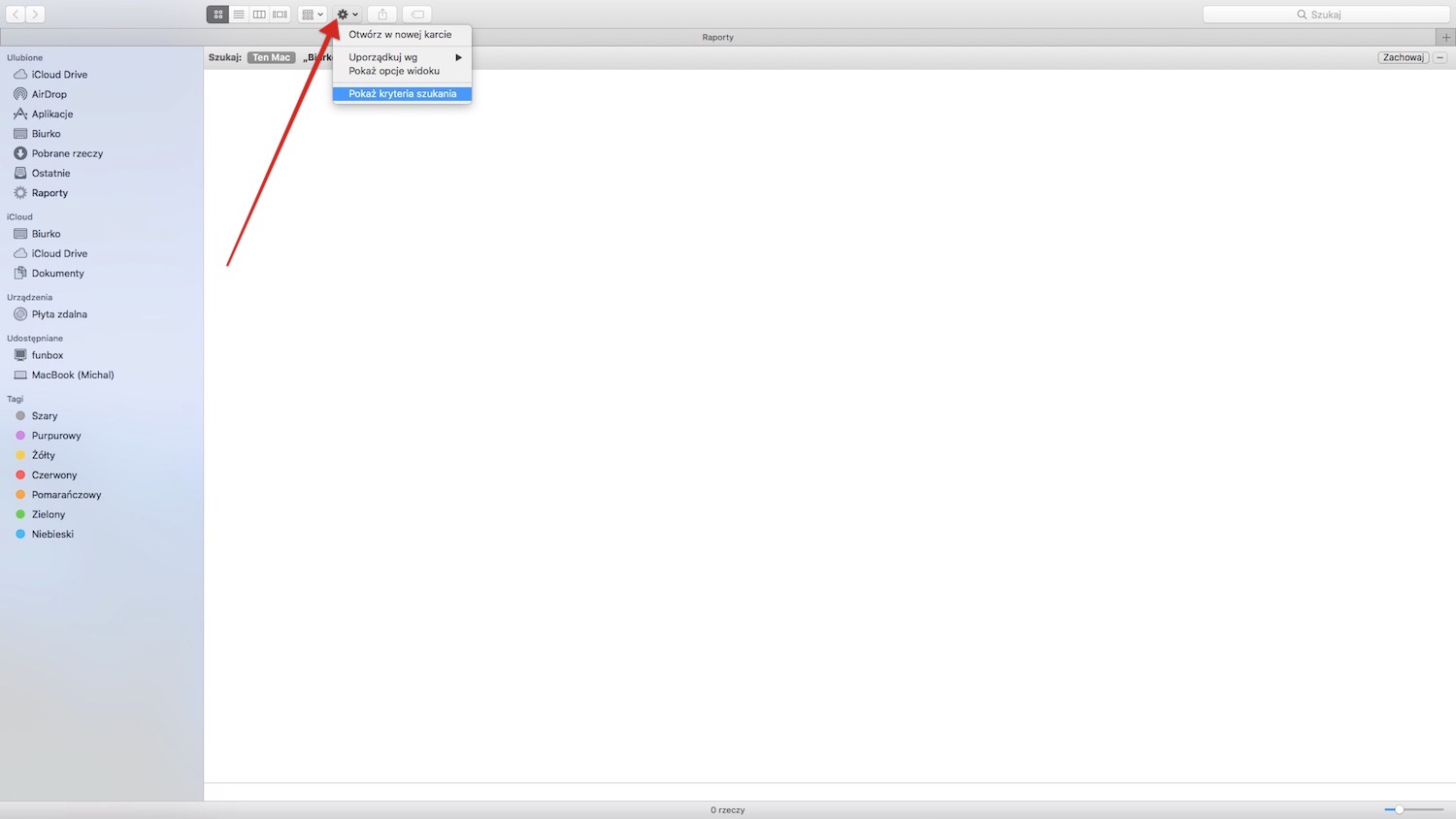
- Kliknij w koło zębate widoczne na pasku menu i z rozwijanej listy wybierz Pokaż kryteria wyszukiwania.
- Dodaj lub usuń kryteria, tak jak to robiłeś podczas tworzenia folderu. Nie zapomnij kliknąć Zachowaj, by zapisać zmiany.
Przykładowe foldery inteligentne, które ułatwią ci zachować porządek na dysku
- Folder z plikami większymi niż 1 GB – pozwala wyszukać na dysku zapomniane pliki z filmami, które być może już dawno powinny być zarchiwizowane na zewnętrznym dysku lub trafić do kosza
- Folder z obrazami dysku DMG – pozwala wyszukać obrazy dysków, które pozostały po instalacji aplikacji i od dawna nie są już potrzebne.
- Folder z dawno nieużywanymi aplikacjami – jeśli znajdziesz w folderze aplikacje, których nie uruchamiałeś od roku czy dwóch, bardzo możliwe, że nie są ci potrzebne. Skasuj je, a odzyskasz cenne miejsce na dysku.
tags:
macos


