
Jak zupełnie wyłączyć kamerę w Macbook? Poradnik
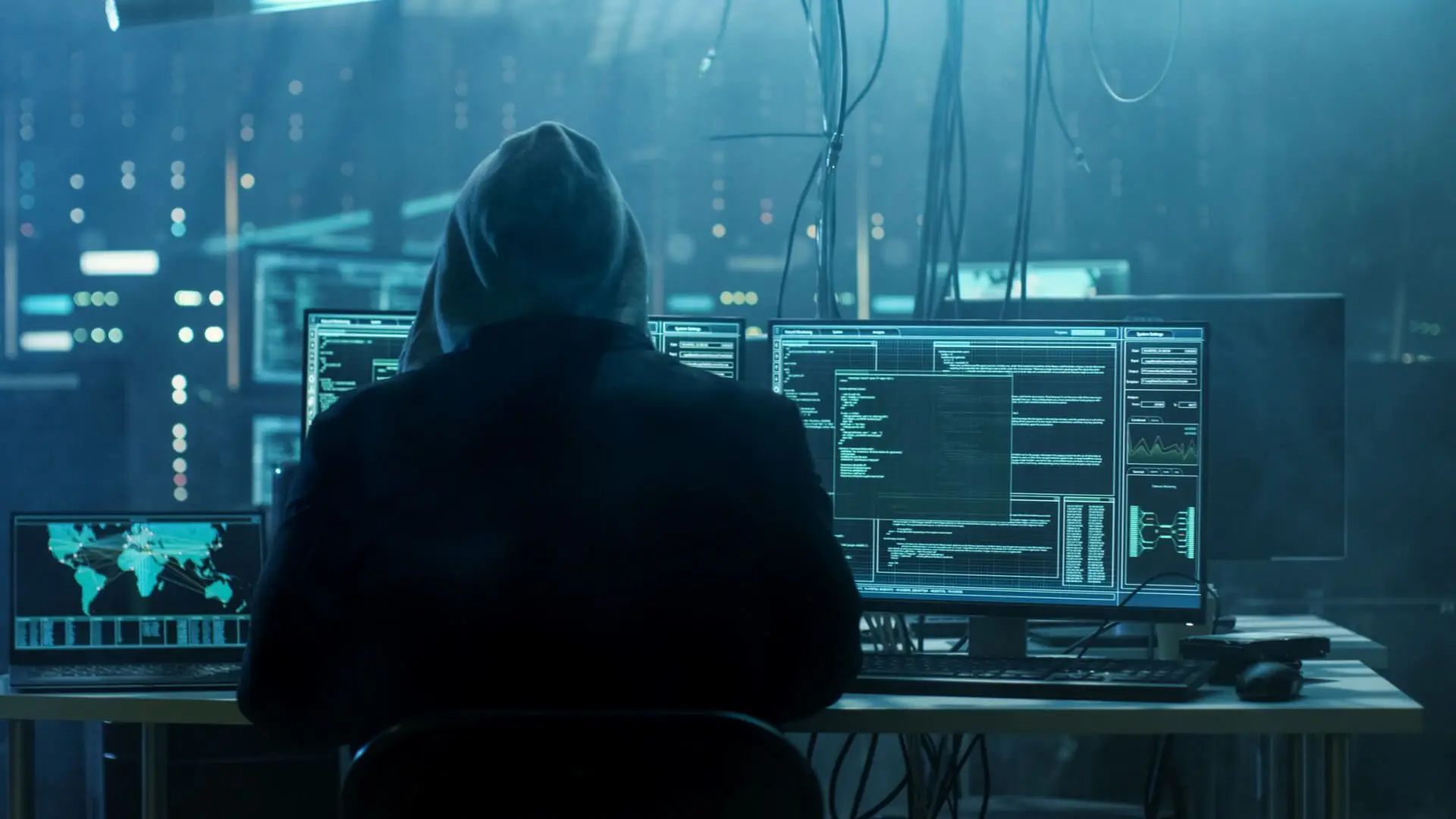






Lubicie jak ktoś Was podgląda przed komputerem bez Waszej wiedzy? Pewnie nie. Przezorni zaklejają kamerki lub stosują dedykowane blendy. Jeżeli kamerka w komputerze Apple to dla Was zbędny gadżet, możecie ją całkowicie wyciąć z systemu, tym samym nie dając możliwości hackerom na jej przejęcie i podglądanie nas.
Podobno najnowsze Macbooki z układem Apple-T2 są nie do przejścia dla hackerów chcących uzyskać zdalny dostęp do kamery FaceTime w naszych Mac’ach. Natomiast starsze modele to wciąż łakomy kąsek dla cyberprzestępców, którzy za pomocą kamery wbudowanej w komputery Apple mogą naruszać naszą prywatność. Szef Facebook’a Mark Zuckerberg na przykład zakleja kamerę i mikrofon w swoim komputerze. Szef FBI również to robi.

Ty też możesz, ale nie musisz. Jeżeli kamera w komputerze to dla ciebie zbędny gadżet, którego nie używasz lub robisz to od święta, możesz zupełnie dezaktywować kamerę systemowo, tym samym odcinając możliwość przejęcia jej przez hackera. Uważasz, że nie warto? Polecam miliony filmów na YouTube z poradnikami krok, po kroku jak przejąć czyjąś kamerkę…
Oczywiście po systemowym odcięciu kamery my również nie będziemy mogli z kamery skorzystać, dlatego jest to metoda dobra wyłącznie dla osób, które rzadko lub naprawdę sporadycznie korzystają z wbudowanej w system kamery.
Uruchamiamy RECOVERY i wyłączamy SIP
Aby dezaktywacja kamery FaceTime w systemie macOS była w ogóle możliwa, musimy wyłączyć system ochrony integralności (System Integrity Protection). Nie można tego zrobić z poziomu systemu. Wszystko po to, aby zapewnić użytkownikom systemu Apple maksymalny poziom ochrony.
Dlatego też do dezaktywacji SIP musimy przełączyć komputer w tryb RECOVERY. W tym celu wystarczy wyłączyć komputer, a następnie po jego ponownym uruchomieniu trzymać na klawiaturze równocześnie (Command⌘) + R aż wyświetli się na ekranie logo Apple z paskiem postępu.
Po uruchomieniu trybu RECOVERY uzyskamy dostęp do Mac OS X Utilities.

Z górnego paska wybieramy Utilities -> Terminal.
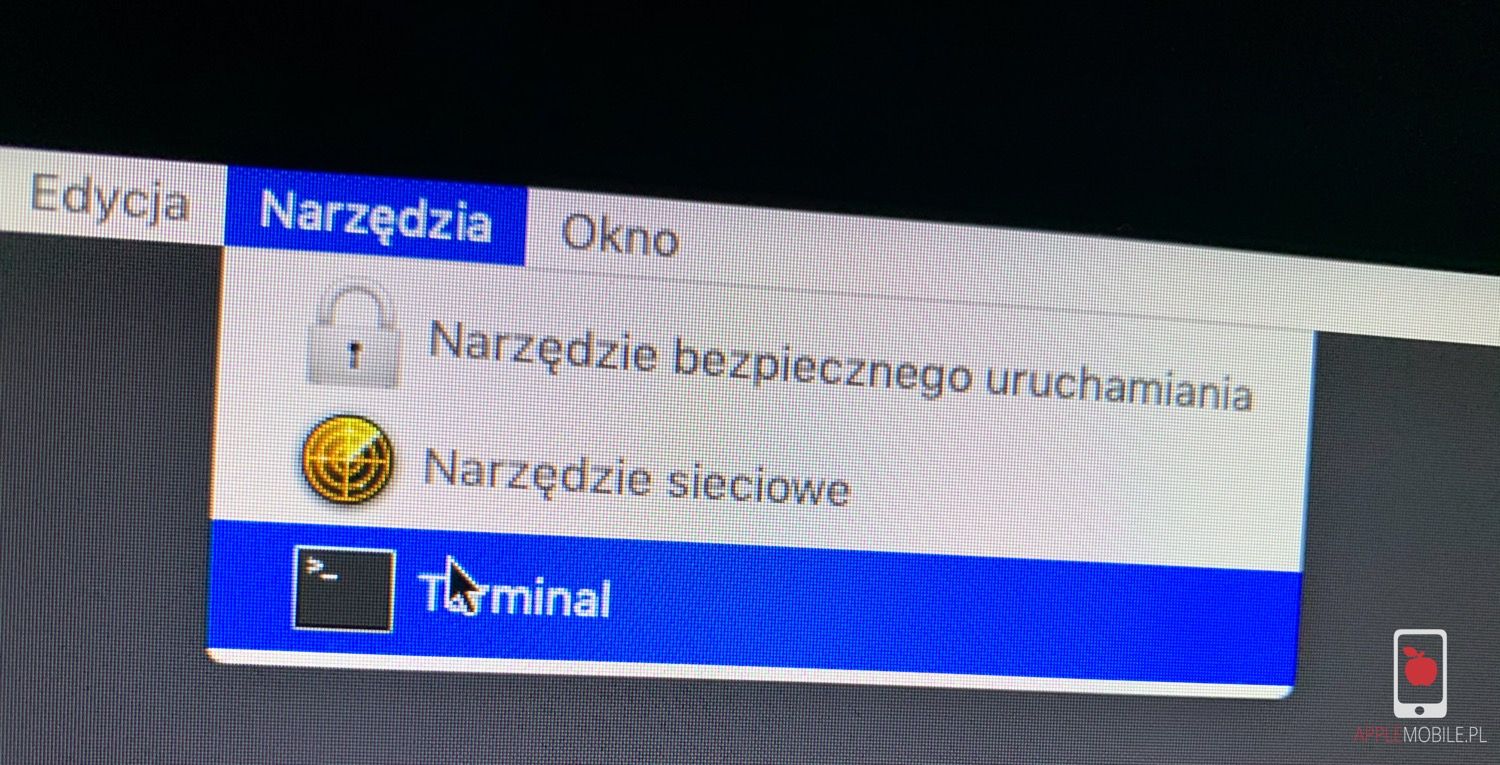
W uruchomionym terminalu wpisujemy komendę:
csrutil disable

i wciskamy Enter. Pojawi nam się poniższy komunikat.

Następnie klikamy w lewym górnym rogu jabłko i wybieramy Uruchom ponownie, uruchamiając system już normalnie. System Integrity Protection został wyłączony.
Dezaktywujemy kamerę
Wciskamy Command ⌘+ Spacja i wpisujemy Terminal i wciskamy Enter.

Następnie w oknie Terminala wpisujemy komendę:
sudo chmod a-r /System/Library/Frameworks/CoreMediaIO.framework/Versions/A/Resources/VDC.plugin/Contents/MacOS/VDC
System będzie wymagał podania hasła do naszego profilu. Wpisujemy hasło i wciskamy Enter. Następnie wpisujemy komendę
sudo chmod a-r /System/Library/PrivateFrameworks/CoreMediaIOServicesPrivate.framework/Versions/A/Resources/AVC.plugin/Contents/MacOS/AVC
I jeszcze tę:
sudo chmod a-r /Library/CoreMediaIO/Plug-Ins/DAL/AppleCamera.plugin/Contents/MacOS/AppleCamera
I tę:
sudo chmod a-r /Library/CoreMediaIO/Plug-Ins/FCP-DAL/AppleCamera.plugin/Contents/MacOS/AppleCamera
W przypadku niektórych komputerów może być konieczne wpisanie jeszcze tej komendy:
sudo chmod a-r /System/Library/QuickTime/QuickTimeUSBVDCDigitizer.component/Contents/MacOS/QuickTimeUSBVDCDigitizer
Jeżeli jednak po jej wpisaniu otrzymamy komunikat No such file or directory jak u mnie na końcu w poniższym zrzucie z Terminala, oznacza to, że w naszym wypadku nie ma ona zastosowania.
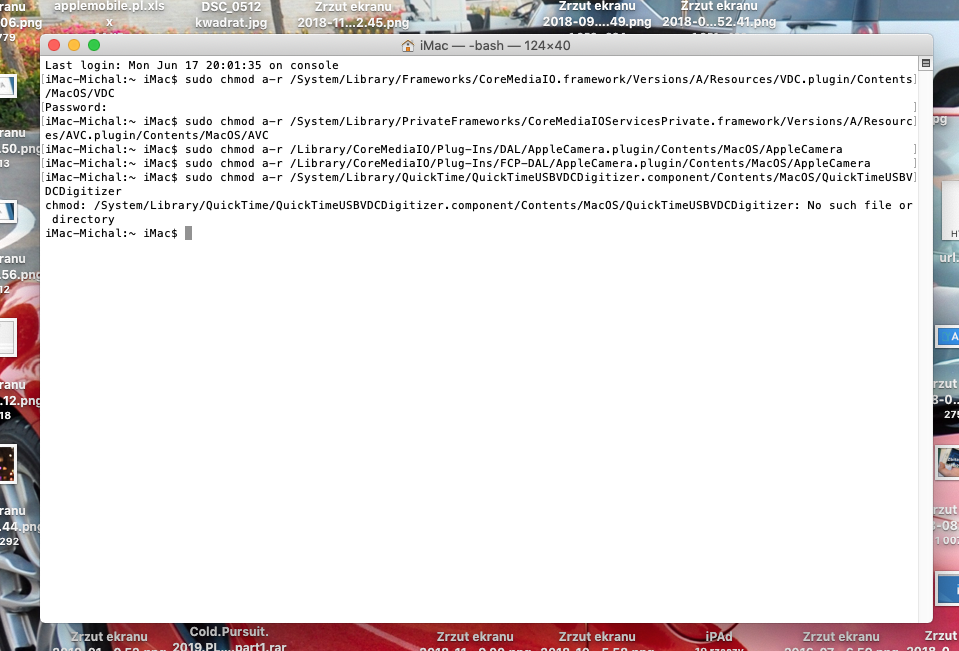
To tyle. Nasza kamera jest bezpieczna. Można to przetestować uruchamiając aplikację FaceTime czy Fotobudkę na komputerze.
Jak włączyć dezaktywowaną kamerę FaceTime?
Jeżeli przyjdzie taki czas, że jednak będziecie zmuszeni użyć kamery FaceTime w swoich komputerach, konieczne będzie przywrócenie jej do działania. W tym celu musimy po kolei wkleić w Terminal poniższe komendy w taki sam sposób jak przy dezaktywacji.
sudo chmod a+r /System/Library/Frameworks/CoreMediaIO.framework/Versions/A/Resources/VDC.plugin/Contents/MacOS/VDC

sudo chmod a+r /System/Library/PrivateFrameworks/CoreMediaIOServicesPrivate.framework/Versions/A/Resources/AVC.plugin/Contents/MacOS/AVC

sudo chmod a+r /Library/CoreMediaIO/Plug-Ins/DAL/AppleCamera.plugin/Contents/MacOS/AppleCamera

sudo chmod a+r /Library/CoreMediaIO/Plug-Ins/FCP-DAL/AppleCamera.plugin/Contents/MacOS/AppleCamera
Jeżeli jednak przy dezaktywacji wpisując ostatnią komendę nie mieliście komunikatu No such file or directory, konieczne będzie wpisanie jeszcze jednej komendy, jak poniżej:
sudo chmod a+r /System/Library/QuickTime/QuickTimeUSBVDCDigitizer.component/Contents/MacOS/QuickTimeUSBVDCDigitizer
To tyle 🙂
tags:
jak nie dać się podglądać przez kamerę w komputerze jak zabezpieczyć kamerę przed hackerem Jak zupełnie wyłączyć kamerę w Macbook | iMac blokując możliwość podglądania nas przez hackerów wyłączenie kamery macbook


