Recenzja MP Trio 3 Pro – dodatkowe ekrany do MacBooka, które zmieniają laptop w prawdziwe stanowisko pracy
MacBook w mojej pracy to przede wszystkim komputer do poczty, wiadomości i rzeczy, które trzeba zrobić szybko, kiedy nie siedzę przy biurku z iMaciem czy Maciem mini. Nie jest już pierwszej świeżości, ale do takich zadań absolutnie wystarcza. Problem zaczyna się dopiero wtedy, gdy laptop ma na kilka godzin zastąpić moje normalne stanowisko pracy, bo choć ekran w MacBooku Pro 16” jest naprawdę świetny, to nadal ma… tylko 16 cali.
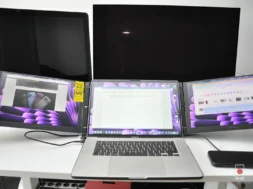
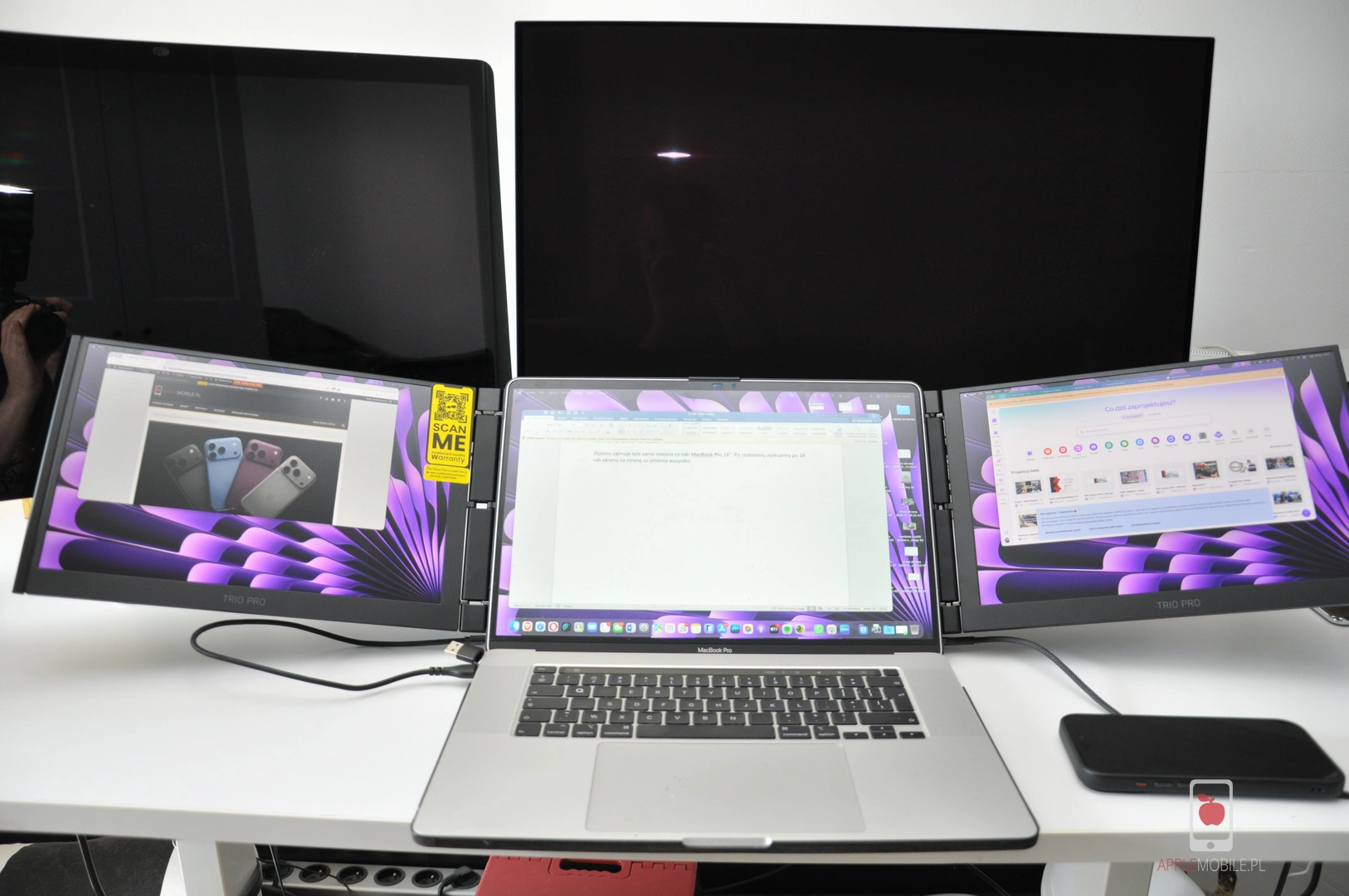
Można oczywiście podłączyć jeden duży monitor, ale to wciąż nie daje mi komfortu, do którego przyzwyczaiła mnie praca na dwóch dużych ekranach. Właśnie dlatego Mobile Pixels Trio 3 Pro od razu mnie zaciekawił. To dwa dodatkowe, mobilne monitory po 14,1 cala, które po rozłożeniu zmieniają MacBooka w zestaw z trzema ekranami i dają łącznie około 44 cali przestrzeni roboczej. Brzmi trochę jak gadżet dla kogoś, kto chce wozić ze sobą pół biura? Też tak początkowo myślałem. Do momentu, aż zacząłem na nim normalnie pracować.
Zamykam, wrzucam do torby, zabieram gdziekolwiek chcę. To jest właśnie największa zaleta MacBooka. Ale kiedy go otworzę, mam do dyspozycji dokładnie jeden ekran – i to jest jego największa wada. Nie dogodzisz.
Na środku dokument albo panel WordPressa. Z lewej powinna być Canva. Z prawej przeglądarka z researchem. A gdzieś przecież musi się jeszcze zmieścić poczta i komunikator. Da się to wszystko upchnąć na jednym ekranie? Da się. Przełączanie kart, CMD-tab, kolejny pulpit, jeszcze jeden. Po dwóch godzinach takiej gimnastyki człowiek robi więcej gestów niż realnej roboty.
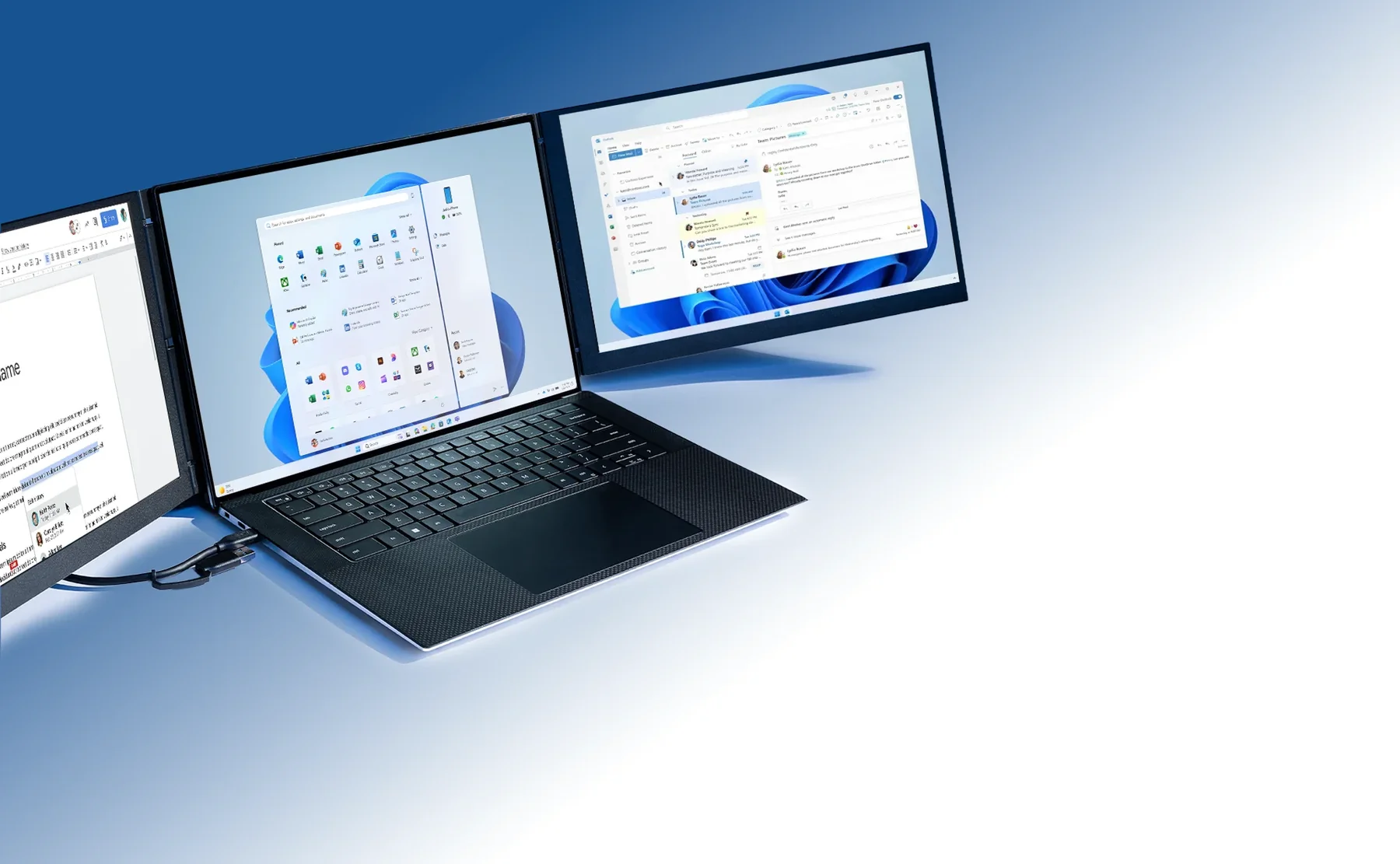
I właśnie wtedy MP Trio 3 Pro zaczyna mieć sens — nie jako substytut monitora 27 cali stojącego na biurku, ale jako sposób na odzyskanie normalnej przestrzeni roboczej wszędzie tam, gdzie zwykle zostawał tylko ekran laptopa.
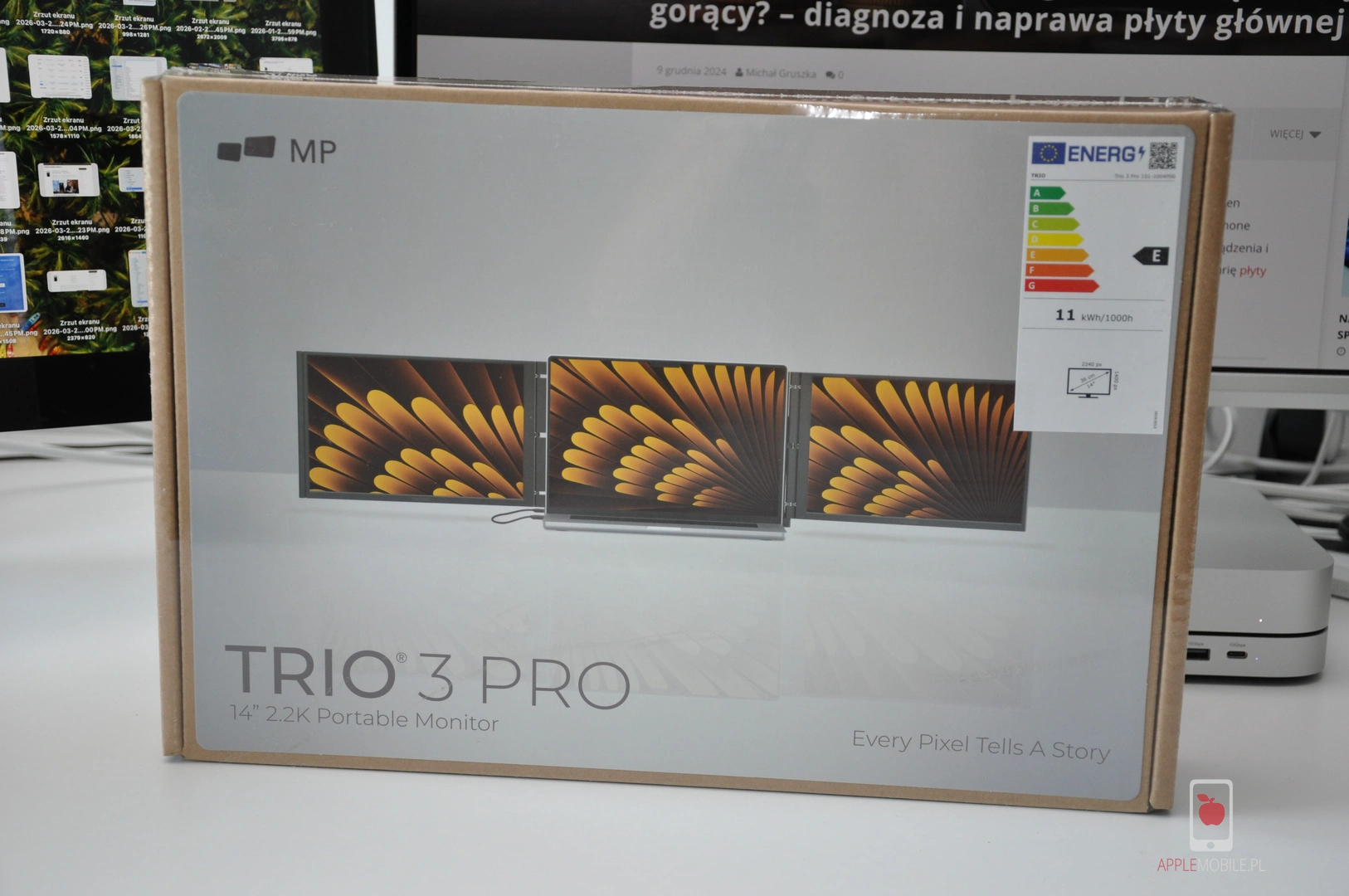
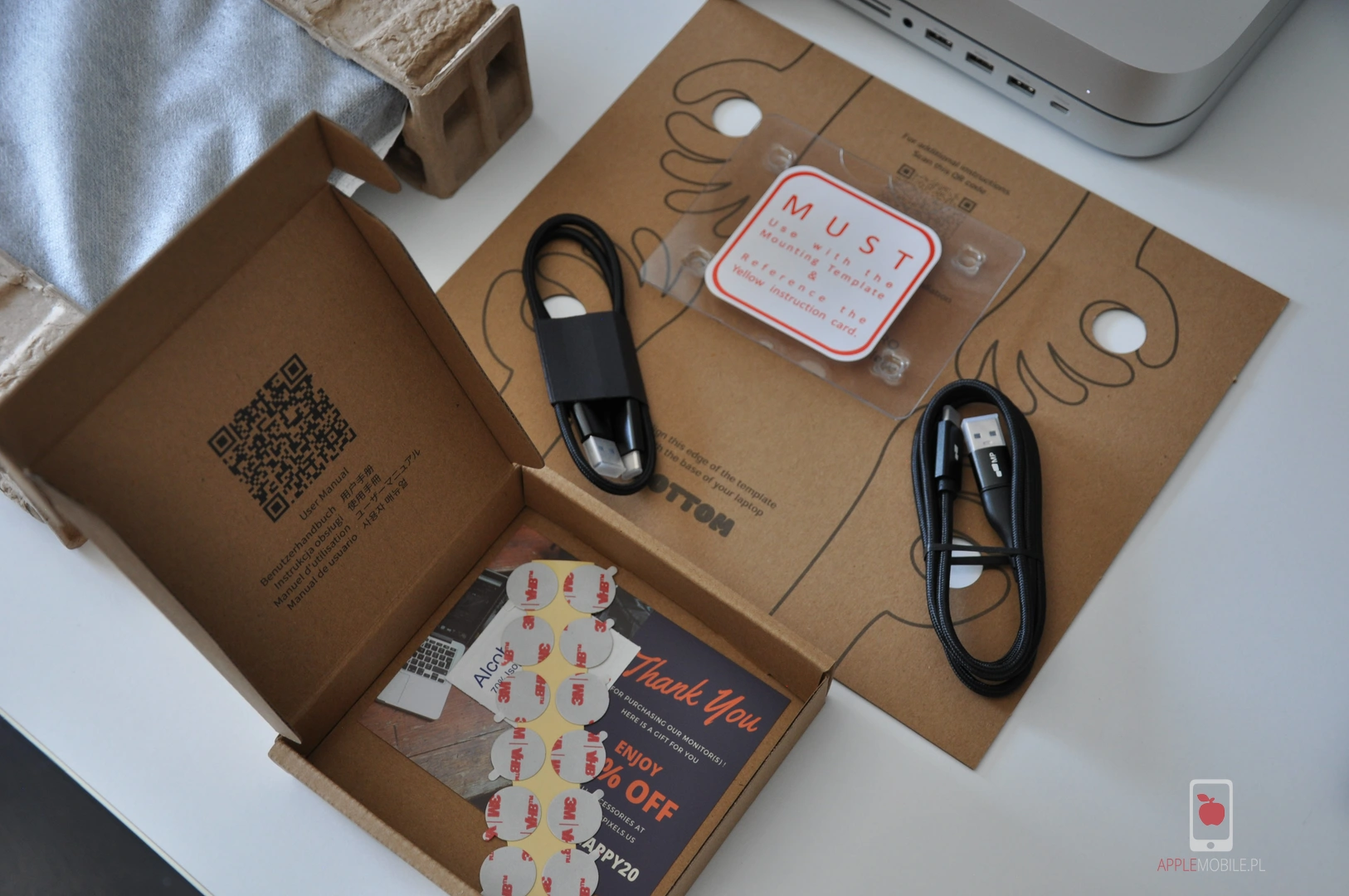
Po otwarciu pudełka nie czeka żadna niespodzianka ani sterta dodatków, które później leżą w szufladzie. Jest sam Mobile Pixels Trio 3 Pro, dwa przewody USB-C z odczepianymi końcówkami USB-A, cztery magnesy oraz kartonowy wzornik do ich równego rozmieszczenia na klapie MacBooka. I w zasadzie tyle potrzeba, żeby z jednego ekranu zrobić trzy.
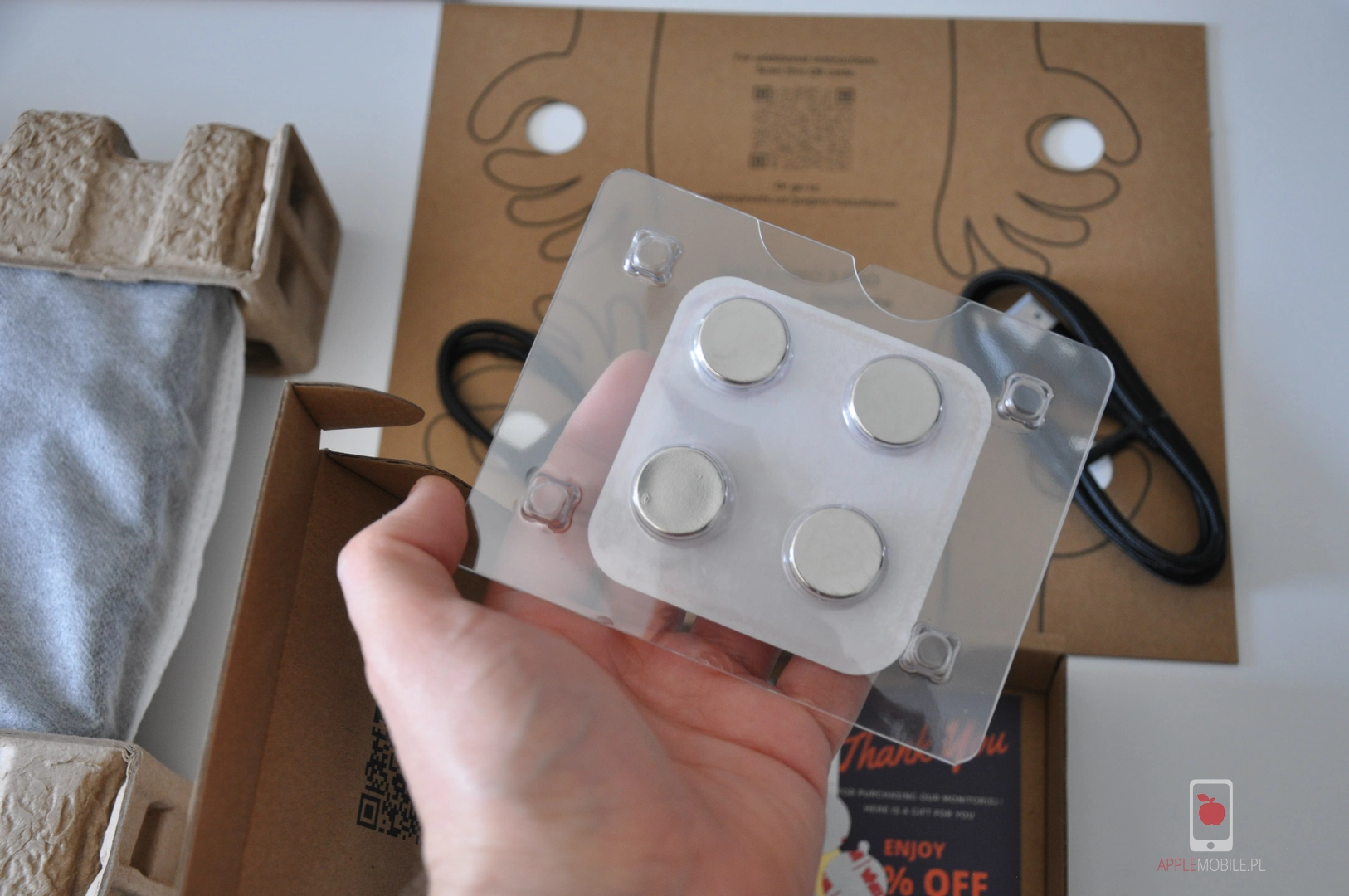
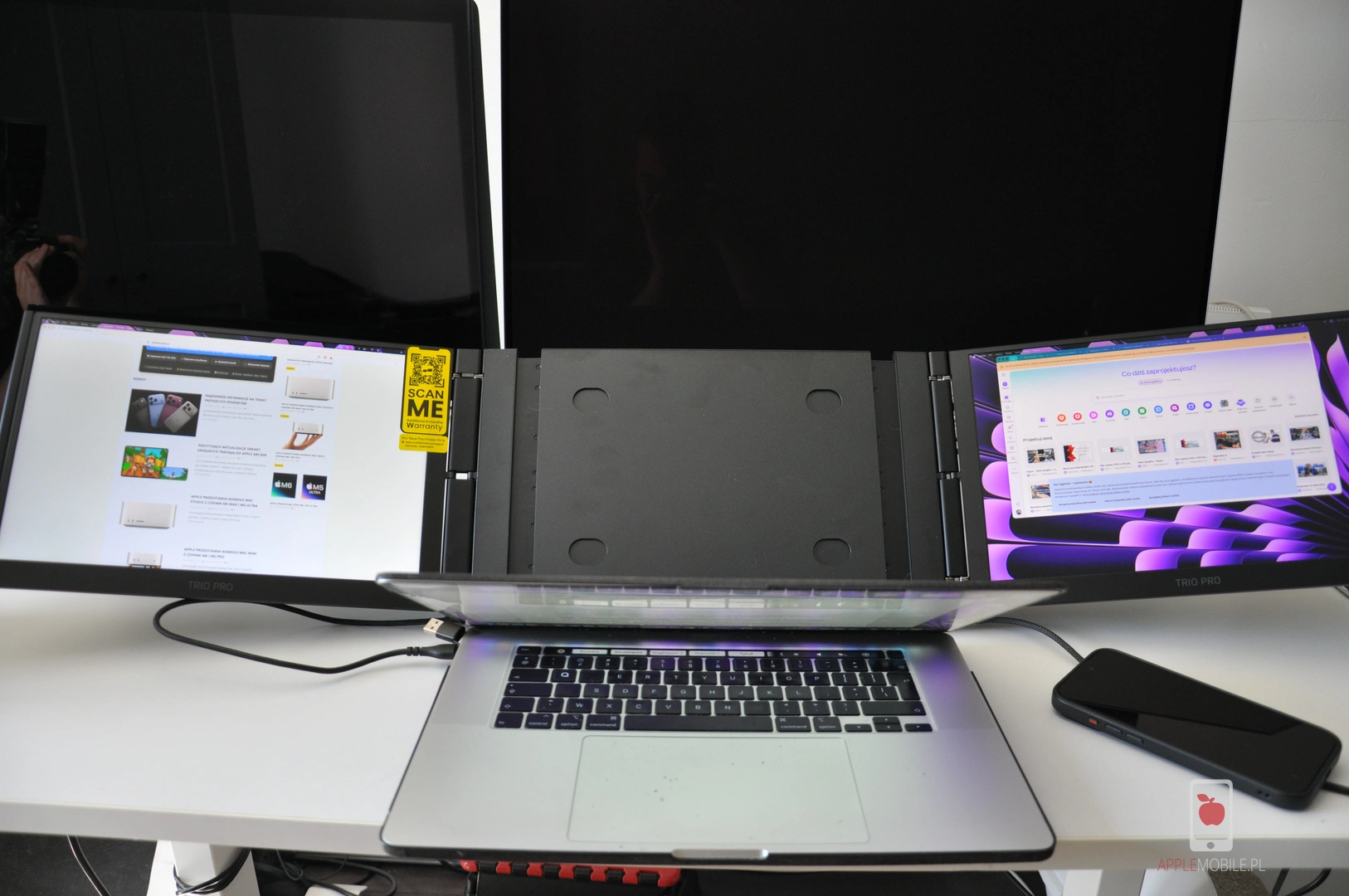
Te magnesy to nie jest element, który można zignorować, jeśli zestaw ma być używany regularnie. Po naklejeniu ich na MacBooka montaż trwa chwilę: przykładam Trio, rozkładam oba boczne panele i mogę zaczynać pracę. Trzyma się pewnie, bez nerwowego poprawiania konstrukcji co kilka minut. Dla mnie to najwygodniejszy sposób korzystania z tego zestawu.
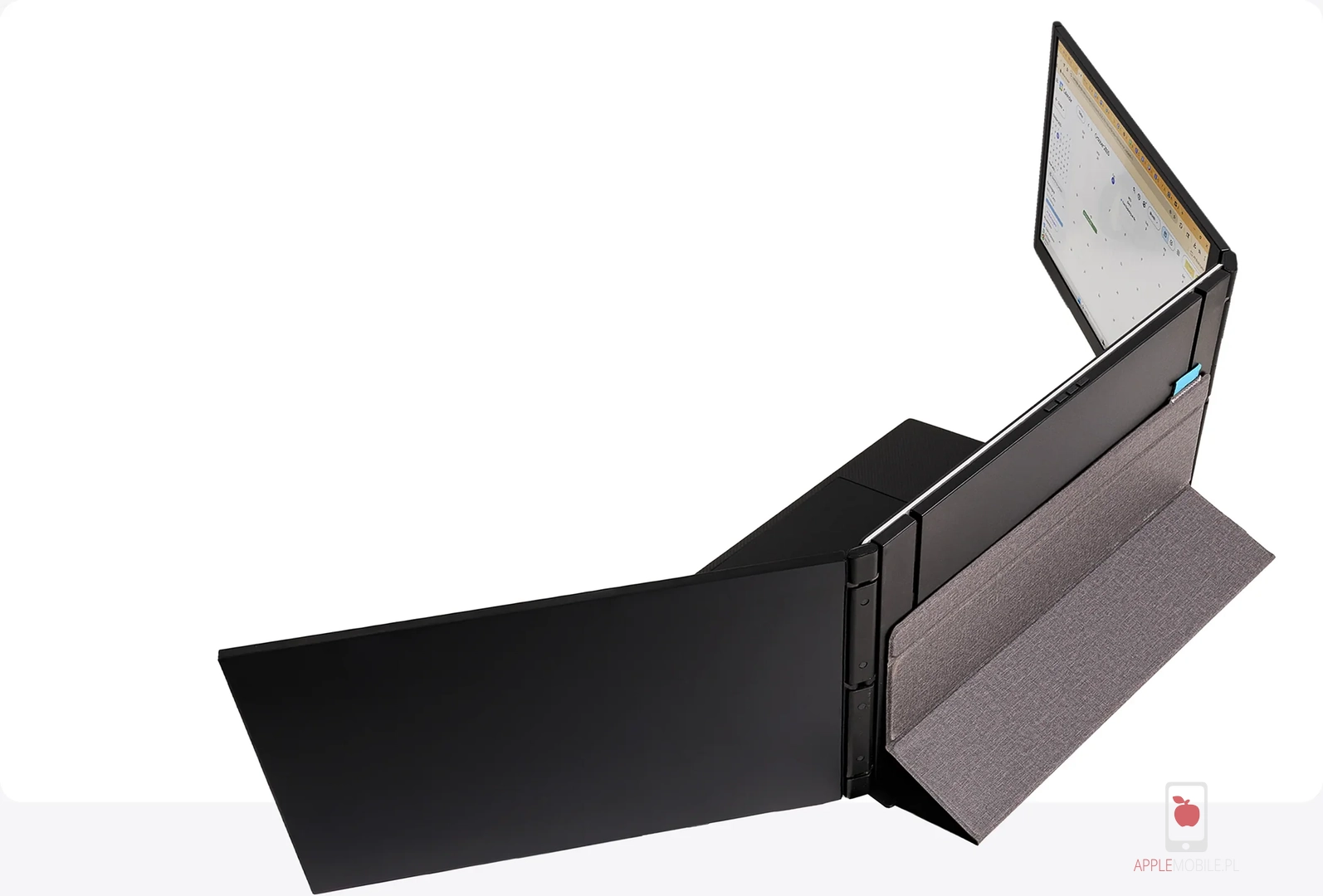
Nie każdy jednak będzie chciał zostawić cztery magnesy na obudowie laptopa. I dobrze, że nie musi. Osłona chroniąca ekrany po złożeniu rozkłada się i pełni funkcję podstawki. Pozwala ustawić Trio 3 Pro za laptopem bez przyklejania czegokolwiek do jego klapy.
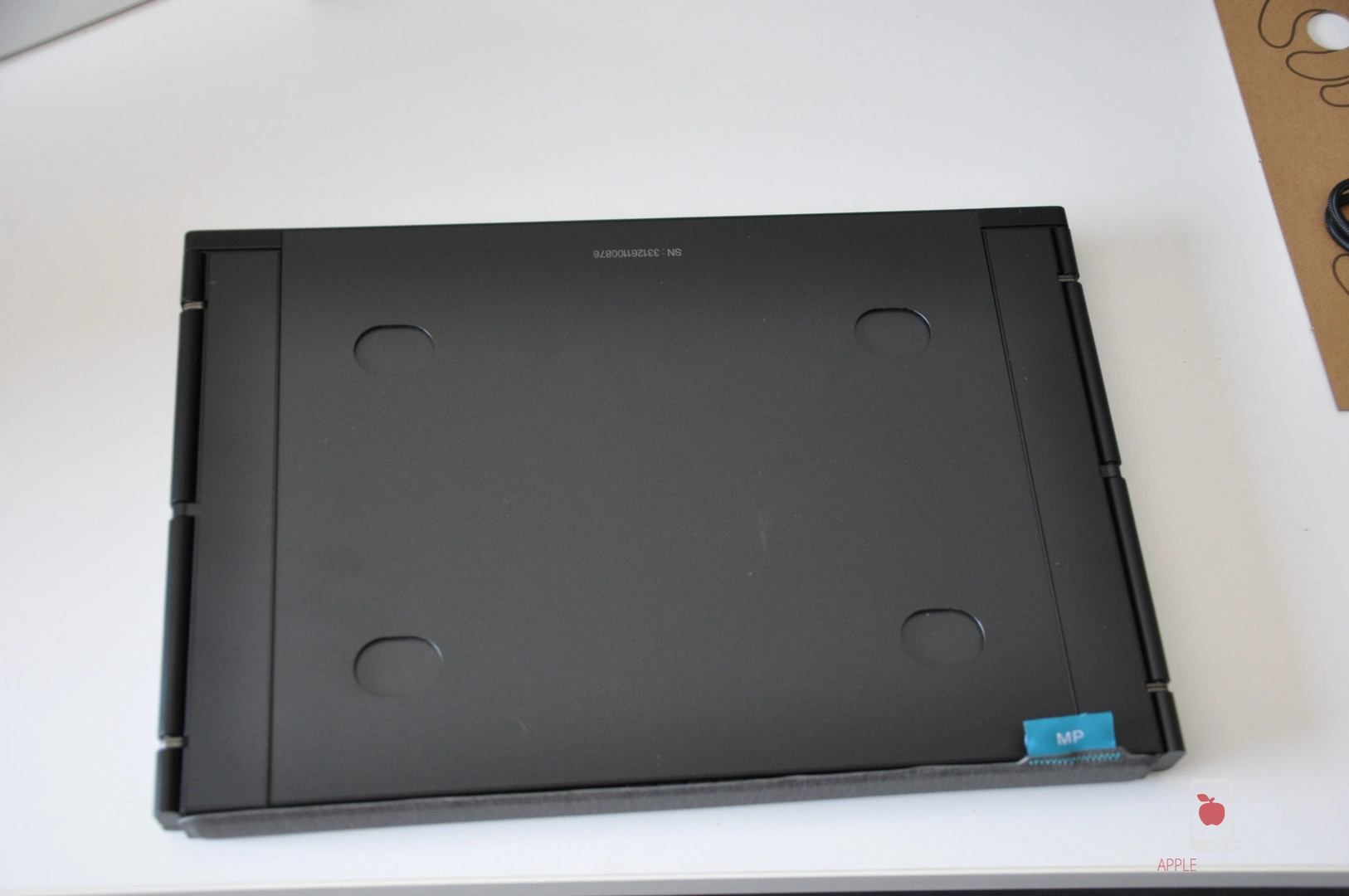
Przydaje się to zwłaszcza wtedy, gdy chcemy podłączyć monitory do innego komputera — własnego drugiego MacBooka, sprzętu służbowego albo laptopa kolegi, bez tłumaczenia mu, dlaczego właśnie mamy zamiar przyklejać cztery magnesy do jego komputera.
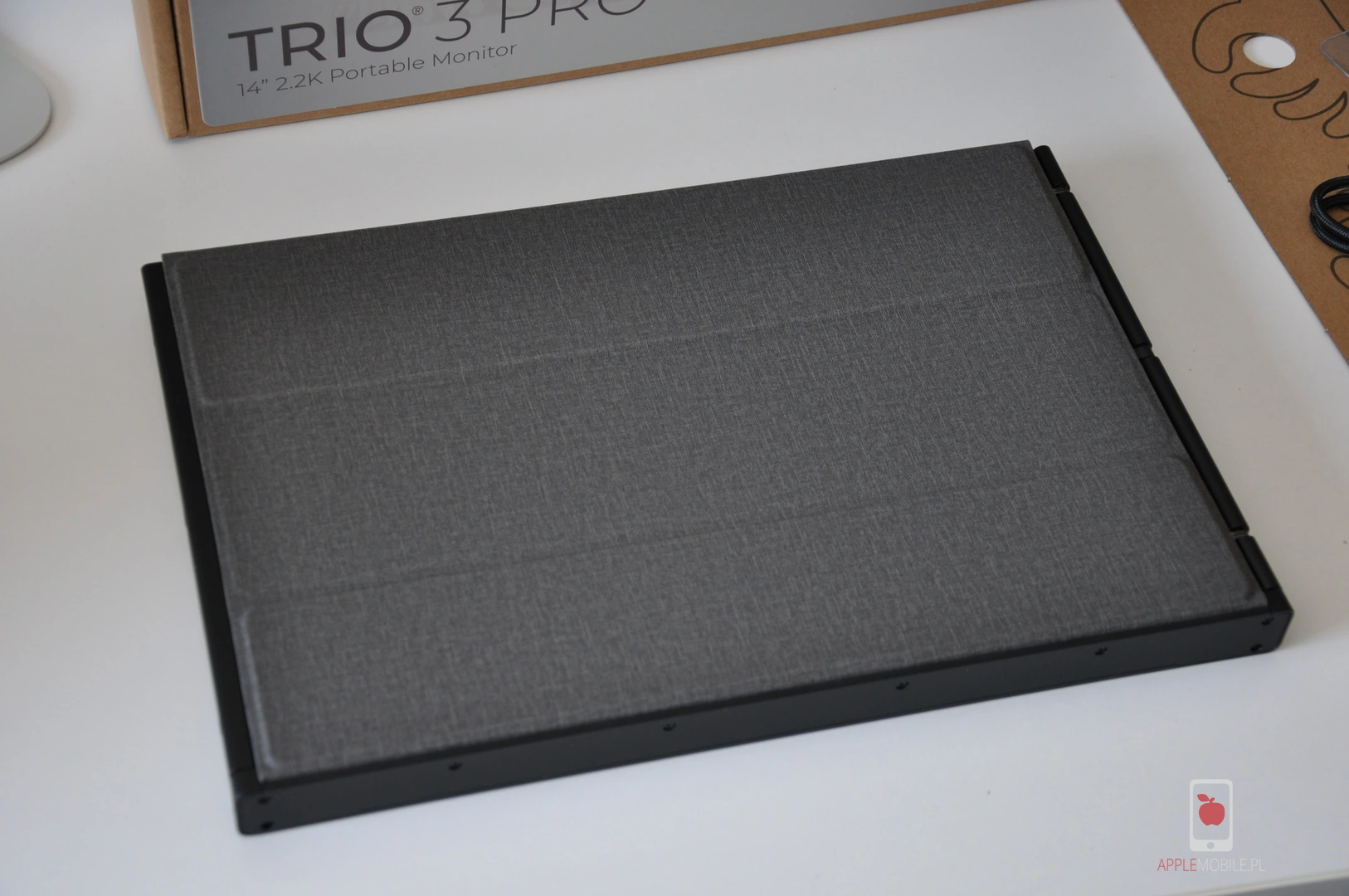
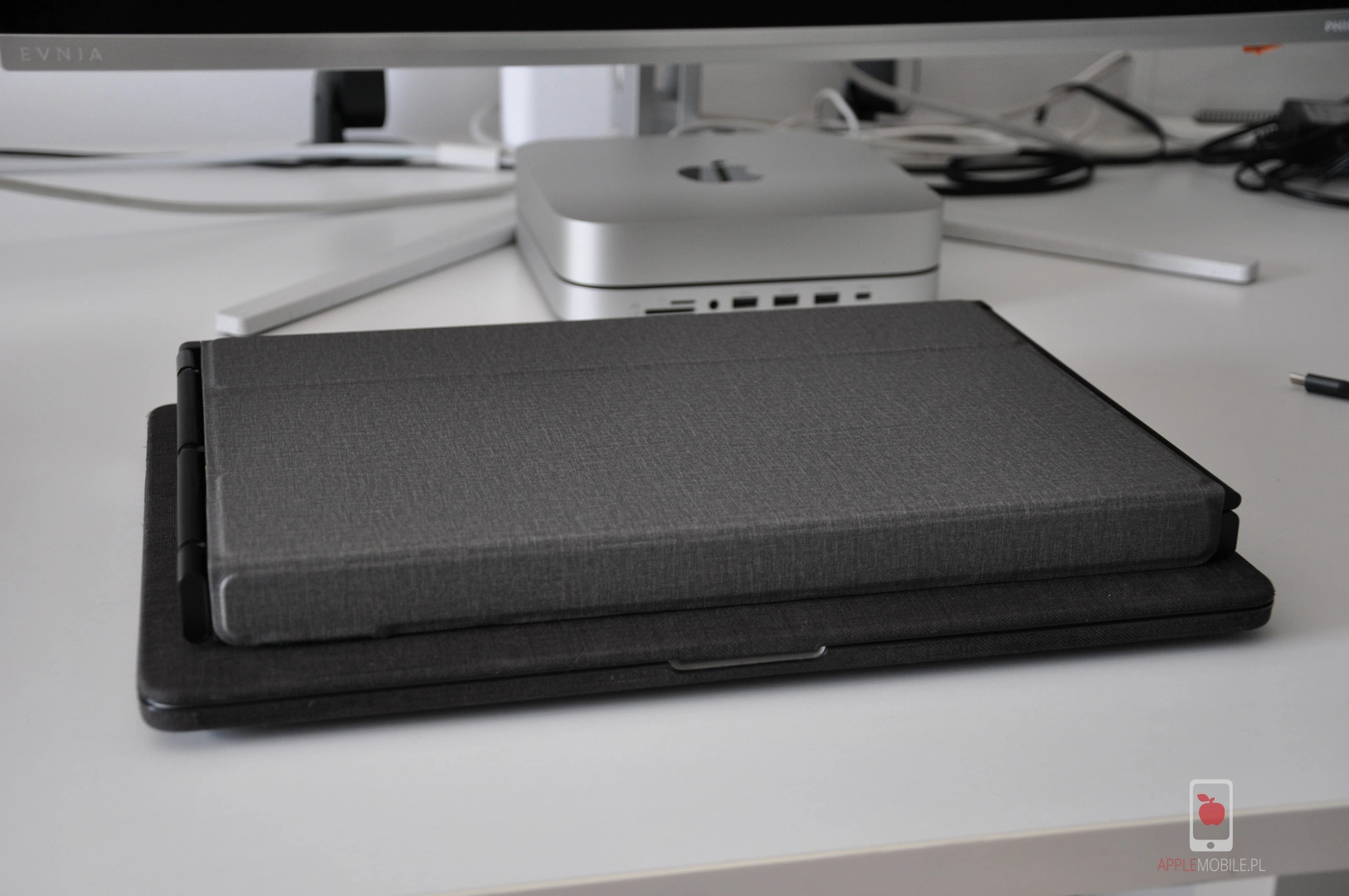
Po złożeniu Trio 3 Pro przypomina raczej większą teczkę niż dwa monitory. Dopiero po rozłożeniu robi się ciekawie. Boczne panele można odsunąć, ustawić pod kątem i nieco „zawinąć” w swoją stronę.
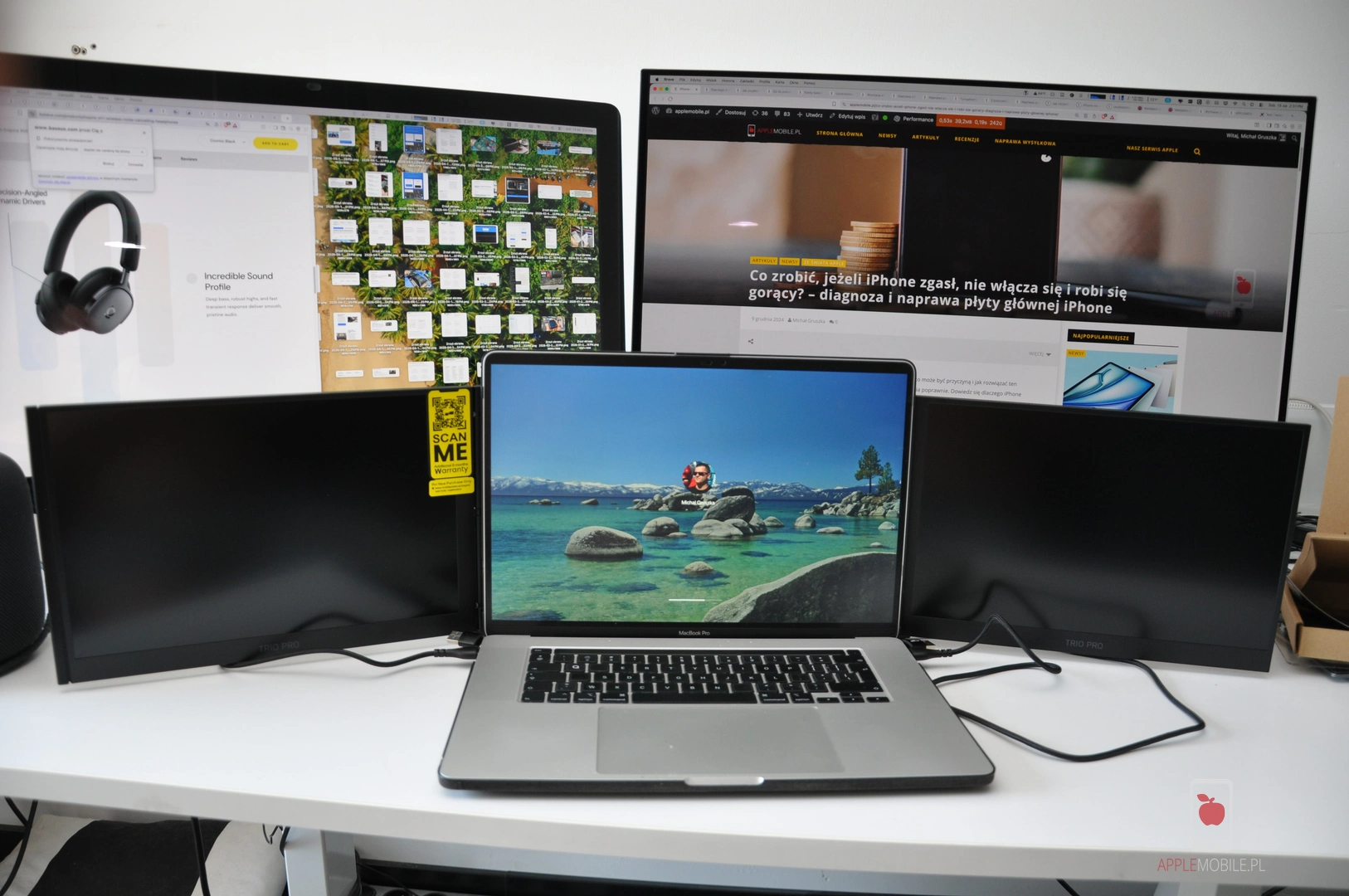
Warto to zrobić, bo trzy ekrany ustawione zupełnie na płasko oznaczają później ciągłe patrzenie raz w lewo, raz w prawo. Po delikatnym ustawieniu ich bliżej siebie wzrok po prostu wędruje między oknami, a szyja nie ma pod koniec dnia wrażenia, że właśnie wróciła z meczu tenisa.
Konfiguracja Mobile Pixels Trio 3 Pro teoretycznie jest banalna – rozkładamy zestaw, podłączamy przewody USB-C do MacBooka i gotowe. W praktyce warto wiedzieć, że mamy tutaj dwa różne warianty podłączenia, a wybór między nimi realnie wpływa na komfort dalszej pracy.
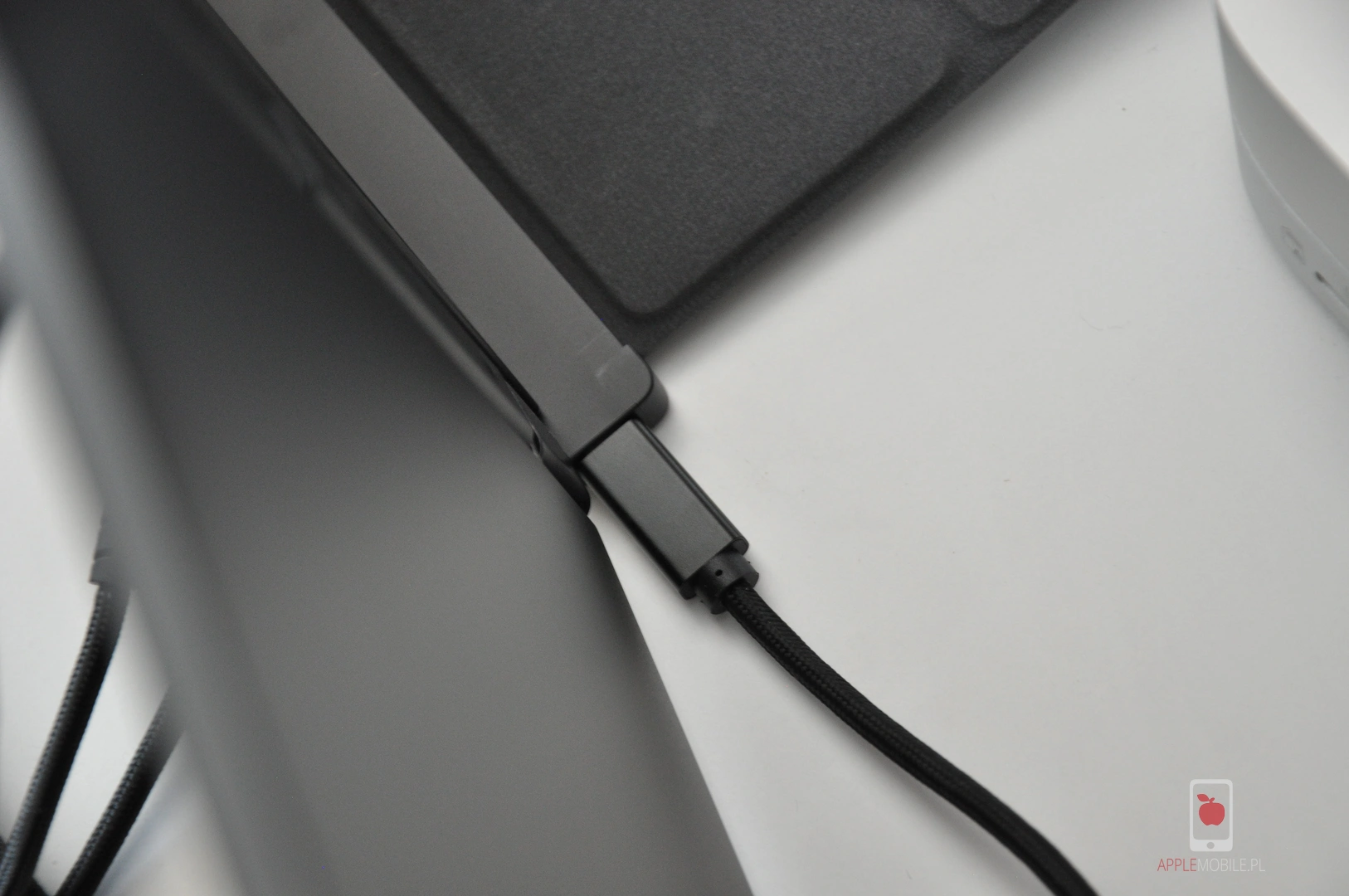
Pierwszy, najprostszy sposób to wykorzystanie obu dołączonych przewodów – po jednym do każdego ekranu. Jeżeli nasz MacBook ma co najmniej dwa porty USB-C z obsługą PD po obu stronach obudowy, taka konfiguracja powinna od razu uruchomić oba dodatkowe monitory bez żadnego dodatkowego oprogramowania. Na moim kilkuletnim MacBooku Pro 16” niestety już tak gładko nie poszło – komputer był w stanie obsłużyć w ten sposób tylko jeden z ekranów, drugiemu zwyczajnie zabrakło prądu do wyświetlania obrazu.
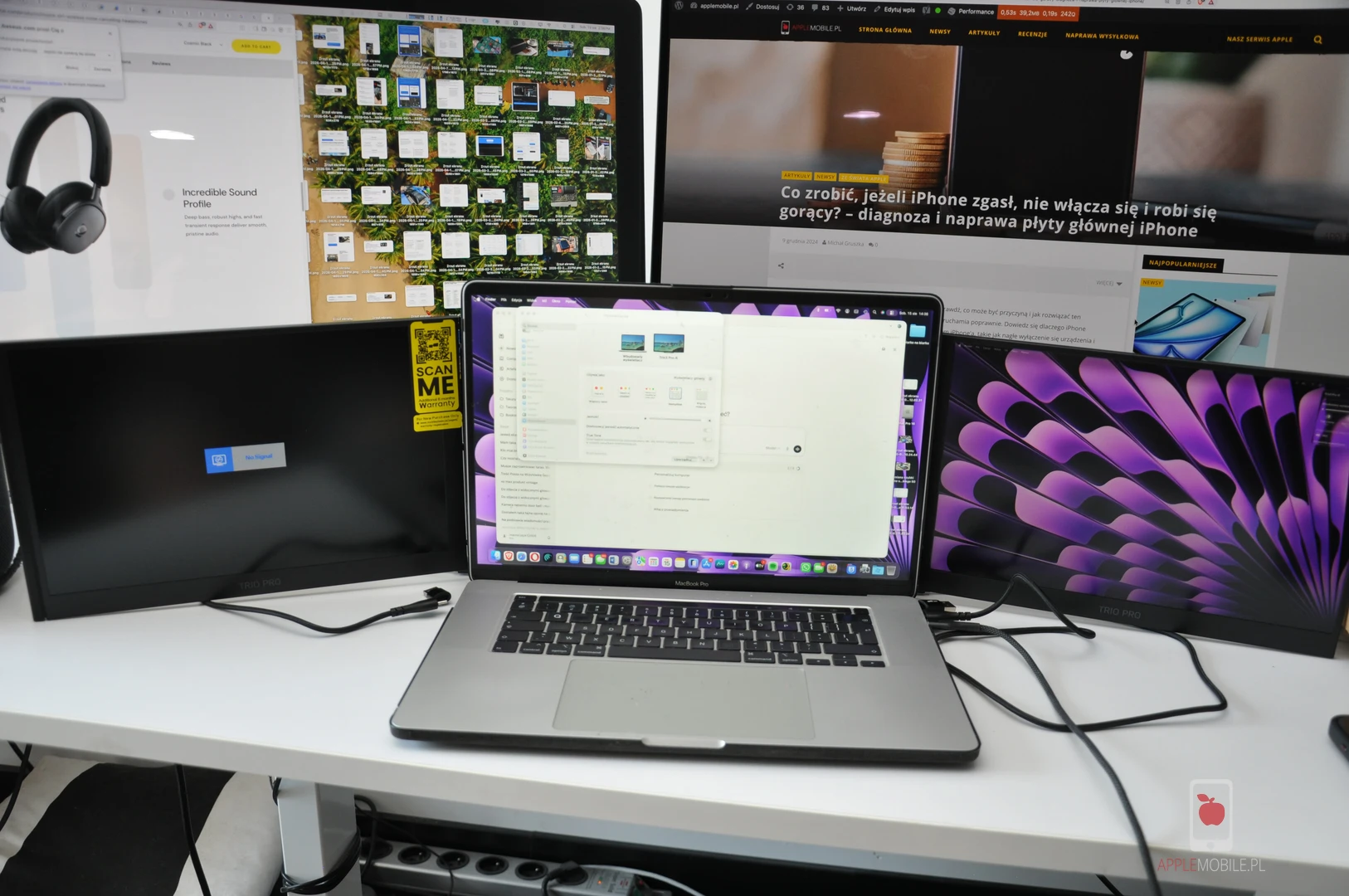
Drugi wariant, który finalnie okazał się dla mnie zdecydowanie wygodniejszy, polega na podłączeniu tylko jednego kabla USB-C do MacBooka, a drugiego portu w Trio 3 Pro do zasilania z ładowarki PD o mocy minimum 20 W. Do tego wystarczy nawet zwykła ładowarka od iPhone’a, więc nie trzeba inwestować w nic dodatkowego. Jest jednak pewien warunek – w tej konfiguracji konieczna jest instalacja sterownika, który pozwala obsłużyć oba ekrany z poziomu jednego kabla.
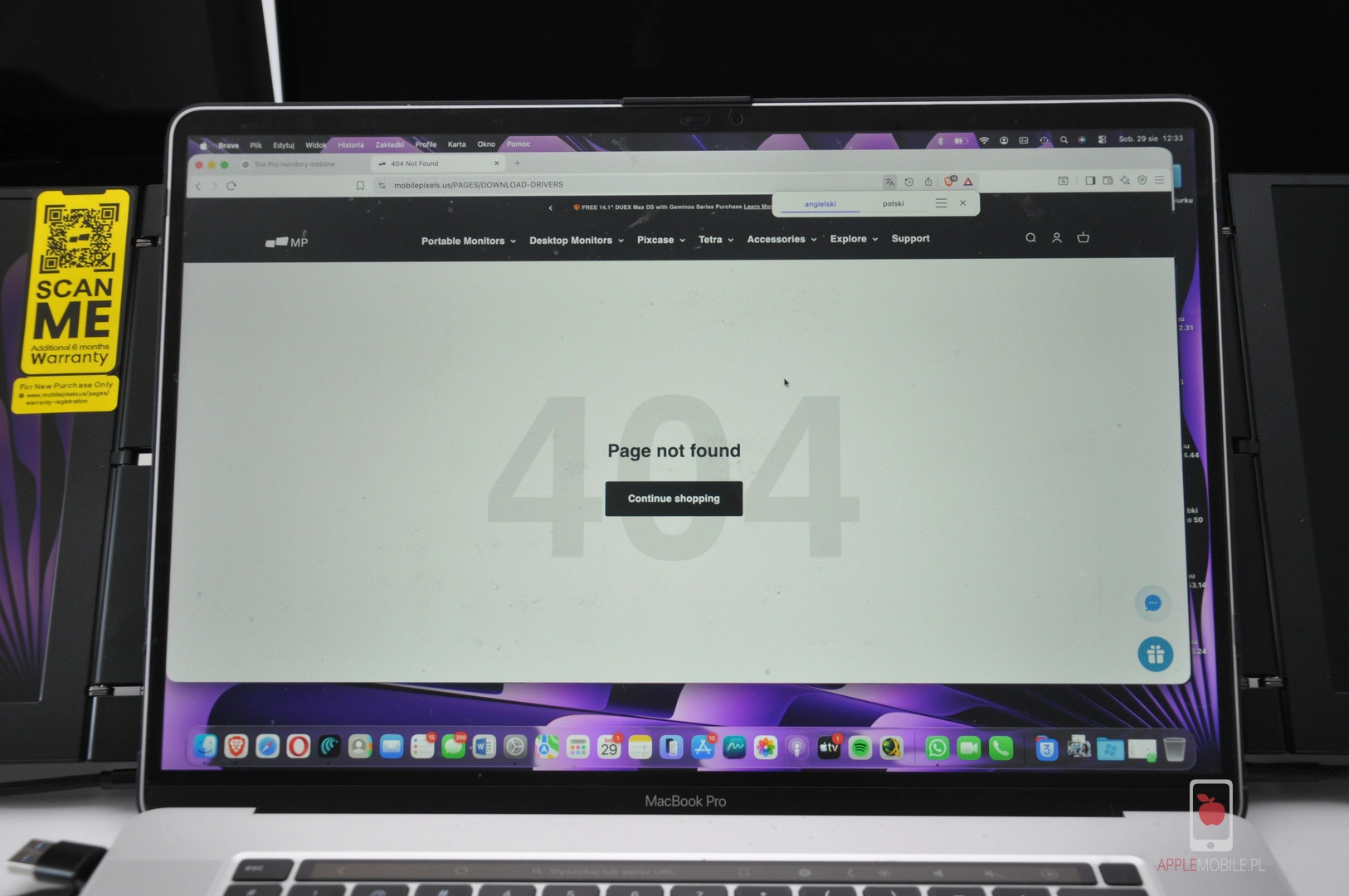
Link prowadzący do niego w instrukcji niestety nie działał, ale bez większego trudu odnalazłem odpowiednie oprogramowanie ręcznie na stronie producenta.
Tego typu drobne potknięcie trochę psuje pierwsze wrażenie, bo MP Trio 3 Pro ma być rozwiązaniem szybkim i „plug and play”, a jednak w pełni funkcjonalnej wersji wymaga chwili dodatkowej konfiguracji. Z drugiej strony – robi się to raz, a później zestaw łączy się z MacBookiem tak samo prosto, jak zwykły monitor zewnętrzny.
Podłączenie ładowarki do drugiego portu USB-C w MP Trio 3 Pro ma jeszcze jedną, bardzo ważną zaletę. Same dodatkowe monitory przestają wtedy drenować baterię MacBooka, a do tego zewnętrzne zasilanie odblokowuje ich pełną jasność. W wersji działającej wyłącznie na energii pobieranej z laptopa można z niej skorzystać tylko w ograniczonym zakresie, co w ciemniejszym biurze nie robi większego problemu, ale przy oknie albo w jasno oświetlonym pomieszczeniu szybko zaczyna przeszkadzać.
Po podłączeniu zasilacza obraz można rozjaśnić do 100% możliwości, a oba 14-calowe panele można bez problemu wykorzystać jako normalną przestrzeń roboczą. Nie trzeba przy tym mieć pod ręką wielkiej ładowarki od MacBooka Pro. W moich testach spokojnie wystarczył zasilacz USB-C PD o mocy 20 W, czyli nawet taki, którego na co dzień używamy do ładowania iPhone’a. Ja jednak skorzystałem z zasilacza MacBookowego o większej mocy, co ma kolejną zaletę.
Trio 3 Pro potrafi przekazać zasilanie dalej do podłączonego MacBooka, dzięki czemu zamiast ładować laptop i zasilać dodatkowe ekrany dwoma oddzielnymi adapterami, wystarczy jeden przewód podłączony do zestawu. Przy dłuższej pracy poza domem to naprawdę ma znaczenie, bo w torbie przestaje przybywać kolejnych zasilaczy, kabli i przejściówek, które zawsze plączą się dokładnie wtedy, gdy trzeba szybko zacząć spotkanie albo dokończyć tekst.
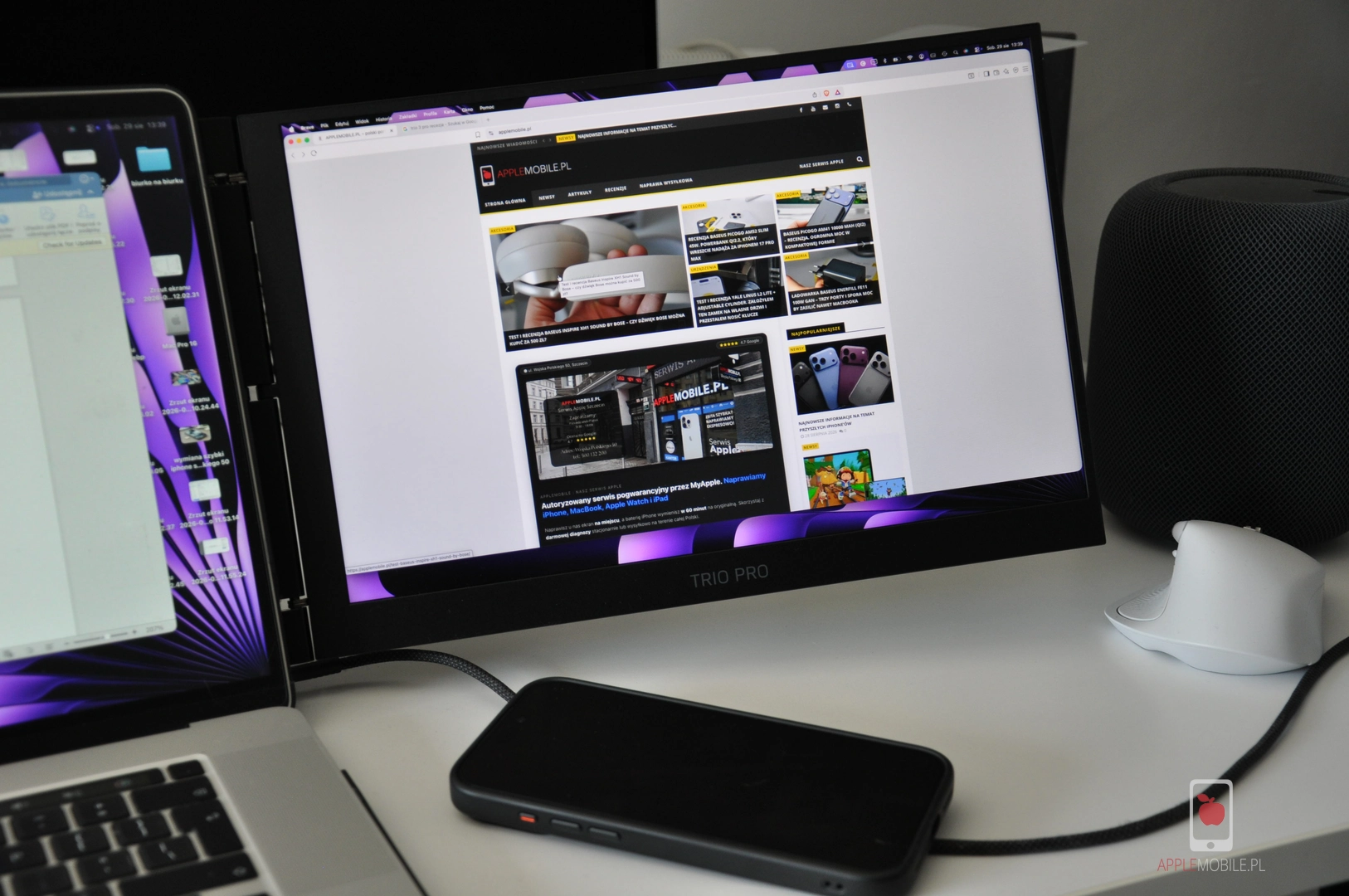
Oczywiście nie jest to rozwiązanie całkowicie bezkompromisowe. Gdy pracujemy w kawiarni, pociągu czy miejscu, gdzie nie ma gniazdka pod ręką, musimy liczyć się z ograniczoną jasnością i szybszym zużyciem baterii MacBooka, a nawet z pracą z zaledwie jednym dodatkowym ekranem zamiast dwóch jak to ma miejsce w przypadku mojego komputera. Ale jeśli mamy dostęp do prądu, Mobile Pixels Trio 3 Pro zaczyna działać tak, jak powinien od początku — jako mobilne stanowisko z trzema ekranami, a nie efektowna zabawka podpięta do laptopa.
Na środku podstawy Mobile Pixels Trio 3 Pro, dokładnie za ekranem MacBooka, znajdziemy cztery niewielkie przyciski. Nie są specjalnie widoczne, co akurat uznaję za zaletę, bo nie psują wyglądu całej konstrukcji. Jednocześnie są łatwo dostępne wtedy, gdy chcemy szybko coś zmienić.
Skrajne przyciski odpowiadają za monitor po swojej stronie — lewy obsługuje lewy ekran, a prawy ten zamontowany po prawej. Dwa środkowe służą natomiast do poruszania się po menu ustawień. Brzmi to trochę jak instrukcja obsługi mikrofali z 2004 roku, ale w praktyce po dosłownie chwili wiadomo, co i jak. Nie ma tutaj dotykowego panelu, aplikacji ani konieczności szukania kolejnej pozycji w ustawieniach macOS.
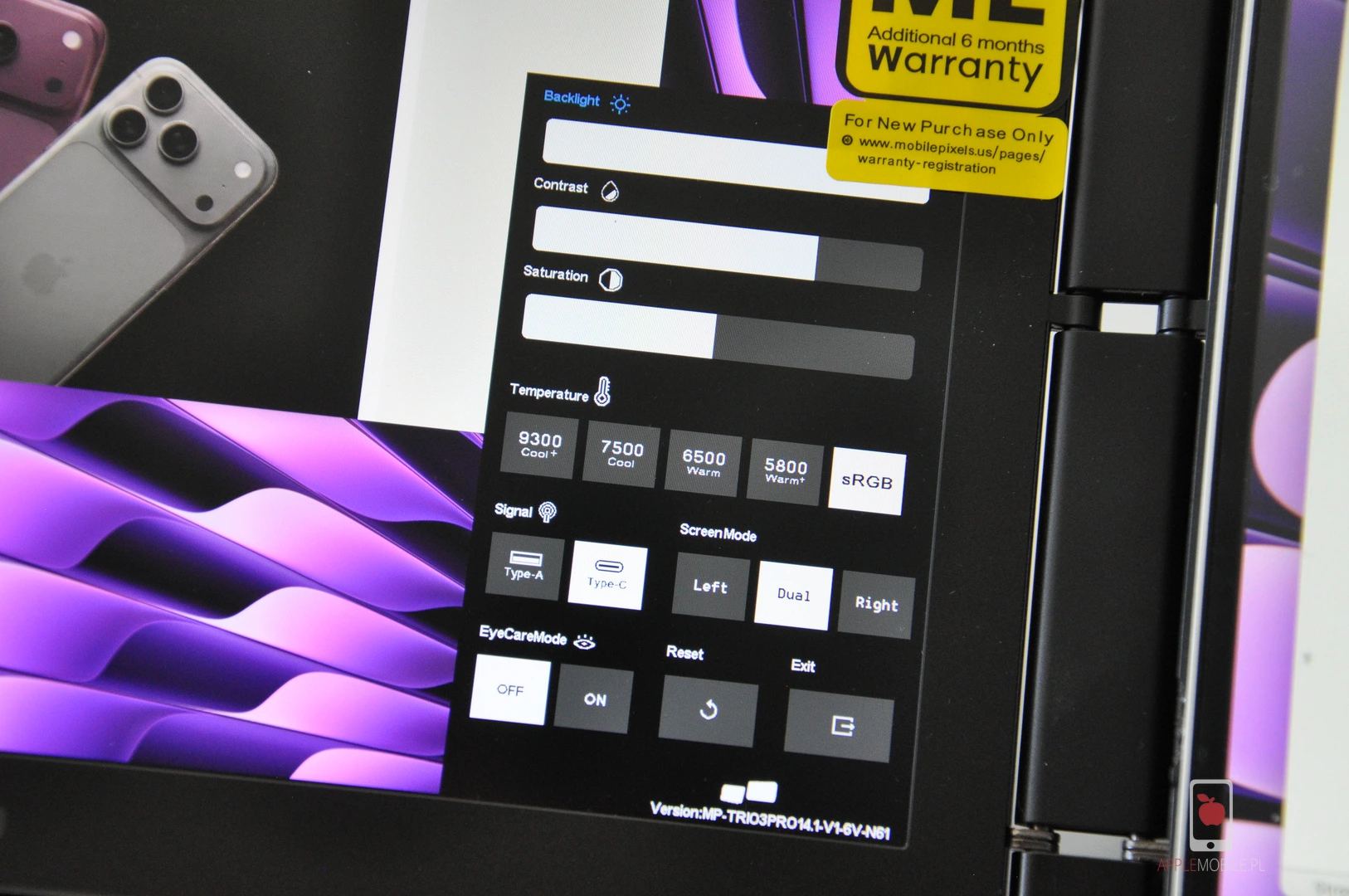
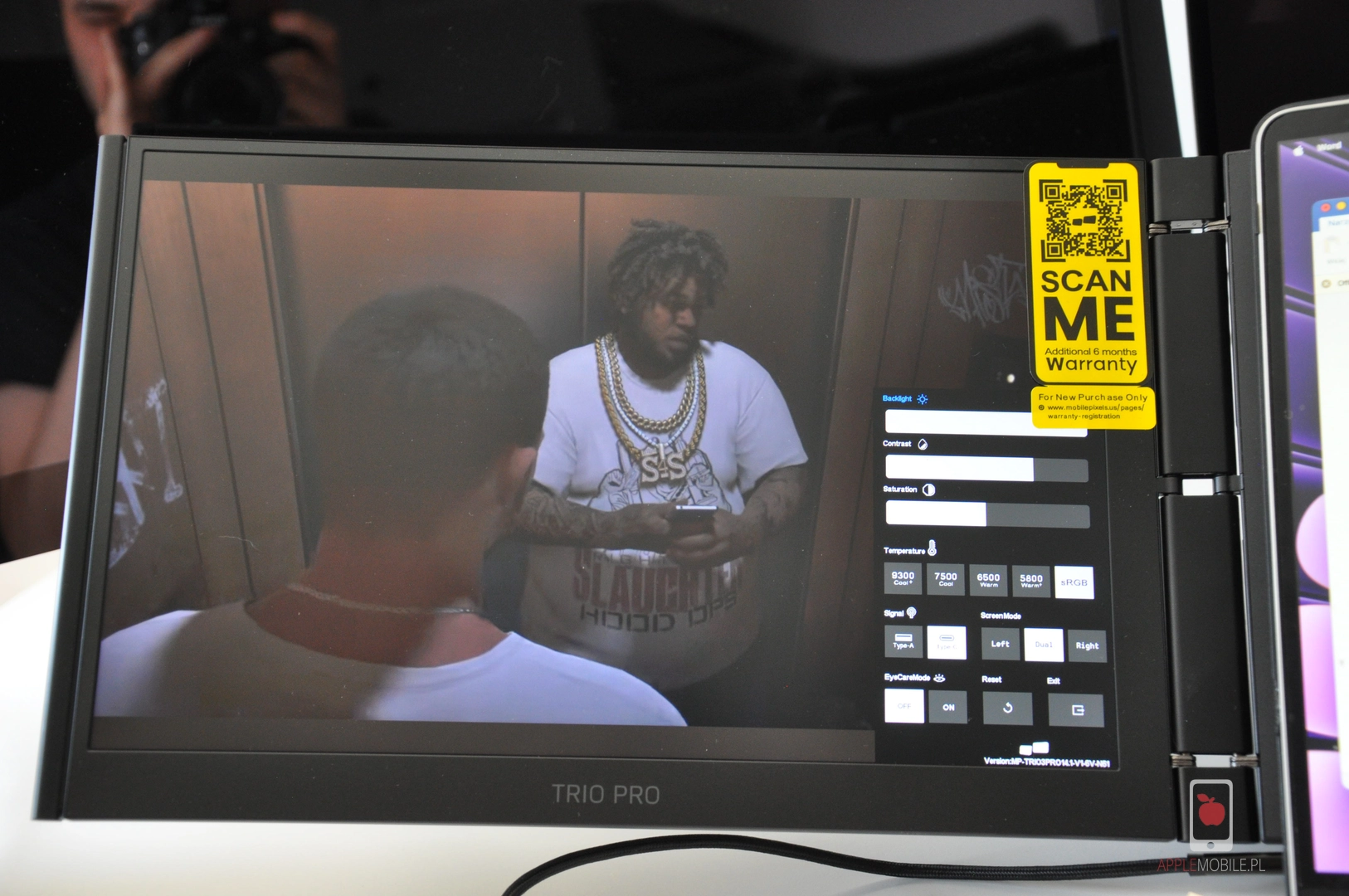
Menu OSD jest proste i oferuje dokładnie to, czego można oczekiwać po dodatkowych ekranach do pracy. Możemy regulować jasność, kontrast i nasycenie kolorów, wybrać temperaturę barwową — od profilu sRGB po ustawienia mieszczące się między 5800 K a 9300 K — a także uruchomić tryb ograniczający zmęczenie wzroku. Tyle czy aż tyle? Dla osób, które szukają monitora do profesjonalnej kalibracji zdjęć, na pewno za mało. Jednak do szybkiego dopasowania obrazu do warunków pracy, dokumentu na białym tle albo długiego wieczoru nad WordPressem, to w zupełności wystarcza.
Najważniejsze jest jednak to, że po ustawieniu jasności i temperatury barwowej pod własne preferencje można o całym menu po prostu zapomnieć. I bardzo dobrze, bo MP Trio 3 Pro ma pomagać pracować, a nie zachęcać do spędzania kolejnych trzydziestu minut na przesuwaniu suwaków i zastanawianiu się, czy kontrast ustawiony na 63 wygląda lepiej niż ten na 64.
Każdy z dwóch ekranów w MP Trio 3 Pro ma przekątną 14,1 cala, rozdzielczość 2240 × 1400 pikseli, proporcje 16:10 i odświeżanie 60 Hz. Do tego otrzymujemy matową powierzchnię, maksymalną jasność do 300 nitów oraz kontrast 1000:1. Same liczby mogą niewiele mówić, ale w codziennej pracy efekt jest prosty: na ekranie mieści się wyraźnie więcej niż tylko jedno okno i kilka kart w przeglądarce.
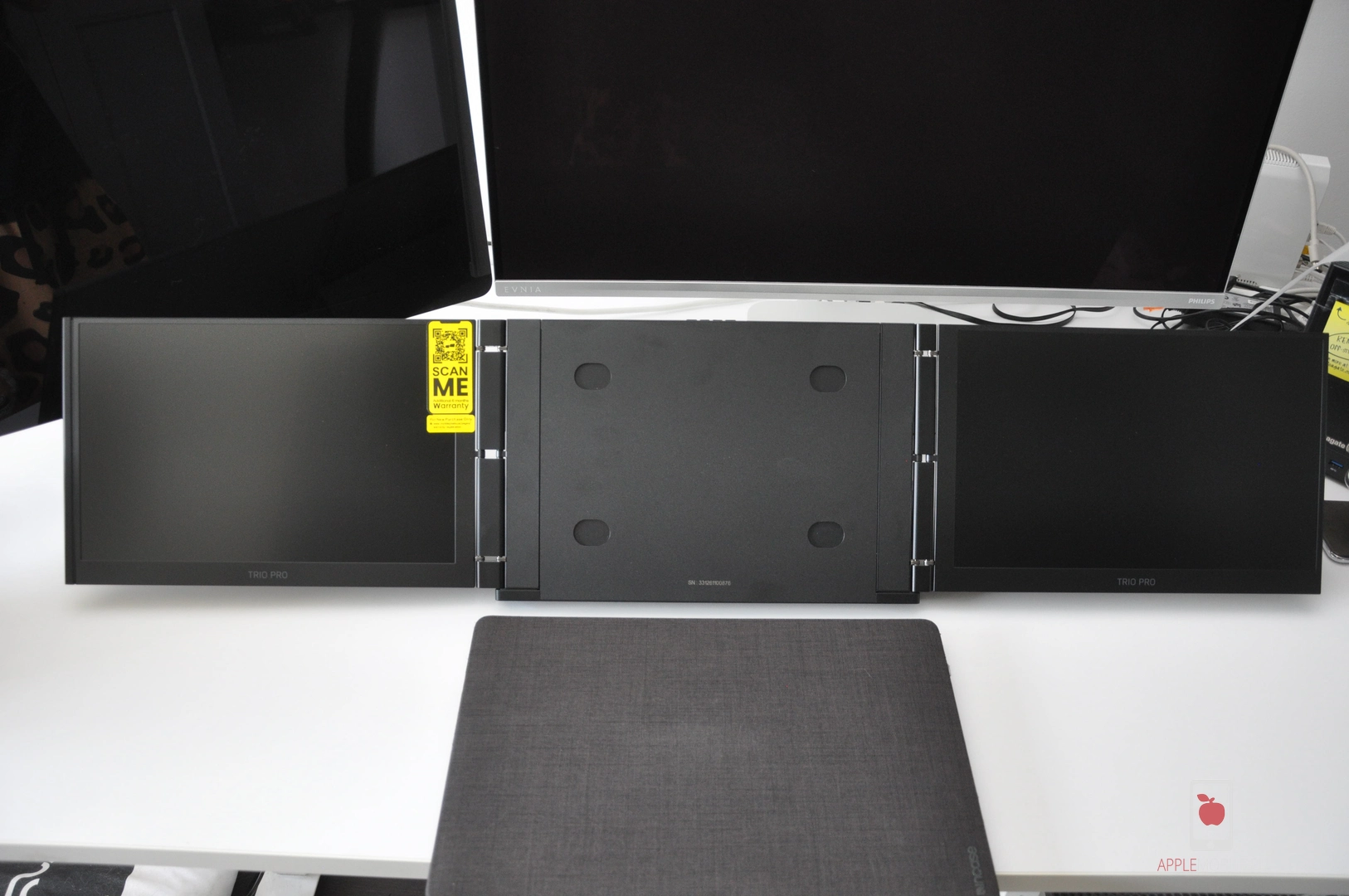
Dokument tekstowy, panel WordPressa, Canva, skrzynka pocztowa, narzędzie do analityki albo zwykły research — wszystko jest czytelne i wystarczająco ostre, aby nie męczyć wzroku. Ekrany nie są może tak jasne, kontrastowe i wyraziste jak wyświetlacz w MacBooku Pro, ale też nie taki jest ich cel.
Nie kupuje się ich po to, żeby zachwycać się jakością obrazu. Ich zadanie jest prostsze: przenieść na bok to, co normalnie zasłania główną pracę na MacBooku.
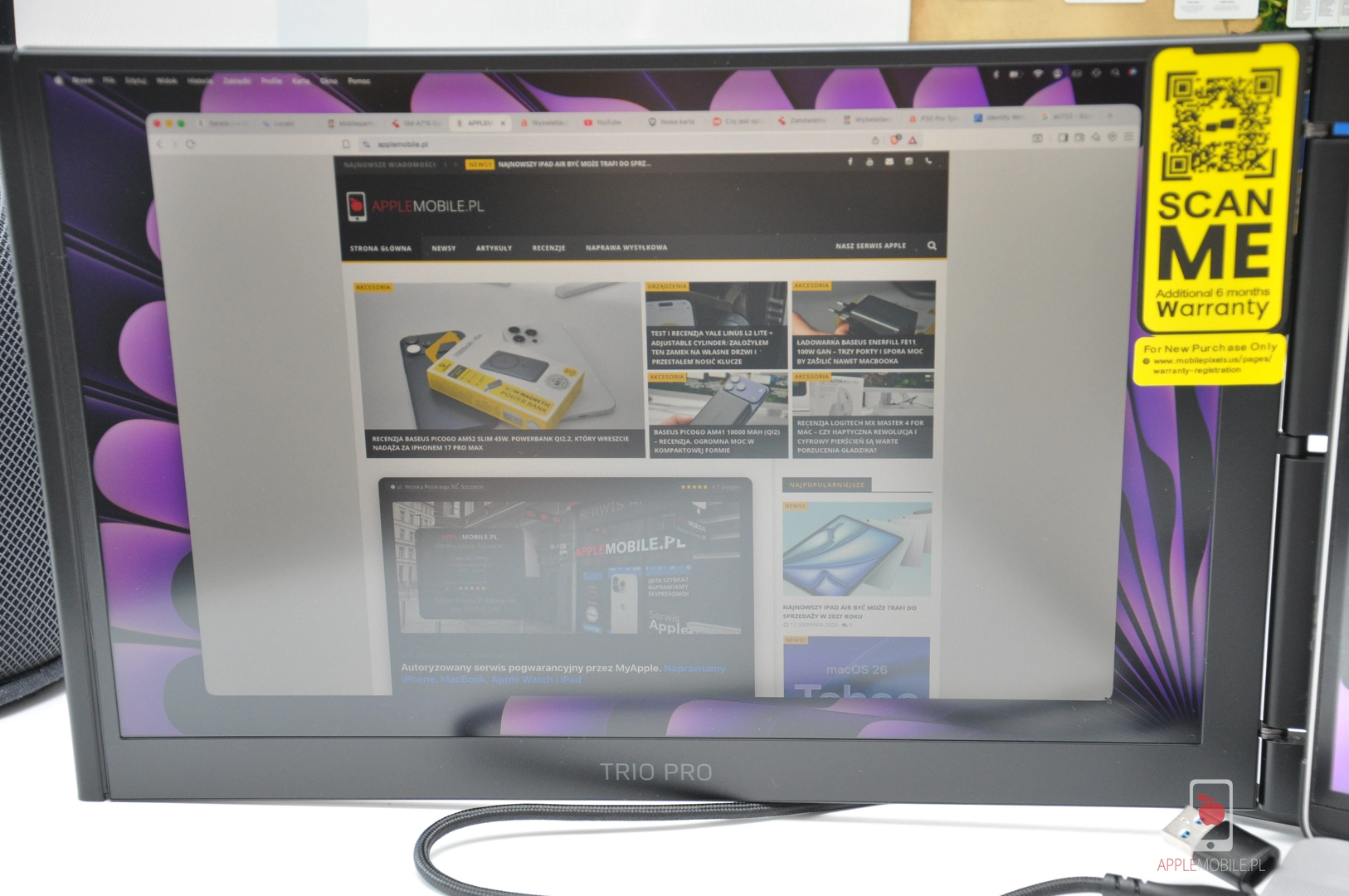
Matowe wykończenie dobrze radzi sobie z odbiciami światła, dlatego w jasnym pokoju da się na nich spokojnie pracować. Nie jest to jednak sprzęt, który zabrałbym na taras w pełnym słońcu i liczył, że nadal zobaczę wszystko tak samo dobrze jak na ekranie MacBooka. Przy maksymalnej jasności jest poprawnie, ale bez efektu „wow”.
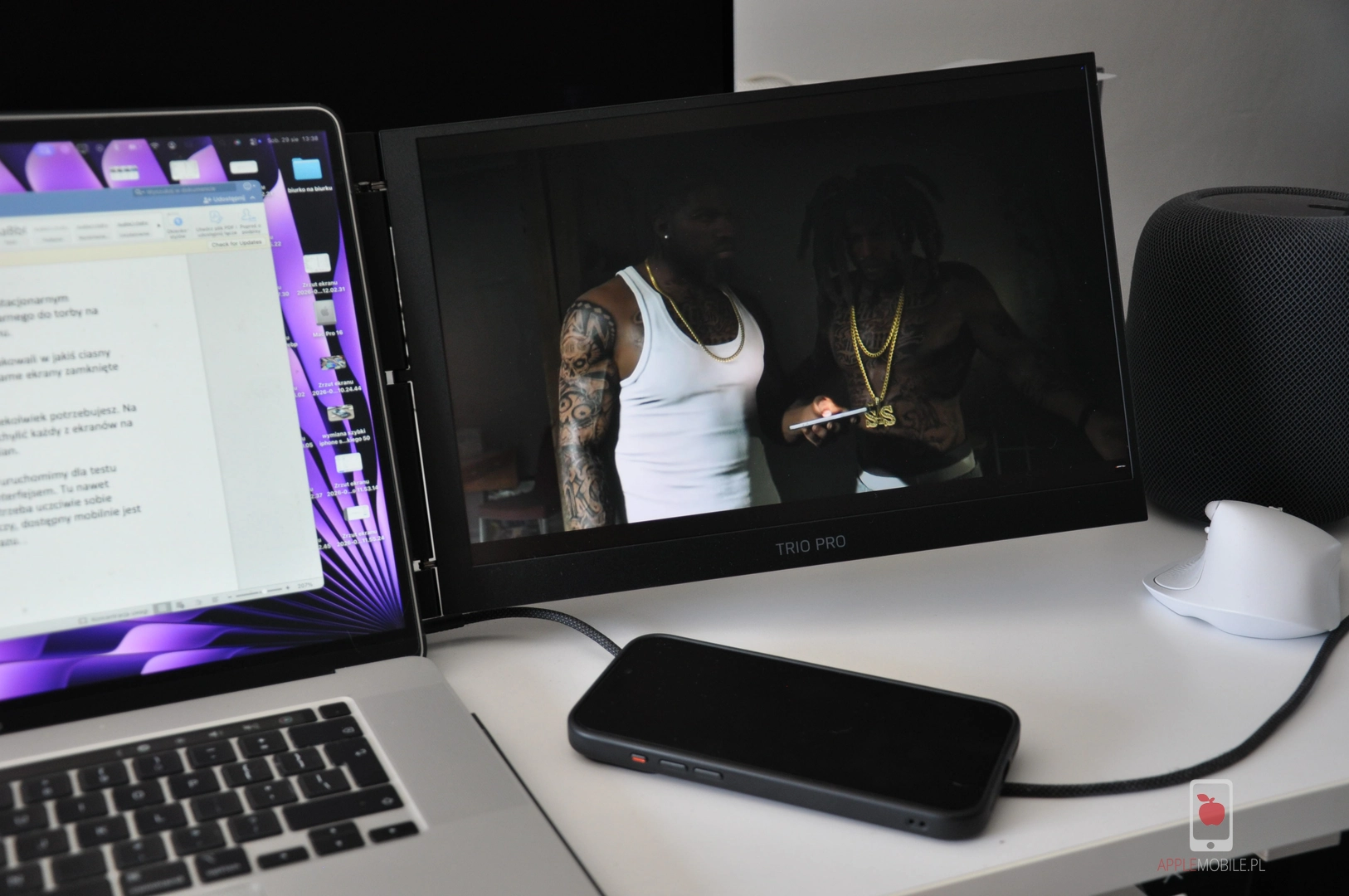
Ograniczenia wyraźniej wychodzą na jaw, kiedy uruchomimy ciemny film, serial albo aplikację z czarnym interfejsem. Czerń robi się wtedy bardziej szara niż czarna, a kontrast nie ma tej głębi, którą oferują dobre monitory stacjonarne czy sam MacBook Pro. Nie traktuję tego jednak jako dużej wady, bo Mobile Pixels Trio 3 Pro nie ma zastąpić monitora dla grafika, montażysty czy fana oglądania filmów w ciemnym pokoju. To narzędzie do pracy, którego największą jakością obrazu jest po prostu to, że daje go dużo więcej niż jeden ekran laptopa.
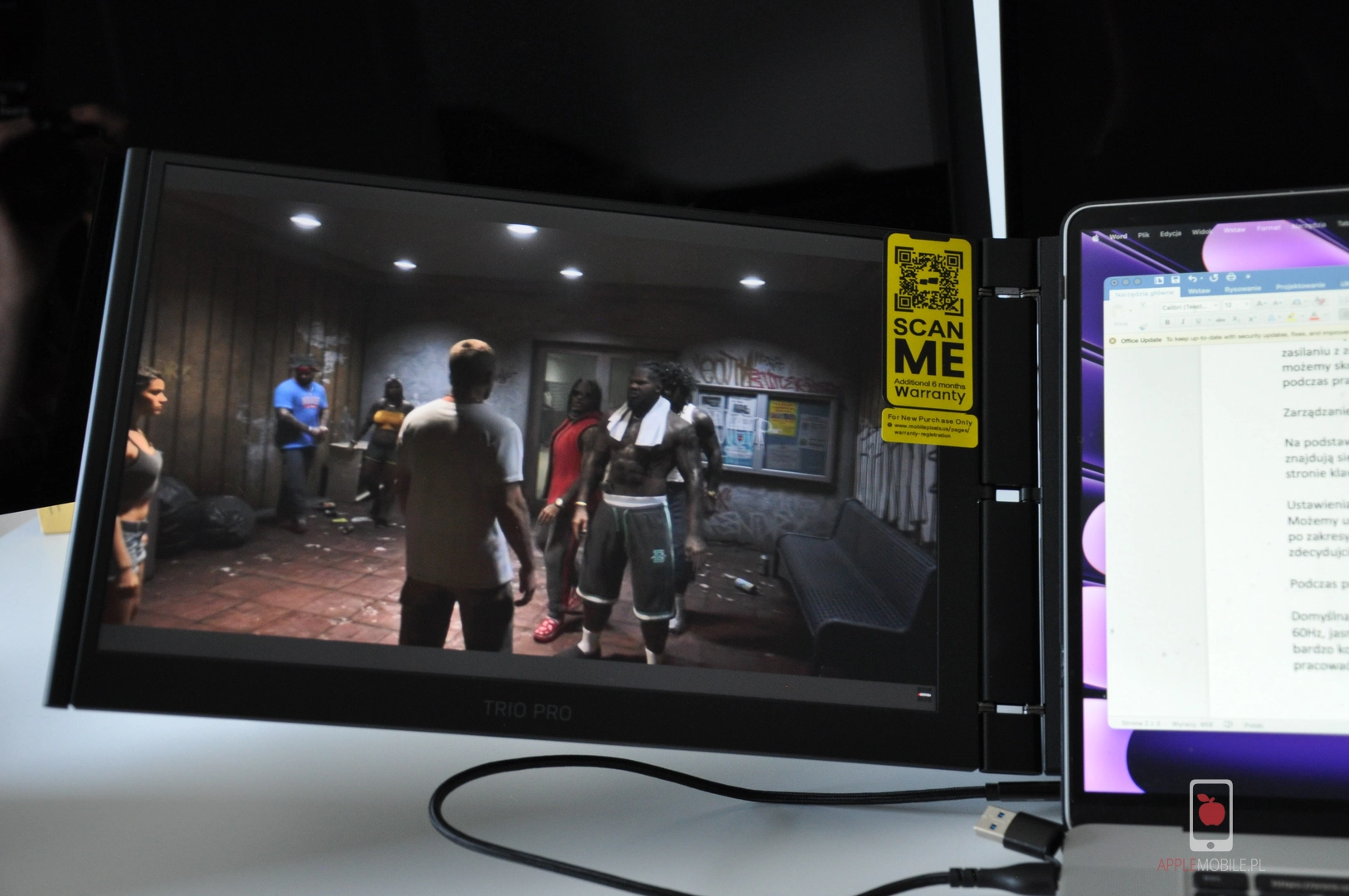
Największa zaleta Mobile Pixels Trio 3 Pro nie wynika ani z rozdzielczości, ani z liczby portów USB-C. Najbardziej docenia się go dopiero po kilku godzinach normalnej pracy, gdy nagle przestajemy pamiętać, kiedy ostatni raz użyliśmy skrótu do przełączania okien.
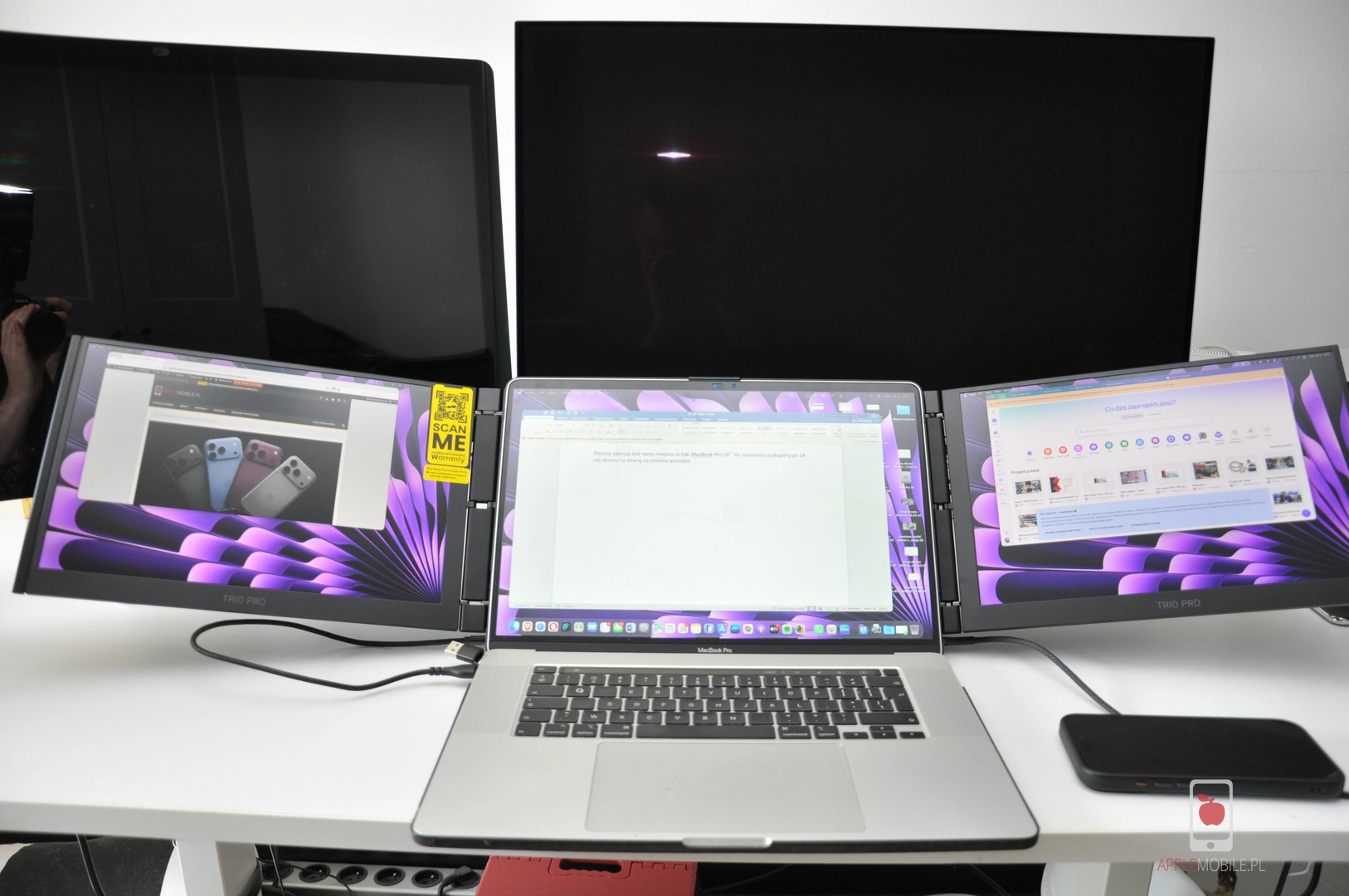
Na głównym ekranie MacBooka mogę mieć otwarty edytor tekstu albo panel WordPressa. Po lewej stronie trafia przeglądarka z materiałami, zdjęciami czy podglądem strony, a po prawej Canva, skrzynka mailowa, komunikator lub narzędzia do analityki. W praktyce nie chodzi o to, aby na siłę zapełniać wszystkie trzy wyświetlacze, bo wtedy zamiast stanowiska pracy stworzymy sobie kokpit samolotu. Chodzi o to, że wszystko, co zwykle przeszkadza w głównym zadaniu, można odsunąć na bok, ale nadal mieć pod ręką czy w zasięgu wzroku.
To świetnie działa przy pisaniu dłuższych artykułów, przygotowywaniu grafik, pracy na kilku dokumentach oraz podczas rozmów online. Wideorozmowa może zostać na ekranie MacBooka, a po bokach nadal mamy dostęp do notatek, plików, prezentacji lub rzeczy, które właśnie omawiamy. Niby proste, ale dopiero po takim dniu pracy trudno wrócić do układu, w którym co chwilę chowamy jedno okno, aby sprawdzić drugie.
Nie jest to oczywiście zestaw, który zastąpi mój iMac w firmie czy Maca mini podpiętego do dużych monitorów w domu. Tam nadal wygrywa ergonomia, większy ekran, lepszy obraz i komfort pracy przez wiele godzin. Jednak gdy muszę zabrać komputer do pracy, wyjechać na kilka dni albo po prostu pracować z innego miejsca niż zwykle, MP Trio 3 Pro zmienia MacBooka z narzędzia do poczty w całkiem normalne, trzyekranowe stanowisko pracy.
Bo idealnego sprzętu nie ma i Mobile Pixels Trio 3 Pro też nie jest tu wyjątkiem.
Po kilku dniach z Mobile Pixels Trio 3 Pro powiem szczerze: to sprzęt, którego sensu nie da się ocenić bez wypróbowania. Na zdjęciu wygląda jak jakieś centrum dowodzenia, na biurku robi wrażenie. Ale dopiero gdy przeniosłem na boczne ekrany wszystko, co wcześniej zasłaniało mi tekst albo panel administracyjny, zrozumiałem, po co to w ogóle powstało.
Mojego iMaca ani dużych monitorów przy Macu mini to nie zastąpi. I nie taki był plan. MP Trio 3 Pro ma sprawić, że MacBook przestaje być tylko komputerem do poczty na wyjeździe. U mnie tak właśnie się stało – z laptopa z jednym ekranem zrobiło się miejsce, gdzie spokojnie piszę, robię research, projektuję i ogarniam kilka rzeczy naraz.
Trzeba tylko wiedzieć, po co się po to sięga. Jeśli często pracujesz poza biurkiem, potrzebujesz kilku ekranów naraz i masz zwykle ładowarkę pod ręką – to jest to. Jeśli zależy Ci na głębokiej czerni, filmowym obrazie i kolorach jak z profesjonalnego monitora – rozejrzyj się gdzie indziej. Ale jeśli Twój MacBook uwiera Cię głównie dlatego, że ma za mało miejsca na ekranie, Mobile Pixels Trio 3 Pro rozwiązuje ten problem zaskakująco skutecznie.
Tak, Trio 3 Pro współpracuje z każdym MacBookiem wyposażonym w port USB-C, w tym z MacBookami Air i MacBookami Pro. W praktyce najlepiej sprawdza się na modelach z dwoma portami USB-C obsługującymi PD po obu stronach obudowy, bo wtedy oba dodatkowe ekrany można uruchomić bez dodatkowego zasilania i sterownika.
Nie zawsze. Zestaw można zasilić wyłącznie z portów MacBooka, jednak wtedy jasność obu ekranów jest ograniczona. Pełną jasność i stabilne działanie zapewnia dopiero zewnętrzne zasilanie USB-C PD o mocy minimum 20 W.
Zestaw mocuje się do klapy laptopa za pomocą dołączonych magnesów, które przykleja się według kartonowego wzornika. Po jednym montażu wystarczy przyłożyć Trio 3 Pro do klapy i rozłożyć oba boczne panele. Można też korzystać z niego bez przyklejania magnesów, opierając zestaw na wbudowanej, składanej podstawce.
Tylko w konfiguracji z jednym kablem USB-C podłączonym do MacBooka i drugim portem zasilanym z ładowarki. W takim ustawieniu konieczna jest instalacja sterownika producenta, który umożliwia obsługę obu paneli z poziomu jednego przewodu.
Nie jest to jego przeznaczenie. Sprzęt świetnie zwiększa przestrzeń roboczą MacBooka w podróży lub poza biurkiem, ale pod względem jakości obrazu i komfortu długiej pracy nadal ustępuje klasycznym monitorom stacjonarnym.
Do testów urządzenia wypożyczył polski dystrybutor Mobile Pixels, firma ALSTOR. Urządzenie można kupić między innymi w sklepach X-KOM
| Zalety | Wady |
|---|---|
Zalety
|
Wady
|