Jak usunąć „inne” dane z iPhone, iPad, iPod touch? Poradnik

Jeśli jesteś właścicielem iPhone, to jesteś również świadomy danych „inne”, które pojawiają się i zaśmiecają naszego iPhone. Przy ograniczonej pamięci naszych iPhonów, dane te mogą stać się bardzo uciążliwe, gdy chcemy wgrać nową aplikację lub muzykę. Dlaczego? Dlatego, że „inne” składają się przede wszystkim ze starych plików systemowych, ustawień pamięci, podręcznej przeglądarki itp. Dlatego też warto wiedzieć jak się ich pozbyć. A my wam w tym pomożemy.
Dowiedź się ile pamięci jest używane przez dane „inne” w Twoim telefonie.
Gdy przejdziesz do Ustawienia > Ogólne > Dysk i użycie iCloud > Zarządzaj dyskiem to zauważysz podział wszystkich aplikacji, plików i danych, które wykorzystują miejsce w Twoim telefonie, jednak nie zobaczymy tutaj informacji na temat danych o plikach „inne”. Właśnie dlatego większość ludzi nie jest świadoma, ile miejsca mogą zabierać te pliki.
Jeśli chcesz dowiedzieć się ile miejsca zajmują pliki „inne” na Twoim telefonie, wykonaj następujące kroki:
Otwórz program Itunes na komputerze.
Podłącz urządzenie z systemem iOS do komputera.
W iTunes wybierz swoje podłączone urządzenie, a następnie kliknij „Podsumowanie”.
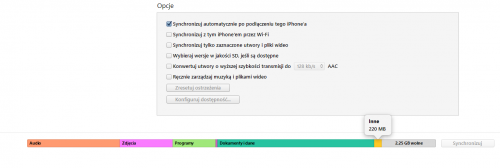
Na dole zauważymy pasek z wykresem wszystkich danych.
Najedź kursorem na typ zawartości, aby znaleźć więcej informacji, jak widać na zrzucie ekranu poniżej.
Według firmy Apple, na urządzenie iOS można zapisać następujące rodzaje treści:
Audio: piosenki, podcasty, audiobooki, notatki głosowe i dzwonki.
Video: filmy, filmy muzyczne i programy TV.
Zdjęcia: rolka aparatu, strumień zdjęć, biblioteka zdjęć.
Aplikacje: Zainstalowane aplikacje.
Książki: iBooks i pliki PDF.
Dokumenty i dane: Safari offline listy czytania, pliki utworzone poprzez aplikacje, zawartość aplikacji takich jak kontakty, kalendarz, wiadomości i e-maile (oraz ich załączniki).
Inne: Ustawienia, głosy Siri, dane systemowe i pliki buforowane.
Jak usunąć dane „inne”, w celu zwolnienia miejsca na iPhone, iPad, iPod Touch.
Teraz już wiemy, że „inne”, które przechowuje nasz iPhone, są to przeważnie bezużyteczne śmieci. Od czasu do czasu warto wyczyścić dane „inne”, które mogą, ale nie muszą znajdować się na naszym urządzeniu.
Usuń Safari Cache.
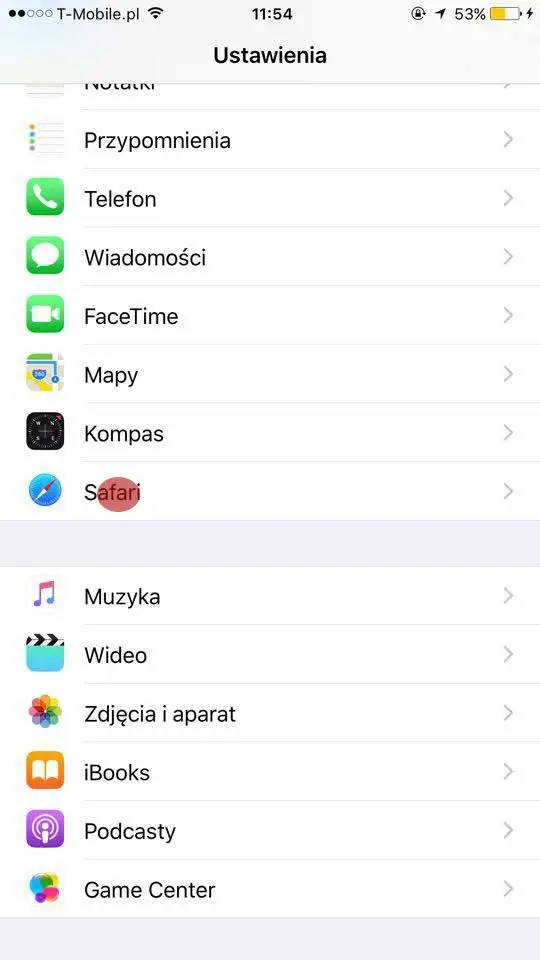
Można szybko wyczyścić pamięć podręczną domyślnej przeglądarki iOS, usuwając wszystkie dane przeglądania. Wchodząc w ustawienia > Safari > Wymaż historie i dane witryn.
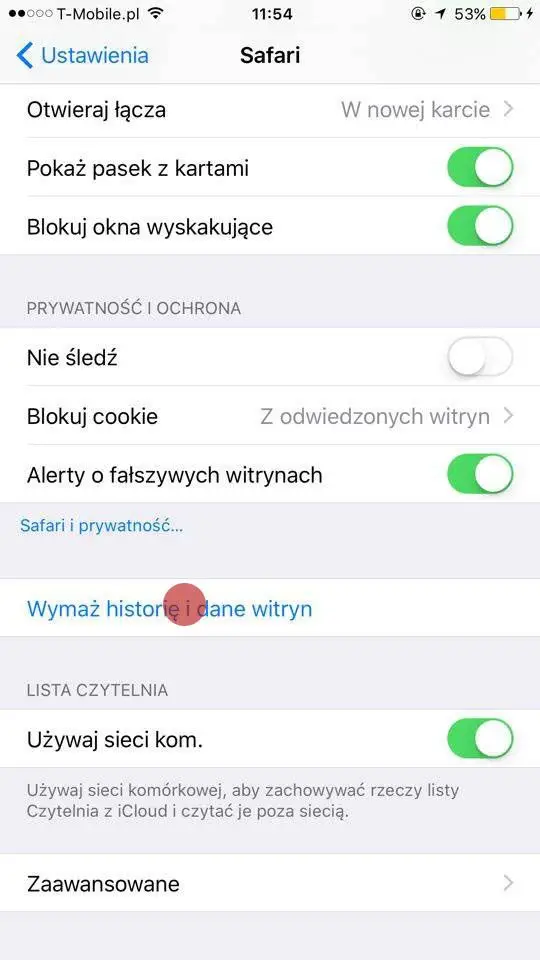
Ponadto, możemy także usunąć dane witryn przechodząc w Ustawienia > Safari > Zaawansowane > Dane witryn > Usuń wszystkie dane witryn.
Usuń pamięć podręczną ręcznie.
Istnieją aplikacje, które mają opcje czyszczenia pamięci podręcznej, ale możemy nie być w stanie znaleźć jej w samej aplikacji. Zamiast tego będziemy musieli przejść do ustawień i przeszukać listę aplikacji. Niestety, nie każda aplikacja pozwoli nam usunąć pamięć podręczną.
Pobranie aplikacji do czyszczenia pamięci podręcznej.
Jeśli chcesz iść na łatwiznę, możesz pobrać aplikacje, która wyczyści pamięć podręczną za Ciebie. Można znaleźć klika różnych opcji wpisując w Google „Czyszczenie pamięci podręcznej iPhone”. Jedną z nich, którą używałem był iFunBox dla Windows oraz Mac. Jeśli natomiast masz Jailbreaka warto zaopatrzyć się w iCleaner.
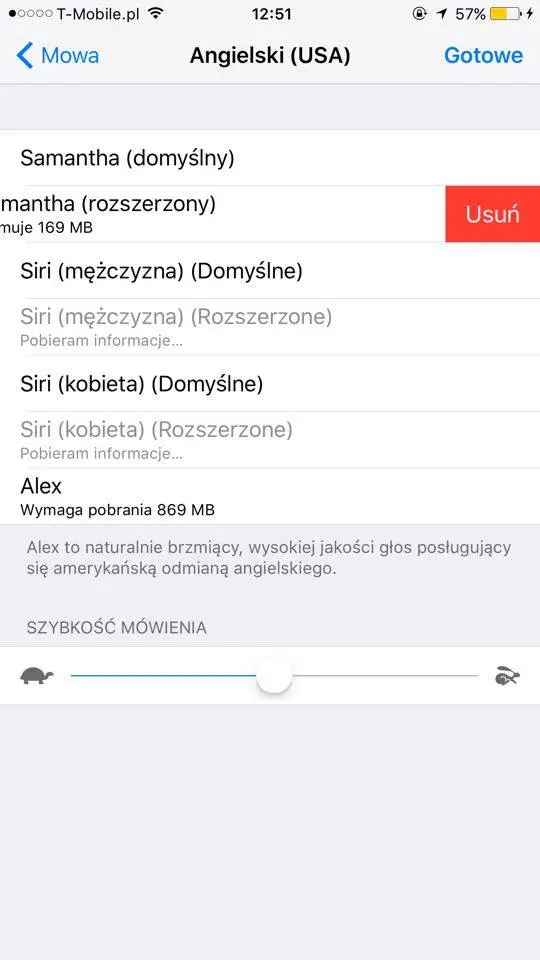
Usuń głosy Siri.
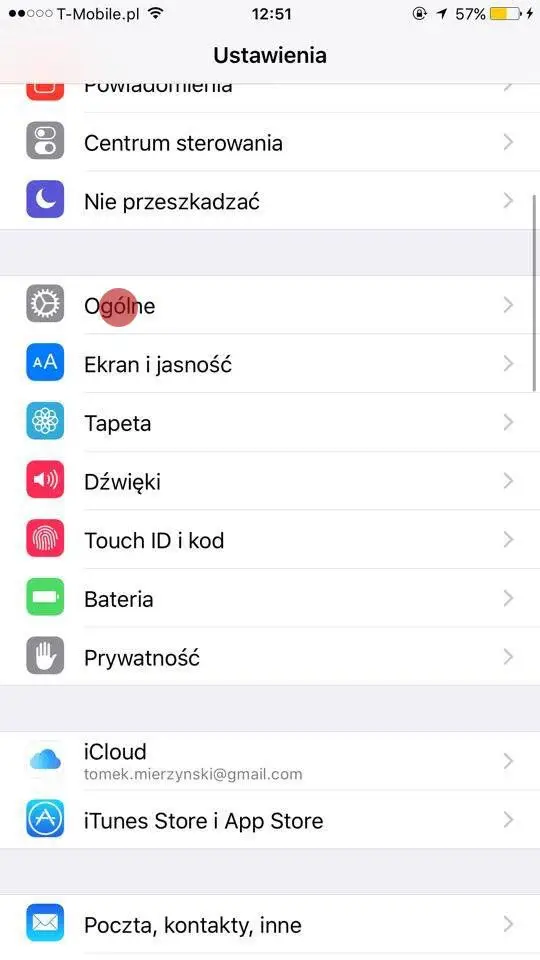
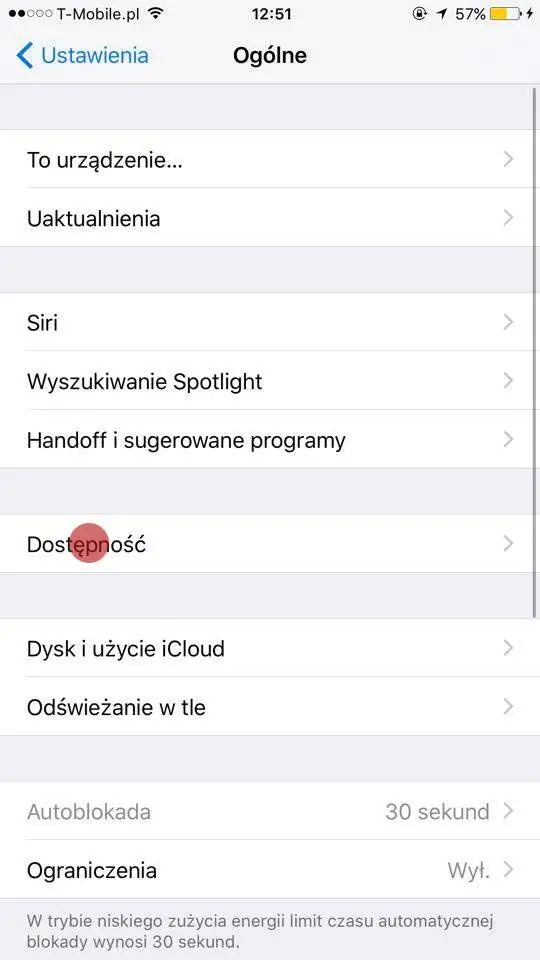
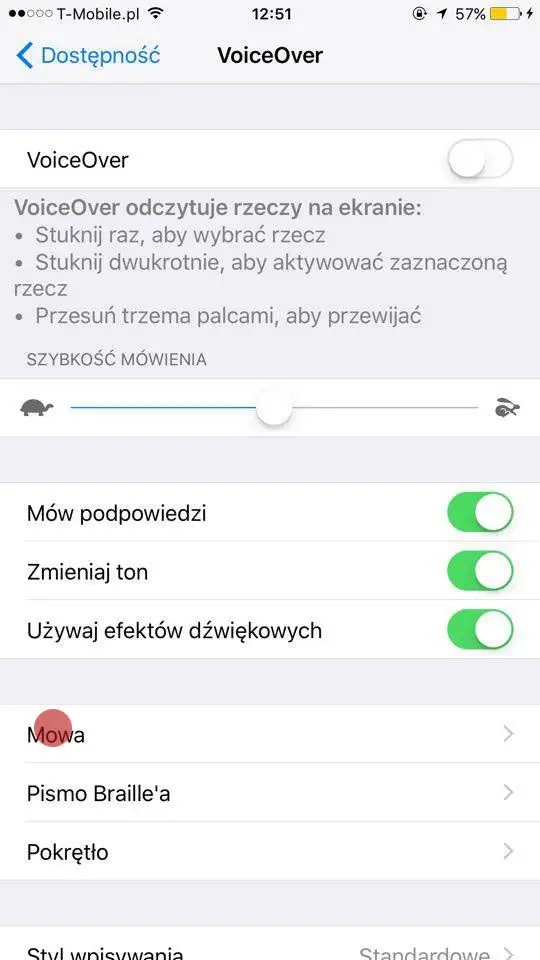
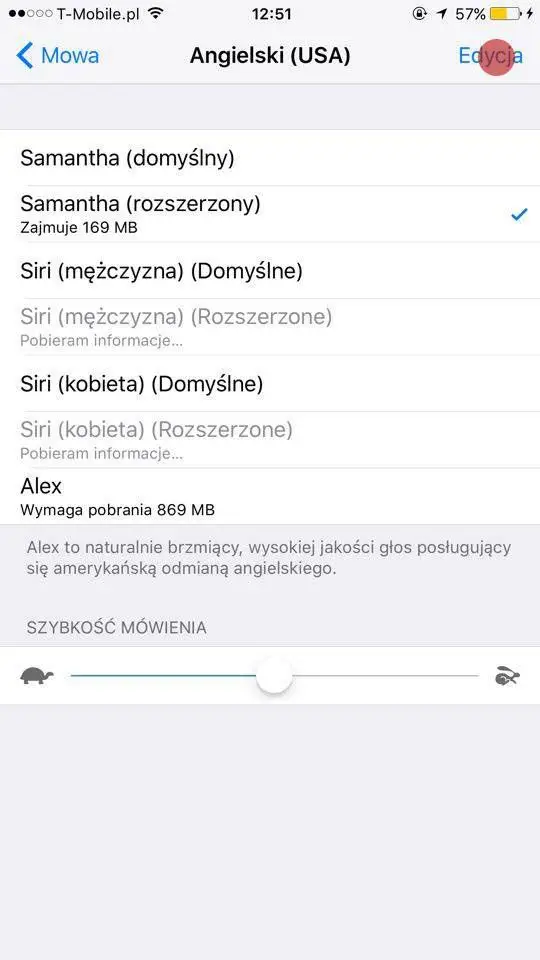
W przypadku korzystania z VoiceOver, mów zaznaczone lub przeczytaj ekran, możemy nieświadomie pobrać dodatkowe głosy do naszego urządzenia. Niektóre z tych głosów jak np. Samantha (rozszerzony) zajmują sporo miejsca, bo aż 169mb. Warto więc je usunąć w sposób jak poniżej.

Przywracanie ustawień fabrycznych.
Jeśli wszystko inne zawiedzie, można przywrócić urządzenie do ustawień fabrycznych. Oczywiście usunie to wszystkie dane i ustawienia z naszego telefonu. To może być najlepsze rozwiązanie, jeśli jesteś przytłoczony danymi „inne”, a żadna z pozostałych metod nie okazała się skuteczna. Po wykonaniu tej czynności będzie trzeba od nowa zainstalować wszystkie aplikacje i inne przedmioty, co jest uciążliwe, ale urządzenie będzie jak nowe. Nie należy zapominać jednak o zrobieniu kopii zapasowej danych przy użyciu programu iTunes lub iCloud, dzięki temu będziemy mogli odzyskać dane z kopii zapasowej, jeśli jest to wymagane.


