Jak uruchomić i korzystać z TotalFinder na El Capitan? Krok po kroku

Sprawdź instrukcję kroku po kroku, jak uruchomić i korzystać z TotalFinder na El Capitan.
Krok po kroku:
Pierwszą czynność jaką musimy wykonać to wyłączyć „System Integrity Protection„.
- Włączamy lub restartujemy naszego Maca i przyciskamy po usłyszeniu dźwięku startowego przyciski Command + R, co uruchomi go w trybie odzyskiwania.
- Następnie wybieramy z górnej belki Narzędzia, a następnie Terminal.
- W Terminalu wpisujemy taką komendę: csrutil disable; reboot i przyciskamy Enter.
- Wyświetli się informacja, iż System Integrity Protection został wyłączony i Mac uruchomi się ponownie.
Teraz instalujemy dodatek TotalFinder poniżej link.
Wersja trial jest do przetestowania przez 14 dni.
Jego pełna wersja na jeden komputer kosztuje 9$.
Dzięki temu dodatkowi możemy uzyskać takie ciekawe nowe funkcje jak:
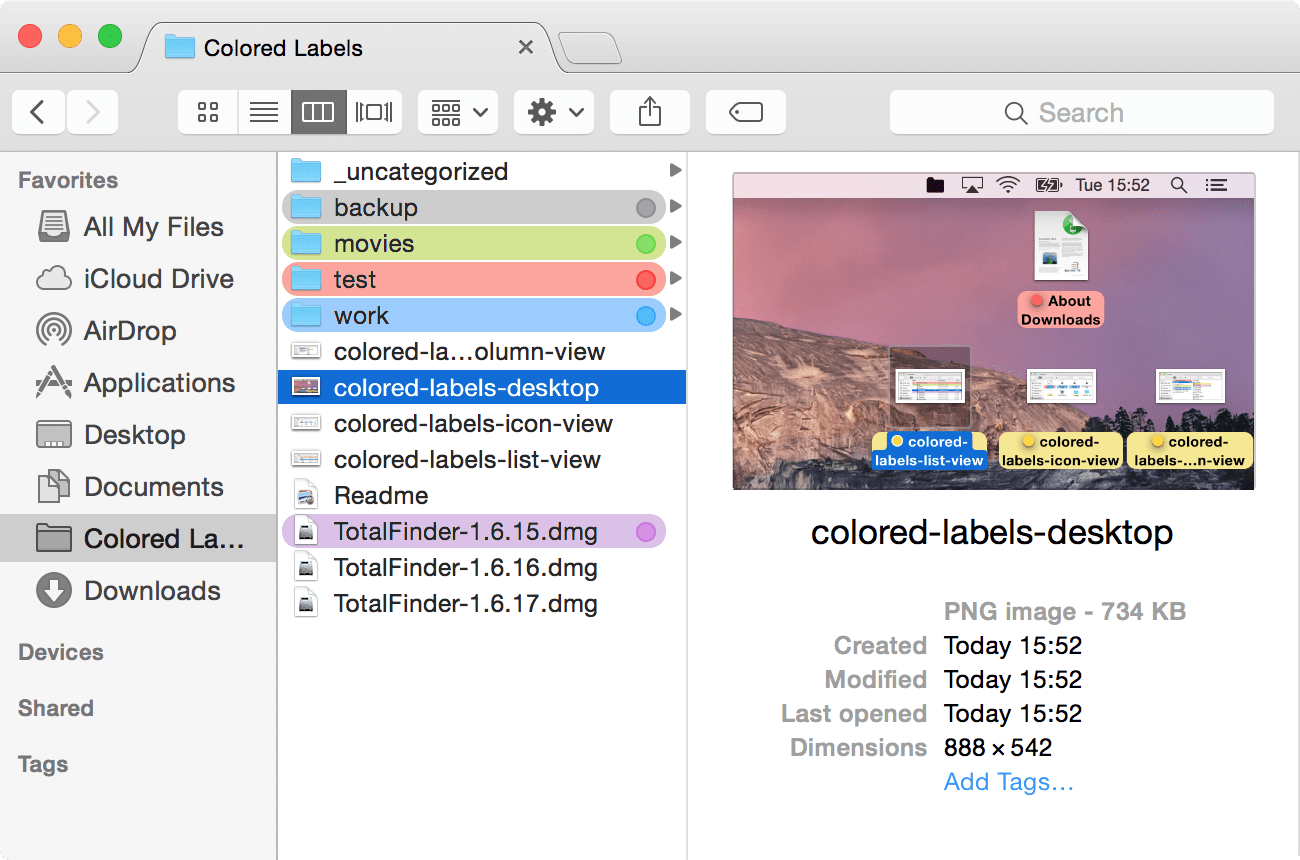
Colored labels – przywraca pełne kolory z powrotem do El Capitan.
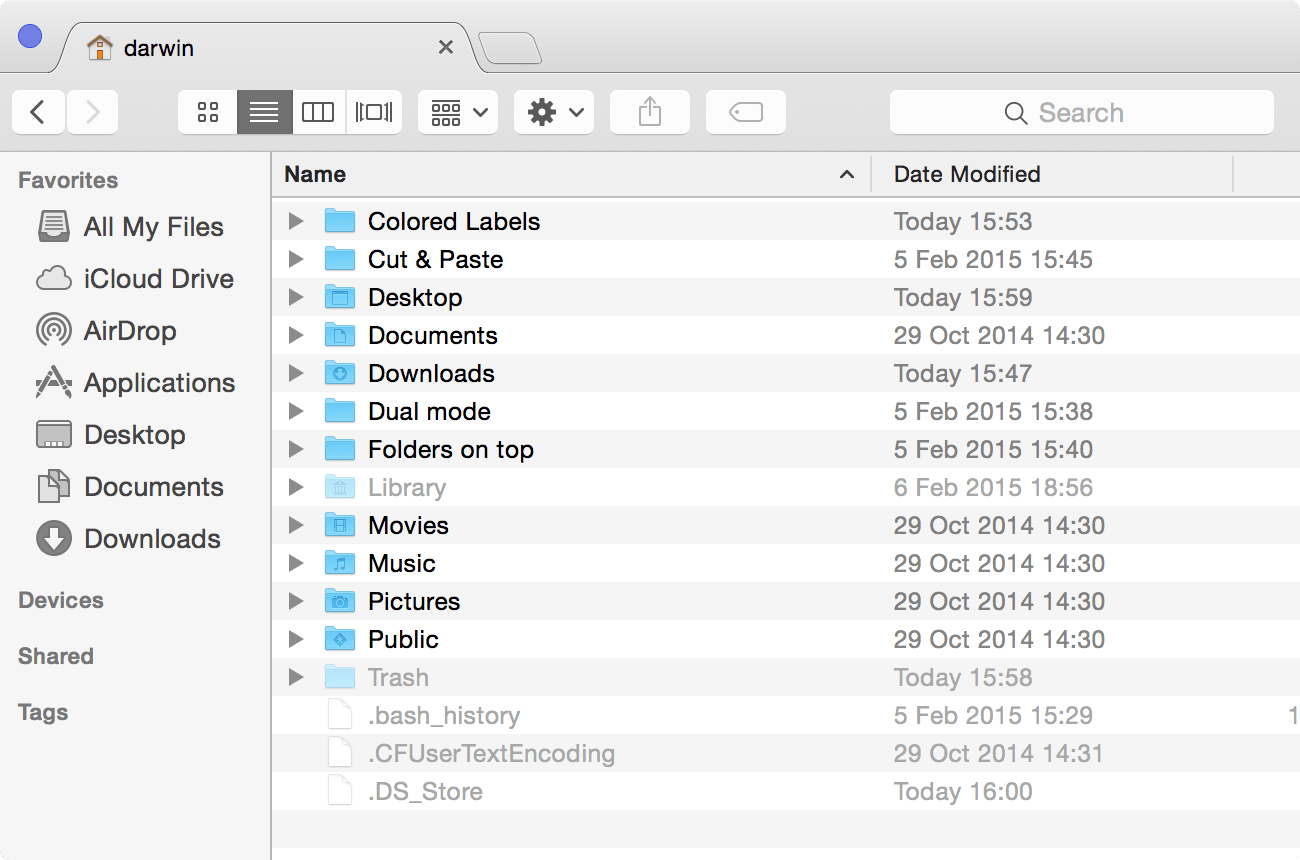
Folders on top – foldery zawsze u góry w widoku listy. Można także łatwo włączyć wyświetlanie ukrytych plików.

Chrome tabs – Apple wprowadziło karty w Mavericksie. TotalFinder dodaje zakładki Chrome w systemie Snow Leopard.

Dual Mode – wyświetla podwójne okno Findera jedno obok drugiego.

Visor window – Finder zawsze z jednym przyciskiem akcji w lewym górnym rogu okna.
Cut & Paste – Dzięki skrótom klawiszowym szybkie przenoszenie plików. Szybciej niż przeciągnij i upuść.


