Sprawdzenie iPhone po numerze seryjnym: Twój detektywistyczny przewodnik po historii smartfona
Kupując używanego iPhone’a, często czujemy się jak na loterii. Czy sprzęt jest w pełni sprawny? Czy nie ma ukrytych wad, blokad, a może to po prostu dobrze zrobiona podróbka? Na szczęście istnieje jeden niezawodny klucz do rozwiązania tych zagadek – sprawdzenie iPhone po numerze seryjnym. Otóż sprawdzenie iPhone po numerze seryjnym to absolutny must-have, zwłaszcza gdy myślimy o zakupie sprzętu z drugiej ręki. W przypadku gdy decydujemy się na używany iPhone, weryfikacja numeru seryjnego pozwala uniknąć ryzyka zakupu urządzenia pochodzącego z kradzieży lub zablokowanego przez iCloud. Ten niepozorny ciąg znaków to nic innego jak cyfrowy dowód osobisty naszego urządzenia, zawierający mnóstwo cennych informacji. Wyobraź sobie, że numer seryjny to DNA Twojego iPhone’a – każdy element kodu kryje w sobie jakąś tajemnicę. W tym artykule pokażę Wam, jak rozszyfrować te tajemnice i stać się prawdziwym ekspertem w weryfikacji sprzętu Apple.
Zacznijmy od podstaw. Dlaczego w ogóle powinniśmy sobie zawracać głowę tym całym numerem seryjnym?
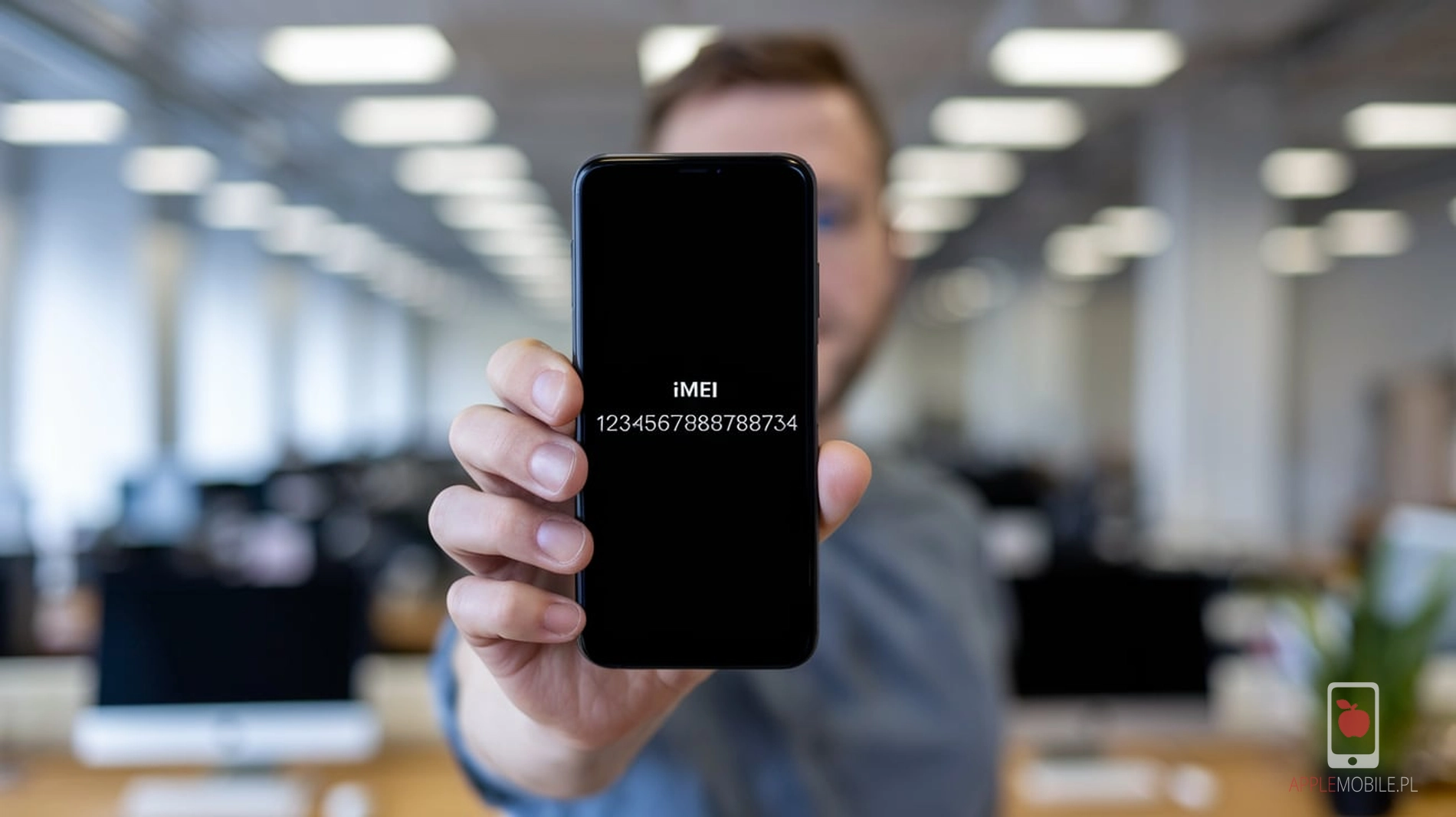
Otóż sprawdzenie iPhone po numerze seryjnym to absolutny must-have, zwłaszcza gdy myślimy o zakupie sprzętu z drugiej ręki. To trochę jak sprawdzenie historii samochodu przed jego kupnem – nikt przecież nie chce kupić kota w worku, prawda? Sprawdzenie numeru seryjnego pozwala potwierdzić, czy iPhone jest oryginalny, co ma kluczowe znaczenie dla bezpieczeństwa i jakości użytkowania.
Kliknij i dowiedz się, gdzie znaleźć numer seryjny i IMEI.
Dzięki numerowi seryjnemu możemy dowiedzieć się, czy iPhone nie jest objęty blokadą aktywacji iCloud, czy ma aktywną gwarancję, a nawet sprawdzić, czy nie został zgłoszony jako skradziony. To takie nasze cyfrowe sito, które pozwala odsiać ziarno od plew, minimalizując ryzyko wpadnięcia w pułapkę nieuczciwego sprzedawcy.
No dobrze, wiemy już, że sprawdzenie iPhone po numerze seryjnym to podstawa. Ale gdzie sprawdzić iPhone po numerze seryjnym, by uzyskać te wszystkie cenne informacje? Na szczęście Apple, jak to ma w zwyczaju, dba o transparentność i udostępnia oficjalne narzędzia. Istnieją także inne usługi online, które pomagają w weryfikacji iPhone’a po numerze seryjnym.
Najważniejszym i najbardziej wiarygodnym miejscem do sprawdzenia iPhone po numerze seryjnym jest oczywiście oficjalna strona internetowa Apple. Konkretnie mowa tu o podstronie Check Coverage. To właśnie tam, wpisując numer seryjny, otrzymamy informacje o statusie gwarancji, dacie aktywacji urządzenia oraz czy iPhone jest objęty wsparciem technicznym.
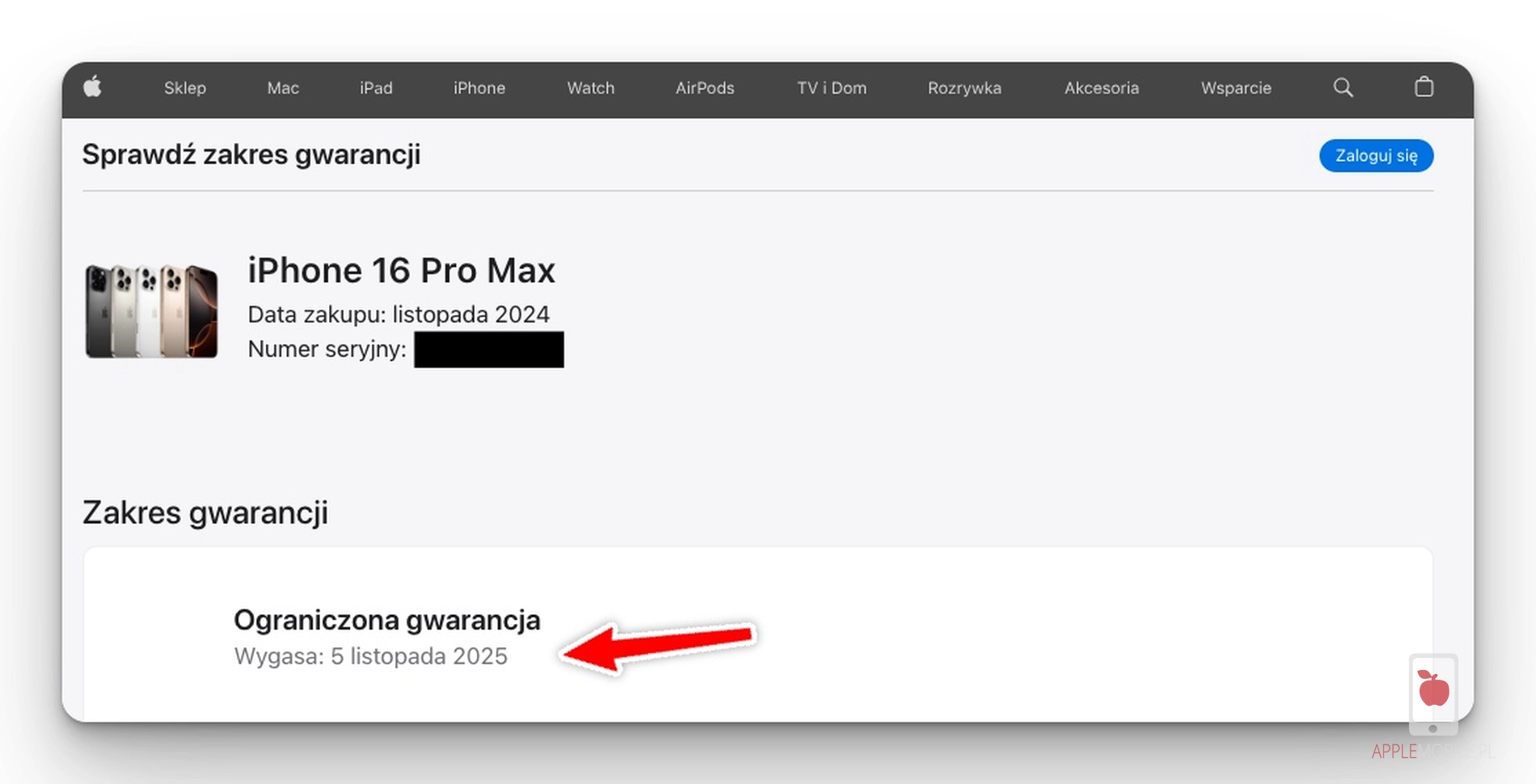
Pamiętajcie, że to jest to złote źródło informacji, do którego zawsze powinniśmy wracać. Inne strony mogą być kuszące, ale tylko Apple daje nam stuprocentową pewność.
Często zadajecie mi pytanie: gdzie sprawdzić iPhone po numerze seryjnym że został spłacony w sieci?
To bardzo istotna kwestia, zwłaszcza że coraz więcej iPhone’ów sprzedawanych jest w abonamentach. Jeśli urządzenie nie zostało w pełni spłacone, operator może nałożyć na nie blokadę, uniemożliwiając korzystanie z sieci, gdy osoba, która wzięła go na kontrakt w ramach abonamentu z przyczyn losowych przestanie spłacać raty.
Musimy ostrzec, że ostatnimi czasy to prawdziwa plaga. Czasem nawet kilka osób w ciągu dnia potrafi przyjść do naszego serwisu apple w Szczecinie szukając pomocy z brakiem sieci iPhone’a właśnie przez niespłaconą ratę za telefon przez osobę od której kupili iPhone.
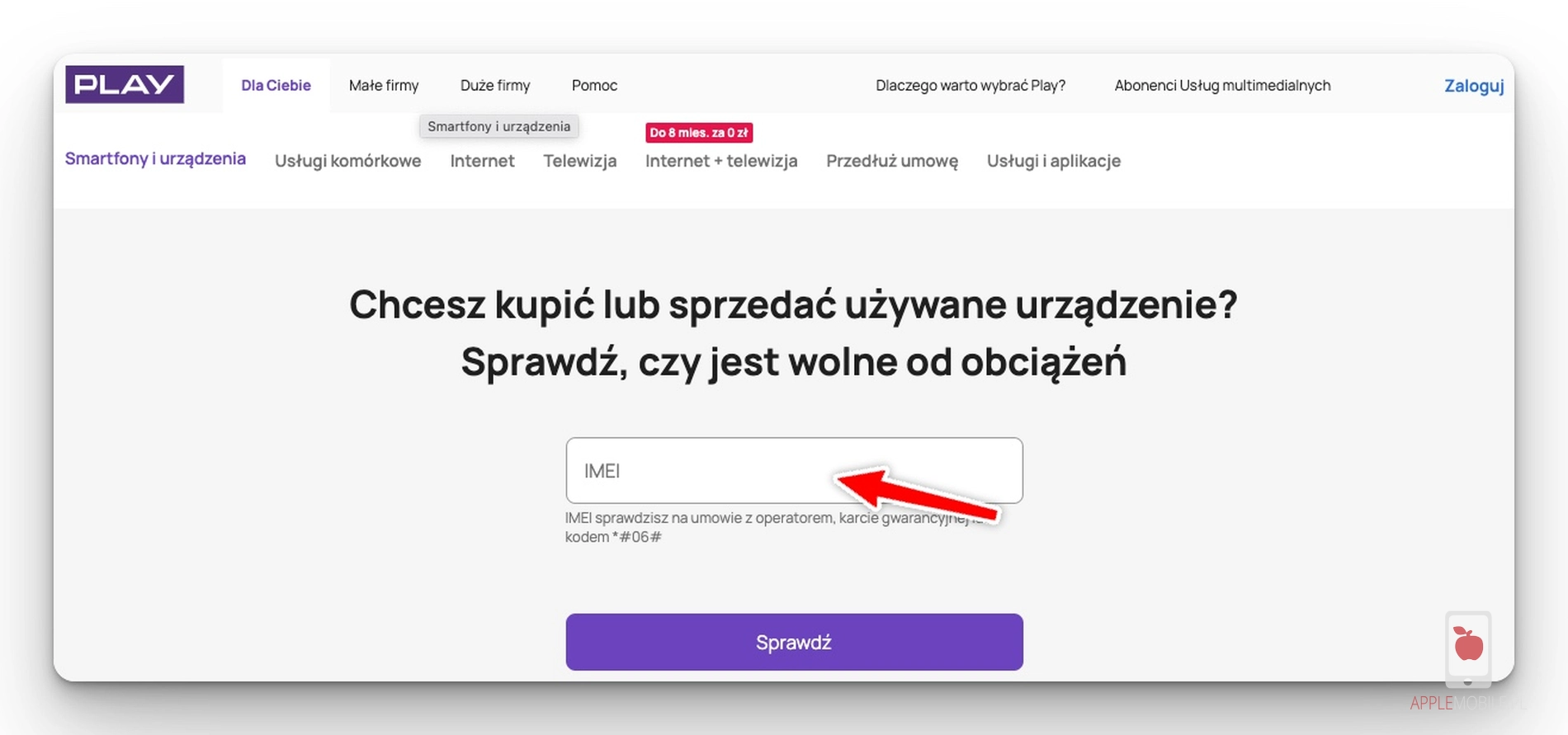
Niestety, Apple nie udostępnia publicznie takich informacji na swojej stronie. W tym przypadku jedynym rozwiązaniem jest kontakt z operatorem, u którego iPhone został zakupiony. Na stronach operatorów można znaleźć informacje o procedurze weryfikacji.
Warto o tym pamiętać, bo to właśnie tutaj leży pies pogrzebany w przypadku wielu problemów z zakupionymi „okazyjnie” iPhone’ami, które nagle straciły zasięg. Jedyną możliwością przywrócenia im zasięgu jest wymiana płyty głównej iPhone’a w serwisie APPLEMOBILE w Szczecinie.
Kolejna paląca kwestia, która spędza sen z powiek wielu kupującym: gdzie sprawdzić iPhone po numerze seryjnym czy nie ma iClouda?
Blokada aktywacji iCloud to potężne narzędzie zabezpieczające, które uniemożliwia korzystanie z urządzenia, jeśli poprzedni właściciel nie wylogował się z konta iCloud. To taka cyfrowe kłódka, której otwarcie jest praktycznie niemożliwe bez danych poprzedniego właściciela. Kiedyś Apple udostępniało narzędzie do sprawdzania statusu blokady aktywacji na swojej stronie, jednak zostało ono usunięte.
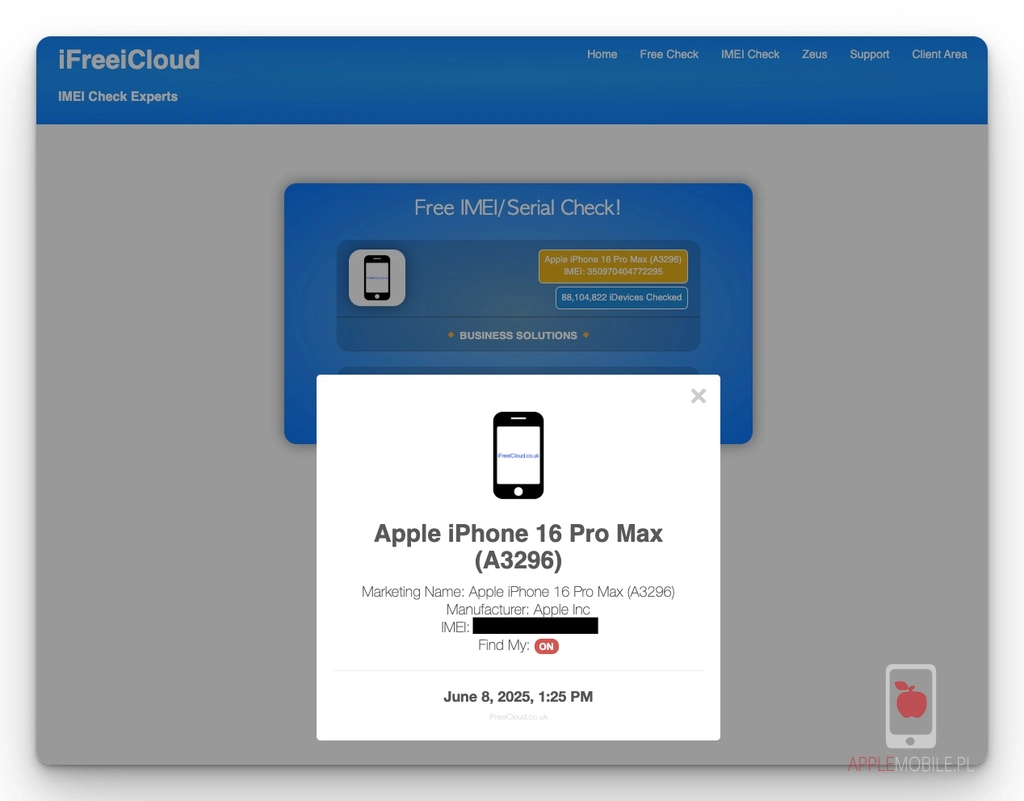
Obecnie najlepszym sposobem na sprawdzenie, czy iPhone nie ma blokady iCloud, jest skorzystanie z zewnętrznych dostawców informacji o statusie blokady iCloud na telefonie iPhone.
Kliknij i sprawdź status blokady iCloud (FMI) za darmo.
Jeżeli widzimy, że blokada jest ON, pozostaje nam poproszenie sprzedawcy o zalogowanie się na konto iCloud na urządzeniu, a następnie wylogowanie się z niego w Waszej obecności. Jeśli sprzedawca się waha lub odmawia, to powinien Wam się zapalić czerwona lampka ostrzegawcza. To jak test „na żywo” – jeśli nie przejdzie, to prawdopodobnie mamy do czynienia z problemem.
Samo sprawdzenie statusu blokady iCloud może nam nie wystarczyć. W końcu sprzedający może mówić, że narazie używa telefonu, a jak go kupimy to wyloguje go. I nie ma w tym nic dziwnego. Jednak w takim wypadku warto sprawdzić czy czasem jednak nie chce nas oszukać i telefon jest zgłoszony jako skradziony/utracony. Można to sprawdzić za darmo.
Wpisujemy numer IMEI naszego telefonu i wciskamy Check IMEI. Sprawdź nasz poradnik gdzie znaleźć numer IMEI iPhone, jeżeli nie wiesz gdzie znajduje się ten numer.
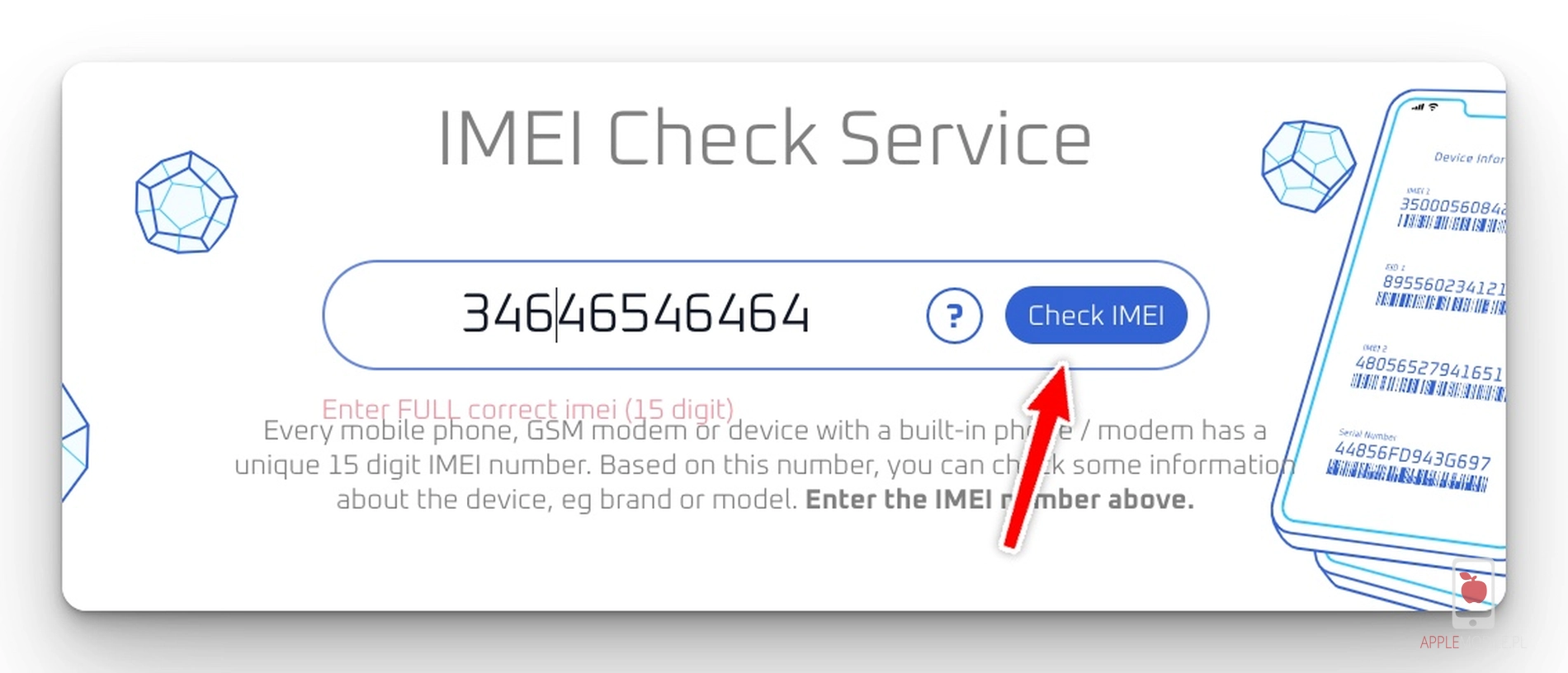
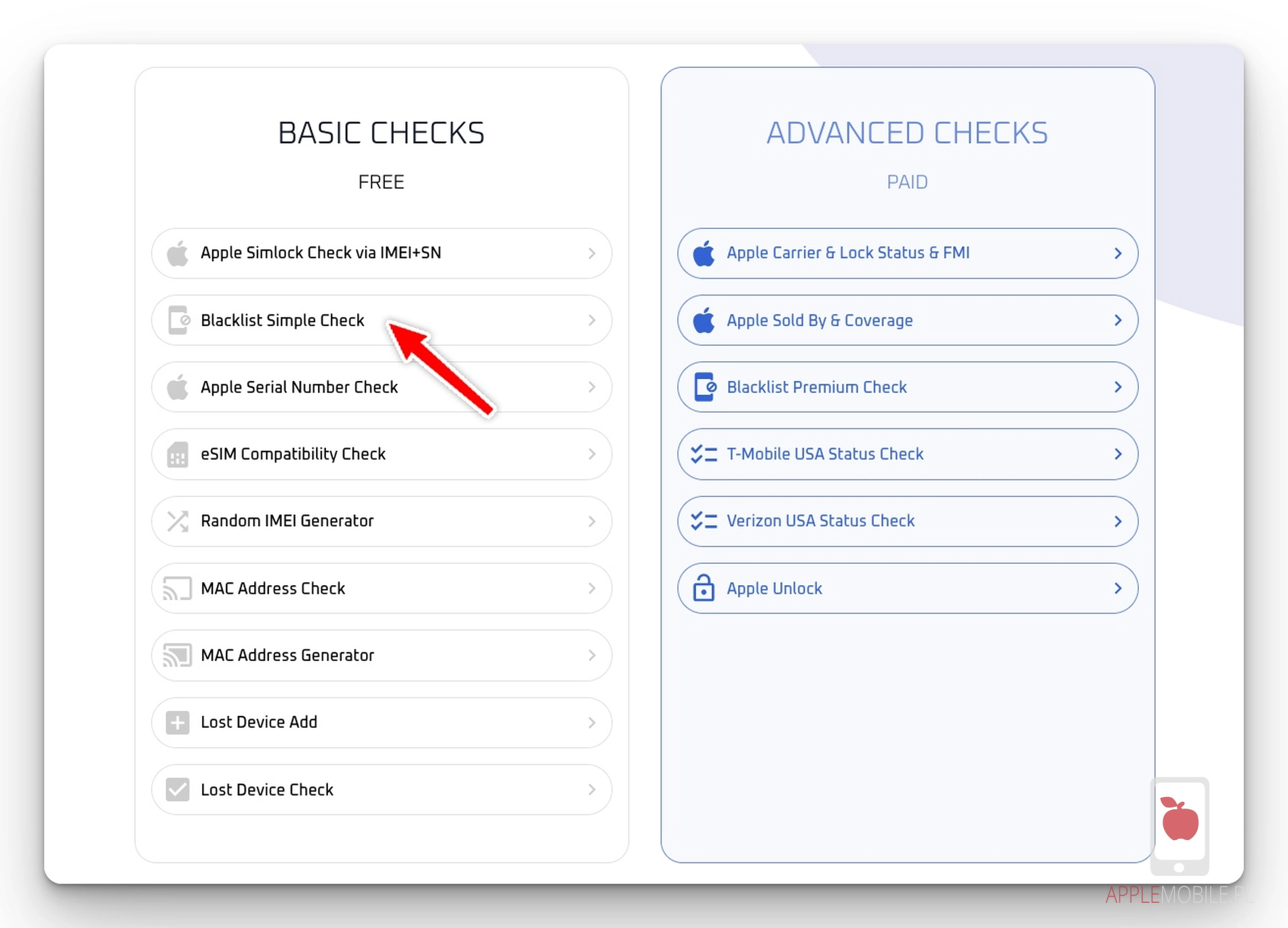
Po przeładowaniu strony wykonując Krok 1, należy poczekać aż wyświetli się raport o naszym urządzeniu, a następnie zjechać nieco niżej do sekcji BASIC CHECKS i odszukać funkcję Lost Device Check, którą klikamy.
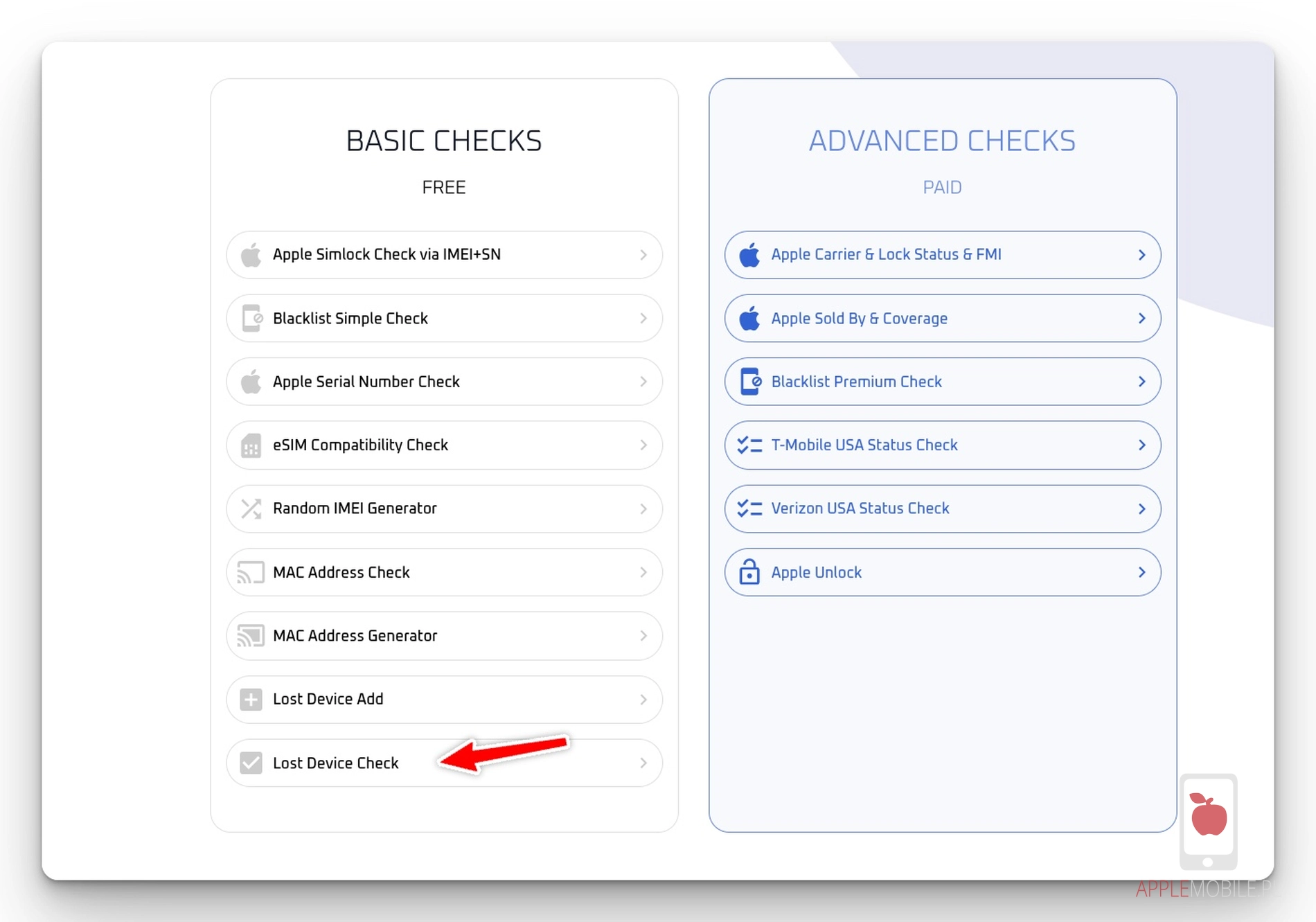
Zostaniemy przeniesieni na strony do weryfikacji czy sprawdzany telefon jest skradziony. Wymaga ona podania numeru IMEI, numeru IMEI 2 oraz numeru SN. Czyli trzech numerów seryjnych, które posiada każdy nowy iPhone. Po co aż trzech? Bo rzadko kto je udostępnia w aukcji, więc nieuczciwemu sprzedawcy trudno mataczyć – albo poda nam wszystkie informacje uczciwe z ustawień telefonu albo będzie musiał grubo się gimnastykować. Numery te znajdziemy w Ustawienia > To Urządzenie.
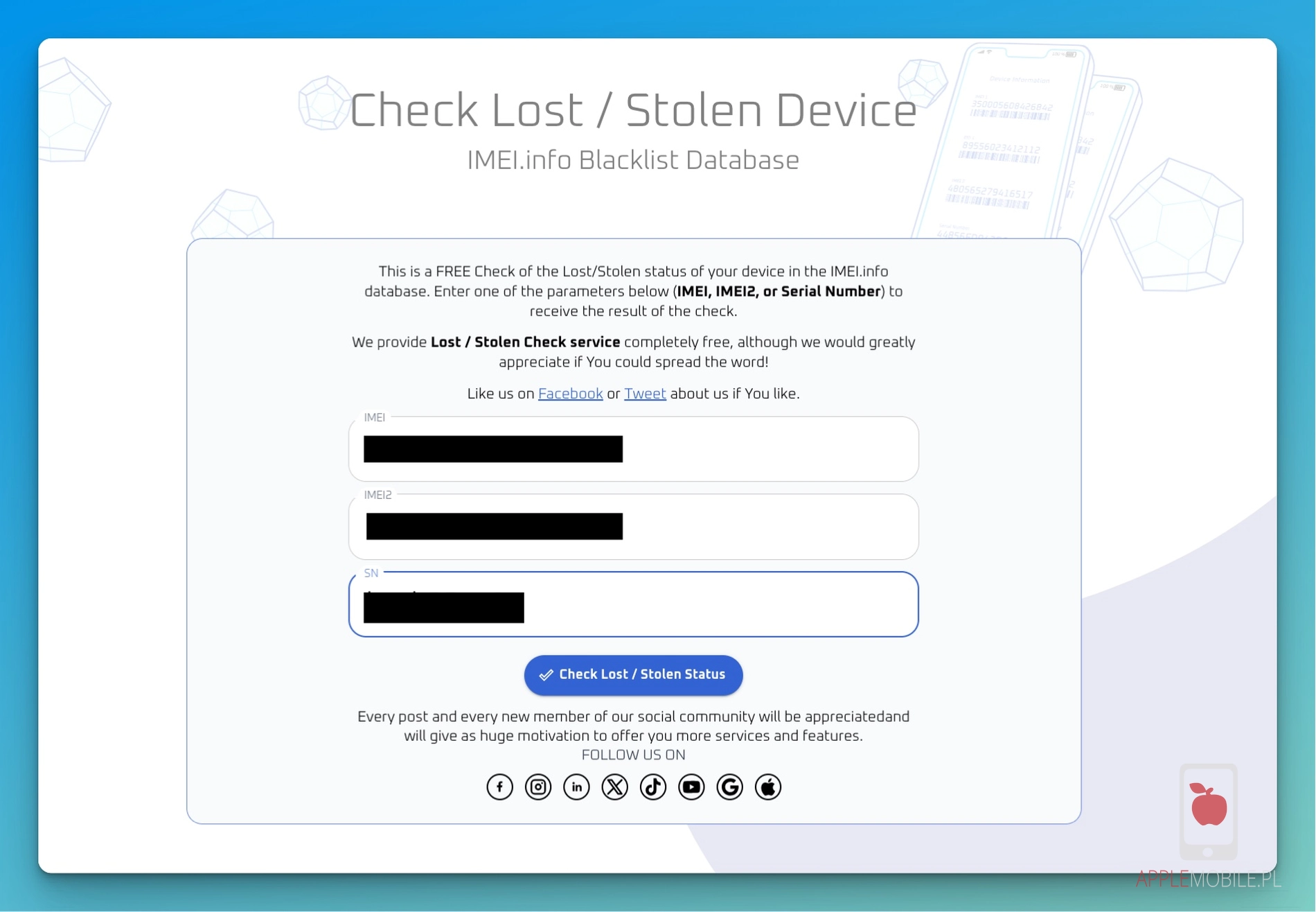
Wynik poinformuje Cię czy iPhone jest zgłoszony jako LOST/Stolen co oznacza, że został skradziony/zgubiony czy jako CLEAN, czyli że ma czysty status.
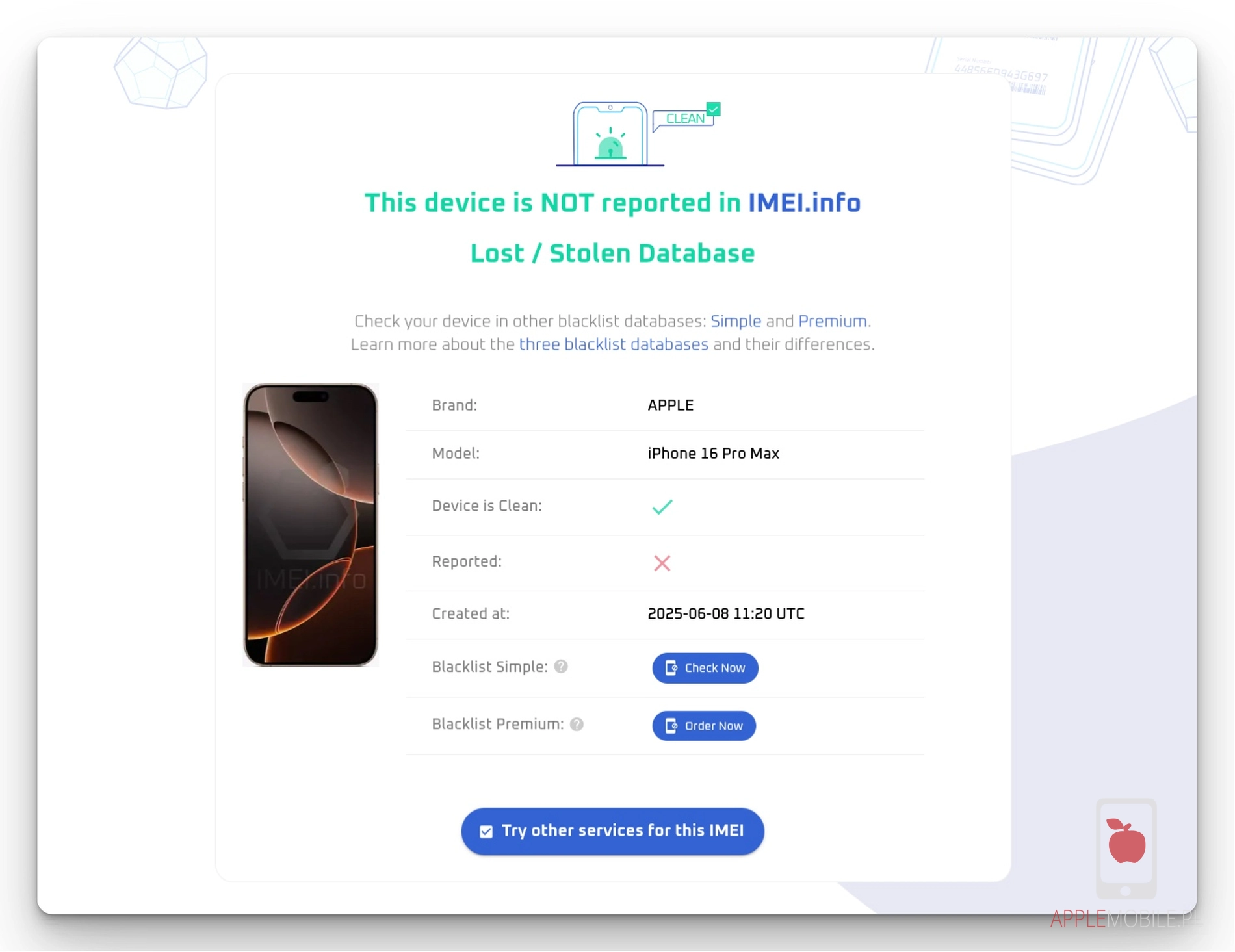
Informacja to oznacza, że iPhone nie został zgłoszony jako utracony skradziony w iCloud. Nie oznacza jednak, że w ogóle nie został zgubiony czy skradziony,. By ta informacja o utracie mogła się wyświetlić, osoba, do której należy telefon musi oznaczyć utracenie urządzenia w swoim koncie iCloud.
To, że iPhone nie ma statusu LOST lub, że ma wyłączonego iClouda, wcale nie oznacza, że nie został na przykład wyłudzony od operatora za granicą. W USA i wielu innych krajach (niestety nie w Polsce) obowiązuje coś takiego jak BLACK LIST – czarna lista, na którą wpisuje Cię numery seryjne urządzeń, które zostały wyłudzone, skradzione lub zgubione i zamienione na nowe w ramach ubezpieczenia.
Jeżeli taki iPhone trafi na czarną listę, nie będzie działać w krajach, w których działa system czarnej listy. Działa to trochę na zasadzie jak nasza blokada u operatora za niepłacenie rachunków. Jeżeli planujesz zakup iPhone’a z drugiej ręki i często podróżujesz, warto sprawdzić czy kupowany iPhone nie jest na czarnej liście. W innym wypadku podczas wakacji możesz się zdziwić, ze Twój iPhone nie łapie zasięgu, bo znajduje się na tej liście.
Sprawdzenie statusu iPhone’a na czarnej liście także sprawdzicie na stronie imei.info, jednak w sekcji BASIC CHECKS wybieramy Blacklist Simple Check.
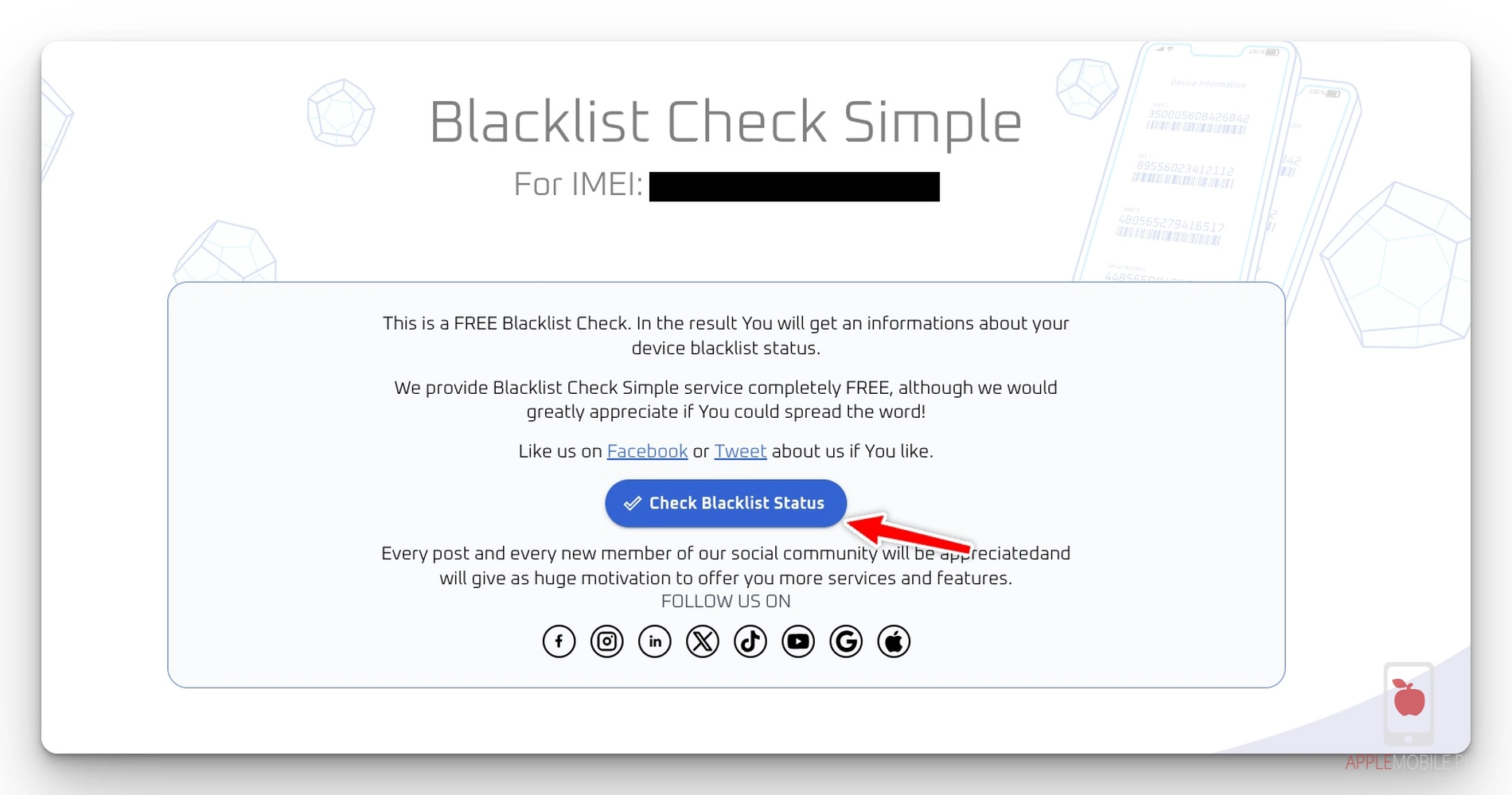
Następnie na nowo otwartej podstronie wybieramy Check Blacklist Status.
W odpowiedzi otrzymamy status czy telefon jest na czarnej liscie.
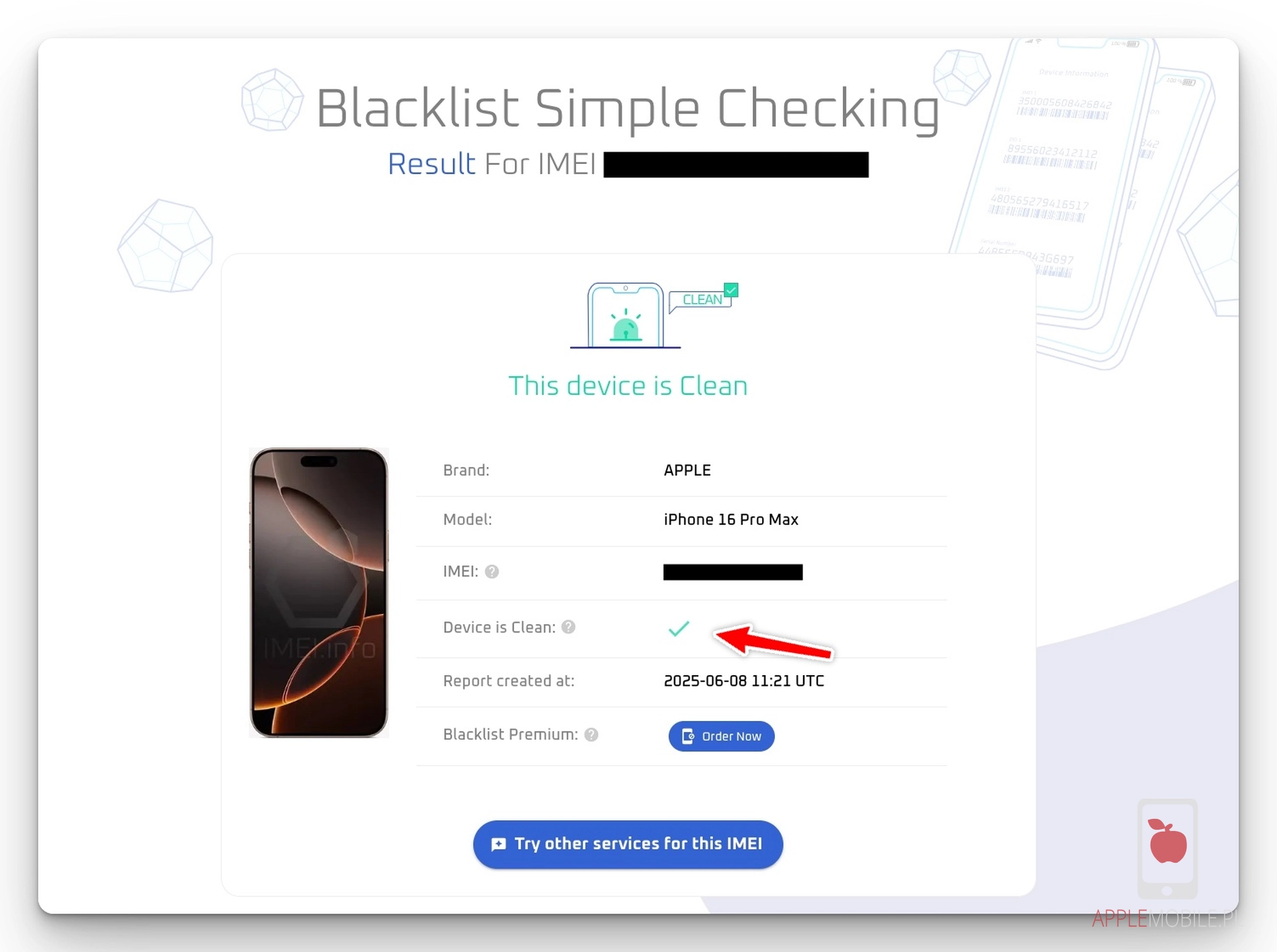
Ta darmowa metoda to pierwsze co powinniście sprawdzić. Jeżeli jednak wyjdzie, że telefon ma czarną listę i chcecie wiedzieć więcej, warto zamówić rozszerzony płatny raport, bo być może blokada została już zdjęta, a status wisi dalej.
Numer seryjny to prawdziwa skarbnica wiedzy. Za pomocą dostępnych narzędzi online lub wsparcia technicznego można uzyskać jeszcze więcej informacji o urządzeniu. Oprócz podstawowych informacji, możemy wyciągnąć z niego znacznie więcej.
Zastanawiasz się, gdzie sprawdzić iPhone po numerze seryjnym czy ma gwarancję?
Tak jak wspominałem, strona Apple Check Coverage to punkt wyjścia. Tam dowiesz się, czy iPhone jest jeszcze objęty gwarancją producenta lub czy ma aktywną usługę AppleCare+. To kluczowe, ponieważ gwarancja to nic innego jak nasze ubezpieczenie na wypadek awarii.
Jeśli kupujesz używany sprzęt i masz jeszcze aktywną gwarancję, to masz praktycznie głowę spokojną na wypadek jakichś problemów. To szczególnie ważne, gdy kupujemy telefon iPhone poza oficjalnym sklepem producenta, na przykład od kogoś lub z typowego komisu. Gwarancja na iPhone’a jest liczona od dnia sprzedaży w oficjalnym punkcie sprzedaży Apple. Jeżeli jakiś komis kupił telefony pare miesięcy temu, a ty dziś go kupujesz, to tak na prawdę gwarancję Apple masz krótszą o te kilka miesięcy.
Dzięki numerowi seryjnemu możemy również gdzie sprawdzić po numerze seryjnym iPhone’a kiedy został wyprodukowany. Choć Apple nie podaje dokładnej daty, z numeru seryjnego można wywnioskować tydzień i rok produkcji.
Istnieją strony internetowe, które po wpisaniu numeru seryjnego potrafią to rozszyfrować. To ciekawe, bo pozwala nam poznać „metrykę” urządzenia. Nie jest to informacja krytyczna, ale z pewnością przydatna, zwłaszcza gdy chcemy ocenić, jak długo dany model jest już na rynku. Pamiętaj, że im starszy model, tym krótsze wsparcie software’owe od Apple.
Pamiętacie czasy, gdy simlock był zmorą wielu użytkowników? Dziś jest to rzadziej spotykane zjawisko, ale nadal warto wiedzieć, gdzie sprawdzić po numerze seryjnym czy iPhone ma simlocka. Podobnie jak w przypadku statusu spłaty, informacje o simlocku są przechowywane przez operatora sieci komórkowej.
Jeśli kupujesz iPhone’a z zagranicy, istnieje większe prawdopodobieństwo, że może on mieć simlocka. W takiej sytuacji najlepszym sposobem na sprawdzenie jest skontaktowanie się z operatorem, u którego urządzenie zostało oryginalnie zakupione. Możesz też włożyć do iPhone’a kartę SIM innego operatora – jeśli telefon poprosi o kod odblokowujący, to masz do czynienia z simlockiem. To taki prosty test „na żywo”, który często rozwiewa wszelkie wątpliwości.
Można odpłatnie zamówić raport z serwera Apple, do którego mają dostęp tylko inżynierowie Apple na temat każdego urządzenia Apple. Takie informacje nie są publicznie dostępne, ale są możliwe do uzyskania na przykład przez nasz serwis odpłatnie. Raport GSX pozwala na sprawdzenie wielu kluczowych informacji, na przykład to czy jest to urządzenie nowe czy odnawiane, skad pochodzi, na jaką sieć ma SIMLOCKA, jeżeli go ma itd. Taki raport wygląda mniej więcej tak:
Model Description: IPHONE 14 PRO SPACE BLACK 256GB USA
Model Config: IPHONE 14 PRO,NAMM,256GB,SPACE BLACK
Model: iPhone 14 Pro 256GB Space Black A2650 US
IMEI Number: 358996xxxxxx
IMEI2 Number: 358996xxxx
Serial Number: GQxxxxxxxx
Config Code: 001WFN
WiFi MAC Address: 30D7A1xxxx
EID Number: 89049032007xxxxxxxxxx
Activation Status: Activated
First Activation Date: 8 Jan 2023 16:43:05
Product Sold By: APPLE
Warranty Status: Out Of Warranty
Estimated Purchase Date: 8 Jan 2023
Registration Date: 8 Jan 2023
Purchase Country: United States
iOS Version: 18.5
Last Restore Date: 20 May 2025 16:31:49
Last Unbrick OS Build: 22F76
Telephone Technical Support: Expired
Repairs and Service Coverage: Expired
AppleCare Eligible: No
Onsite Coverage: No
Part Covered: No
Labor Covered: No
Valid Purchase Date: Yes
Registered Device: Yes
Replaced by Apple: No
Personalized Device: No
Loaner Device: No
Initial Activation Policy ID: 10
Initial Activation Policy Details: Unlock.
Applied Activation Policy ID: 2303
Applied Activation Details: Multi Mode Unlock
Next Tether Policy ID: 2303
Next Tether Policy Details: Multi Mode Unlock
Carrier Name: Play
GSX Unlocked: Yes
Unlock Date: 8 Jan 2023 16:43:05
No Case History
No Replacement History
Tam, gdzie jest xxxx oczywiście są prawidłowe numery. Celowo je zaiksowałem. Taki raport kosztuje kilkadziesiąt złotych i można go zamówić w serwisach wyspecjalizowanych w naprawie Apple, w tym w naszym serwisie APPLEMOBILE w Szczecinie. Koszt to kilkadziesiąt złotych.
Zanim zaczniemy nasze detektywistyczne śledztwo, musimy oczywiście wiedzieć, <strong>gdzie sprawdzić iPhone po numerze seryjnym</strong>, a dokładniej – gdzie go znaleźć! Istnieje kilka miejsc, w których numer seryjny jest zawsze dostępny: Na różnych urządzeniach Apple, takich jak iPhone, iPad czy iPod touch, numery seryjne i IMEI można znaleźć w ustawieniach, na opakowaniach lub poprzez komputer.
Zawsze upewnijcie się, że numer seryjny, który sprawdzacie na stronie Apple, zgadza się z numerem wyświetlanym na urządzeniu. Jeśli są rozbieżności, to macie sygnał alarmowy! To podstawa, by nie dać się wmanewrować w kłopoty. Znajomość numerów seryjnych i IMEI jest kluczowa dla identyfikacji urządzeń Apple i uzyskania wsparcia technicznego.
Niestety, świat pełen jest nieuczciwych ludzi, a rynek wtórny iPhone’ów to pole minowe. W APPLEMOBILE.PL w Szczecinie widzieliśmy już niejednego “cudownego” iPhone’a, który okazywał się być zlepkiem komponentów. Dotyczy to szczególnie tych iPhone oferowanych przez internet jako “powystawowe”.
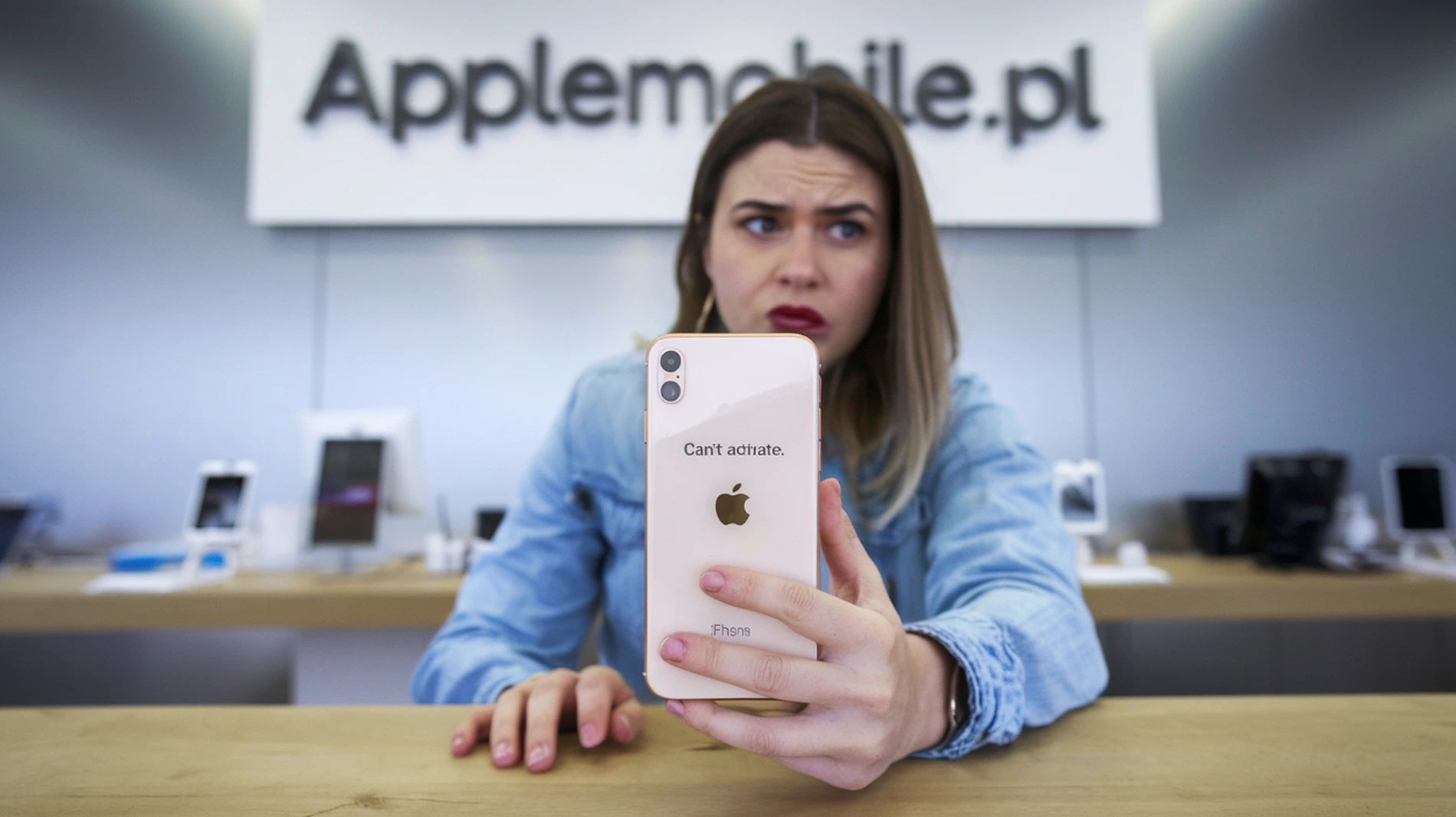
Że jeszcze nikogo nie dziwi wysyp tych niby powystawowych telefonów w gigantycznych ilościach. Widzieliście gdzie takie wielkie wystawy iPhone’ów? Bo nawet w Apple Storach jest ich maksymalnie kilka wystawionych na ekspozycji… Ska więc takie ilości na allegro, ebay i innych platformach?
Dlatego tak ważne jest sprawdzenie iPhone po numerze seryjnym.
Pamiętajcie, że weryfikacja numeru seryjnego to Wasza tarcza i miecz w walce z oszustwami. Warto poświęcić chwilę na ten proces, bo pozwoli Wam to zaoszczędzić wiele nerwów i pieniędzy. My, w APPLEMOBILE.PL, zawsze powtarzamy, że przezorny zawsze ubezpieczony.
Mam nadzieję, że ten obszerny przewodnik po świecie numerów seryjnych iPhone’ów rozwiał Wasze wątpliwości i uzbroił w niezbędną wiedzę. Sprawdzenie iPhone po numerze seryjnym to nie tylko sucha procedura, ale kluczowy element świadomego i bezpiecznego zakupu sprzętu Apple. To jak dobry detektyw, który w kilka chwil potrafi odtworzyć historię urządzenia. Pamiętajcie o oficjalnych narzędziach Apple, bądźcie czujni na wszelkie nieprawidłowości i nigdy nie bójcie się zadawać pytań sprzedawcy. W końcu chodzi o Wasze pieniądze i Wasz spokój ducha. A jeśli będziecie mieli jakiekolwiek wątpliwości, zawsze możecie wpaść do APPLEMOBILE.PL w Szczecinie – chętnie pomożemy rozszyfrować cyfrowe zagadki Waszych iPhone’ów. Bezpieczeństwo i rzetelność to nasze motto!
Numer seryjny iPhone'a to unikalny identyfikator przypisany do każdego urządzenia, składający się z ciągu liter i cyfr. To taki cyfrowy „odcisk palca” Twojego smartfona. Służy do identyfikacji urządzenia, weryfikacji jego autentyczności, sprawdzania statusu gwarancji, historii serwisowania oraz innych istotnych informacji, które pozwalają określić jego "rodowód" i kondycję.
Niestety, Apple nie udostępnia publicznie bazy danych zgłoszonych kradzieży. Informacje o zgłoszonych kradzieżach są zazwyczaj przechowywane w policyjnych bazach danych lub u operatorów sieci komórkowych. Jeśli masz podejrzenie, że iPhone może być skradziony, najlepiej unikać zakupu.
Nie, numer seryjny i numer IMEI to dwa różne identyfikatory, choć oba są unikalne dla urządzenia. Numer seryjny jest przypisany do urządzenia przez Apple i zawiera informacje o dacie produkcji i modelu. Numer IMEI (International Mobile Equipment Identity) to unikalny 15-cyfrowy numer, który identyfikuje urządzenie w sieci komórkowej i jest związany z możliwością wykonywania połączeń i korzystania z danych mobilnych. Oba numery są ważne i warto je znać.
Tak, oficjalna strona Apple Check Coverage jest bezpiecznym i wiarygodnym narzędziem do weryfikacji informacji o iPhone'ie. Wpisywanie numeru seryjnego na tej stronie nie stwarza żadnego ryzyka dla Twoich danych czy prywatności. To takie oficjalne okienko do świata informacji o Twoim urządzeniu.
Jeśli numer seryjny na pudełku nie zgadza się z numerem seryjnym wyświetlanym w ustawieniach iPhone'a, to jest to bardzo silny sygnał ostrzegawczy! Może to oznaczać, że pudełko nie jest oryginalne dla tego konkretnego urządzenia, iPhone mógł być serwisowany i jego obudowa lub płyta główna zostały wymienione, lub, co gorsza, masz do czynienia z próbą oszustwa. W takiej sytuacji najlepiej zrezygnować z zakupu lub dokładnie zweryfikować historię urządzenia.
Nie bezpośrednio. Numer seryjny nie zawiera informacji o statusie simlocka. Informacje te są przechowywane u operatorów sieci komórkowych. Aby sprawdzić simlocka, musisz skontaktować się z operatorem, u którego iPhone został oryginalnie zakupiony, lub spróbować włożyć kartę SIM innego operatora. Jeśli pojawi się komunikat o blokadzie, to znaczy, że simlock jest aktywny.
Informacje o statusie gwarancji i wsparcia technicznego na stronie Apple Check Coverage są aktualizowane w czasie rzeczywistym. Oznacza to, że po aktywacji urządzenia lub po dokonaniu naprawy w autoryzowanym serwisie, dane te są niemal natychmiastowo odświeżane. To gwarantuje, że zawsze masz dostęp do najświeższych i najdokładniejszych informacji.
Tak, w niektórych przypadkach numer seryjny może zawierać informacje wskazujące, czy iPhone jest odnowiony przez Apple. Zazwyczaj odnowione urządzenia mają numer seryjny zaczynający się od litery „F”. Należy jednak pamiętać, że odnowione przez Apple urządzenia są pełnowartościowe i objęte gwarancją, często są to urządzenia, które przeszły gruntowną renowację w fabryce Apple.
Jeśli numer seryjny Twojego iPhone'a nie jest rozpoznawany na oficjalnej stronie Apple, może to oznaczać kilka rzeczy. Po pierwsze, upewnij się, że wpisujesz numer seryjny poprawnie, bez żadnych literówek. Po drugie, jeśli numer jest poprawny, a nadal nie jest rozpoznawany, może to świadczyć o tym, że masz do czynienia z podróbką, nieautoryzowanym urządzeniem lub komponenty w telefonie są "po przejściach". W takiej sytuacji zdecydowanie odradzam zakup lub natychmiast skontaktuj się ze wsparciem Apple lub z zaufanym serwisem , takim jak APPLEMOBILE.PL w Szczecinie.