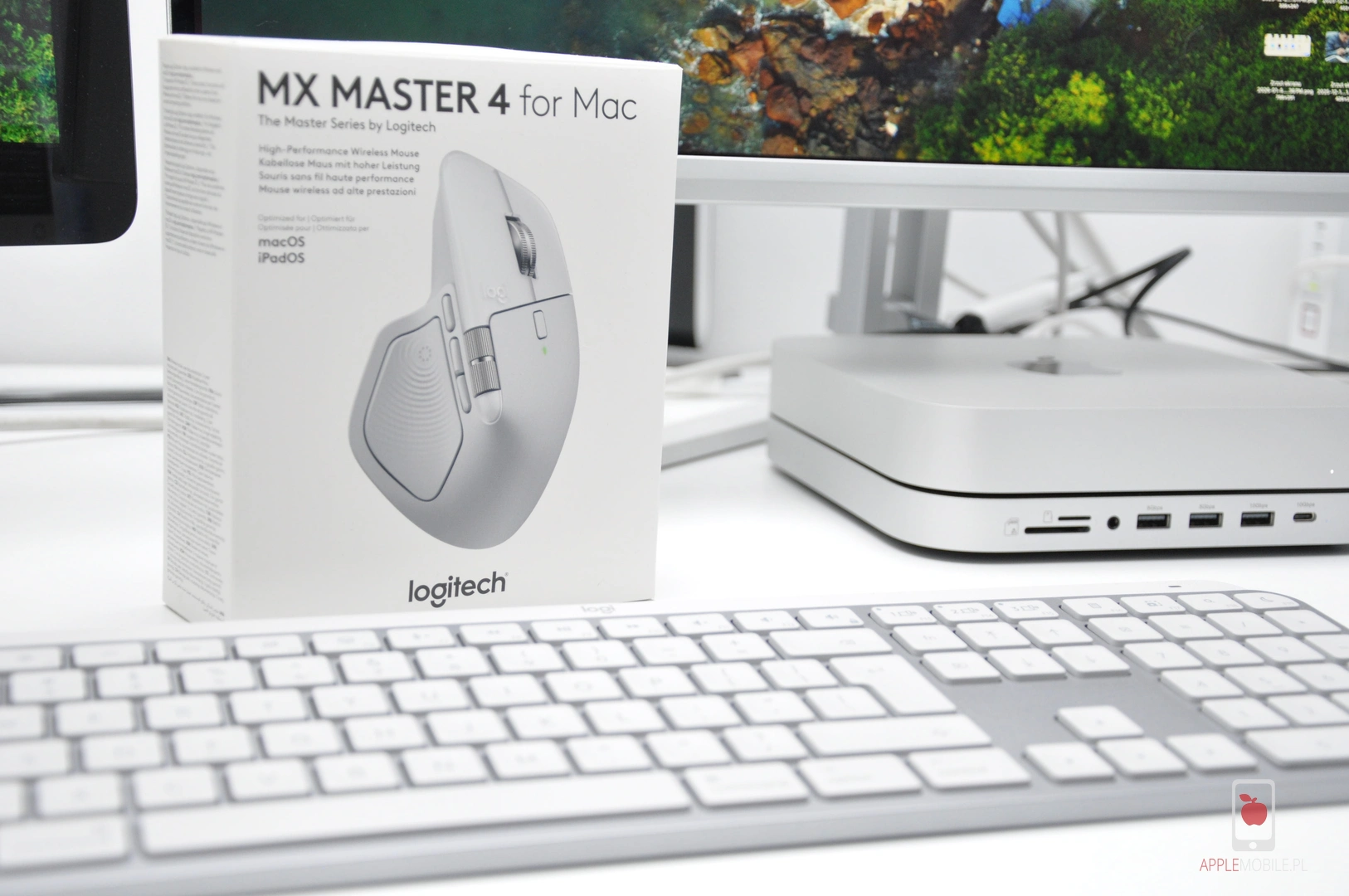
Recenzja Logitech MX Master 4 for Mac – czy haptyczna rewolucja i cyfrowy pierścień są warte porzucenia Gładzika?




Kolejny MX Master for Mac na moim biurku. Tym razem szwajcarskich producenta, firma Logitech chce, abyś za sprawą myszki Logitech MX Master 4 for Mac nie tylko doświadczył komfortowej pracy, ale wręcz poczuł ten komfort dzięki wbudowanej haptyce. Czy nowy Sense Panel i wirtualny Actions Ring to game-changer dla użytkowników Apple, czy tylko zbędny gadżet?
Ewolucja czy tylko lifting?
Przez lata użytkownicy Apple dzielili się na dwa obozy: fanów gładzika Magic Trackpad i wyznawców serii MX Master od Logitecha. Dla tych drugich – montażystów, programistów i grafików – każda premiera nowego modelu to wydarzenie na miarę premiery nowego iPhone’a dla nas.
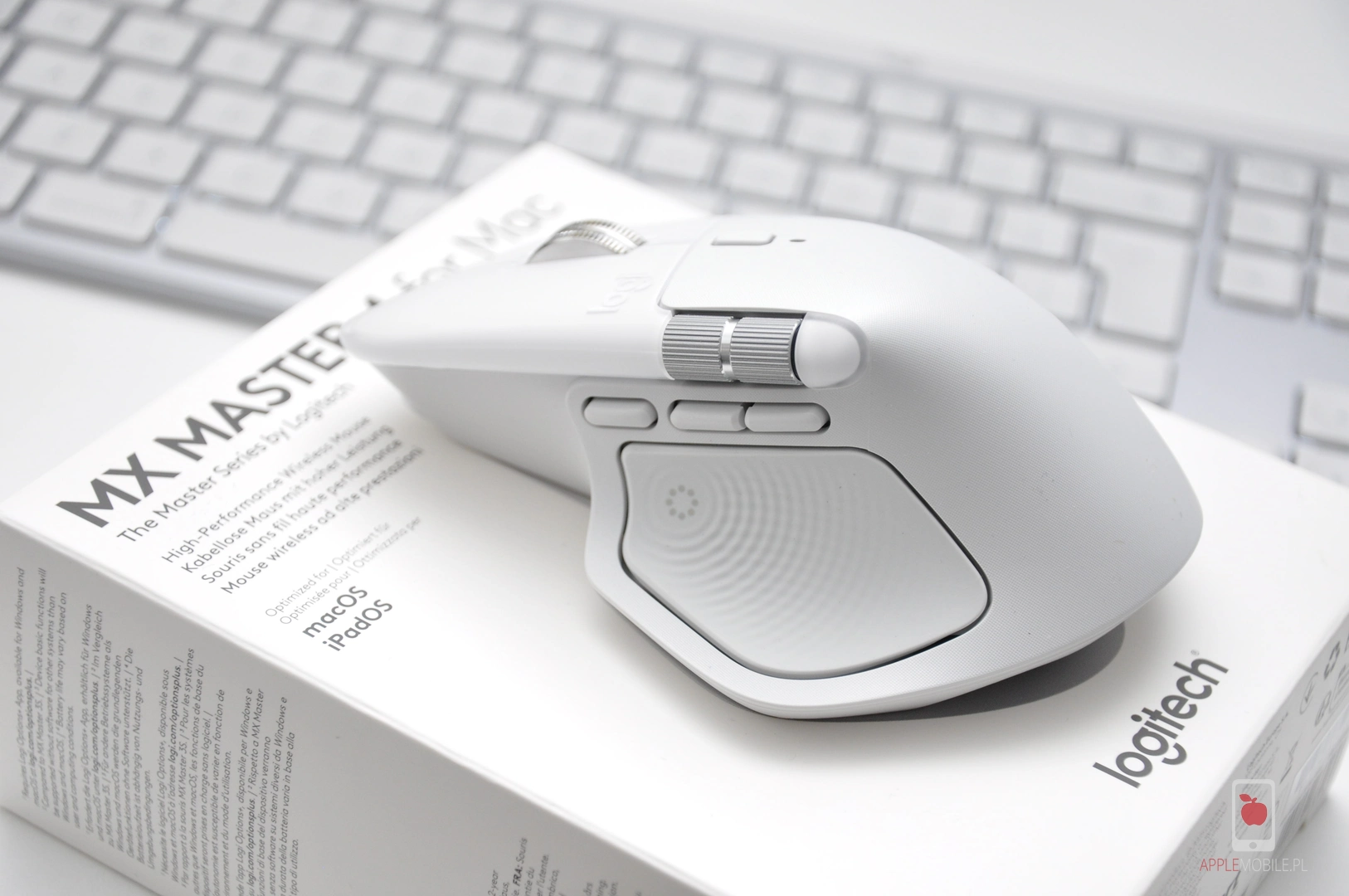
Testowany także przeze mnie Logitech MX Master 3S postawił poprzeczkę bardzo wysoko, stając się standardem w branży. Teraz, w 2026 roku, na rynek wchodzi Logitech MX Master 4 for Mac i wszystko wskazuje na to, że… warto go kupić.
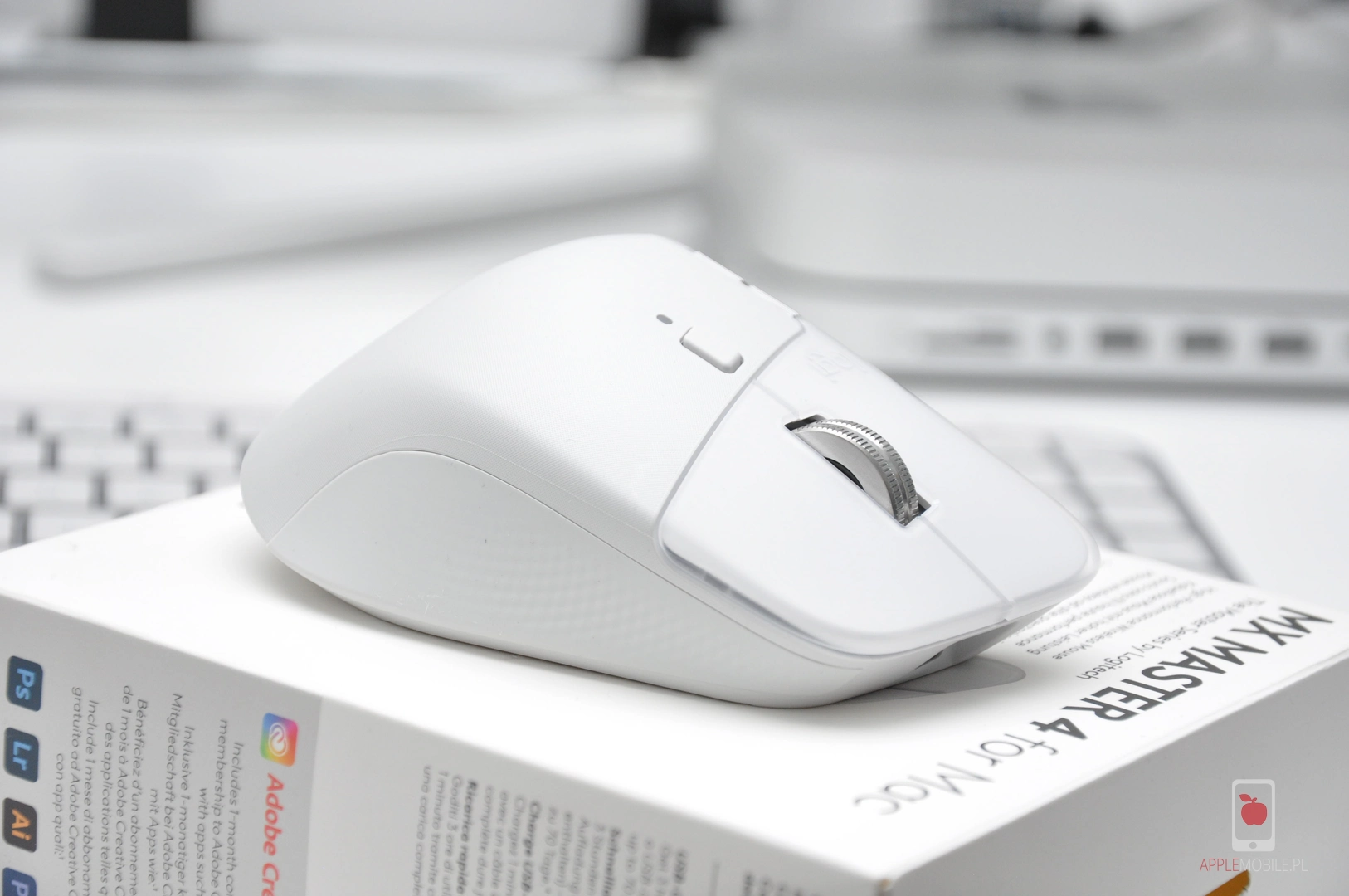
Czy da się ulepszyć mysz, która dla wielu była ideałem?
Producent twierdzi, że tak, wprowadzając dwie kluczowe nowości: haptyczny panel Sense pod kciukiem oraz cyfrowy pierścień Actions Ring. Obietnica jest prosta: mniej ruchów ręką, szybsza praca i “czucie” interfejsu.
Design, materiały i (nie)zmieniona ergonomia
Patrząc na Logitecha MX Master 4 leżącego na biurku, można odnieść wrażenie déjà vu. I jest to wrażenie jak najbardziej uzasadnione. Inżynierowie wyszli z założenia, że nie naprawia się tego, co po prostu świetnie się sprawdza.
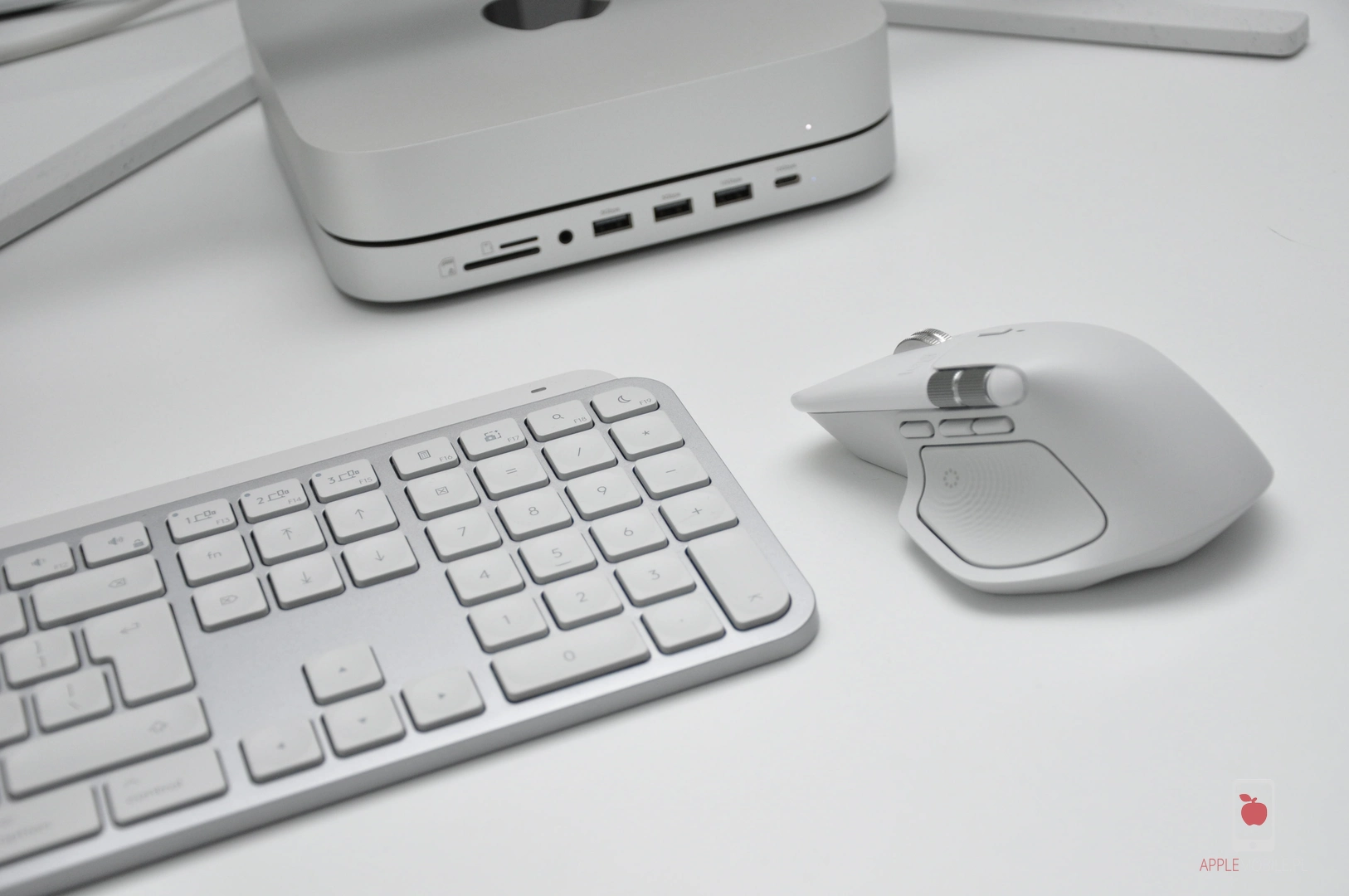
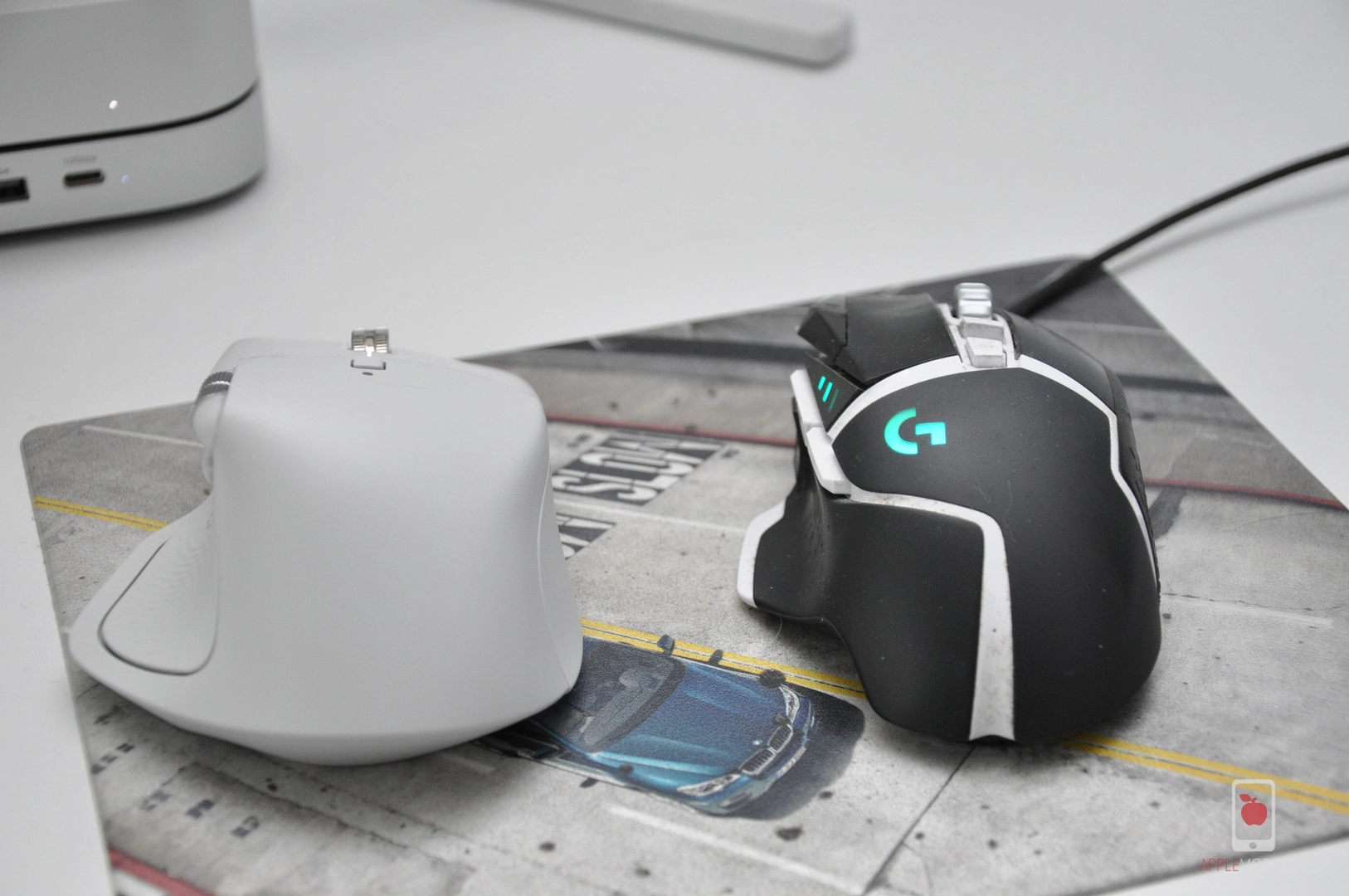
Dlatego bryła tego urządzenia pozostała niemal bliźniacza do poprzednika 3S, a co za tym idzie także do modelu 3 – to nadal ta sama, wysoka, asymetryczna konstrukcja z charakterystycznym “skrzydłem” pod kciuk, która wymusza na dłoni naturalniejszy kąt nachylenia niż płaskie myszki biurowe.
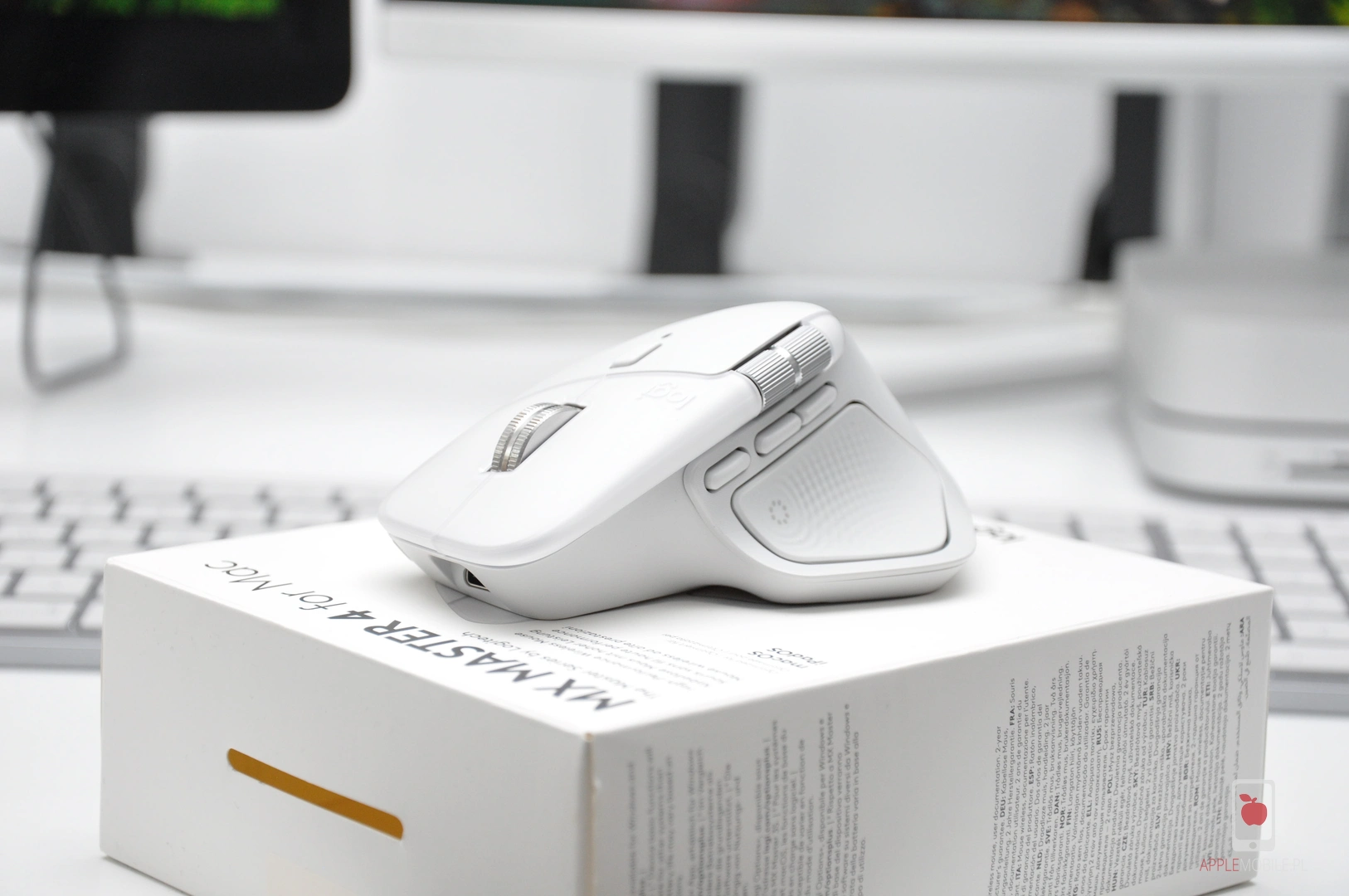
Jeśli przesiadasz się z modelu 3 lub 3S, Twoja dłoń odnajdzie się tu w ułamku sekundy. Pamięć mięśniowa zadziała natychmiastowo. W MX Master 4 zastosowano nowe mieszanki tworzyw, które w dotyku wydają się bardziej zbite i mniej “lepkie”, co dobrze rokuje w kontekście długowieczności i odporności na zabrudzenia.
Waga ciężka – czy to jeszcze stabilność czy już balast?
To nie jest sprzęt dla fanów ultralekkich gryzoni gamingowych. Myszka MX Master 4 waży solidne 152 gramy. W świecie, gdzie producenci walczą o każdy gram, “odchudzając” myszki do poziomu 60g, Logitech idzie tu wyraźnie pod prąd.
W pracy biurowej i kreatywnej ta masa jest jednak zaletą – kursor nie drga przy kliknięciu, a precyzyjne operacje zyskują na stabilności. Mysz sunie po biurku z dostojnym oporem, co przy sensorze o wysokim DPI daje poczucie absolutnej kontroli.
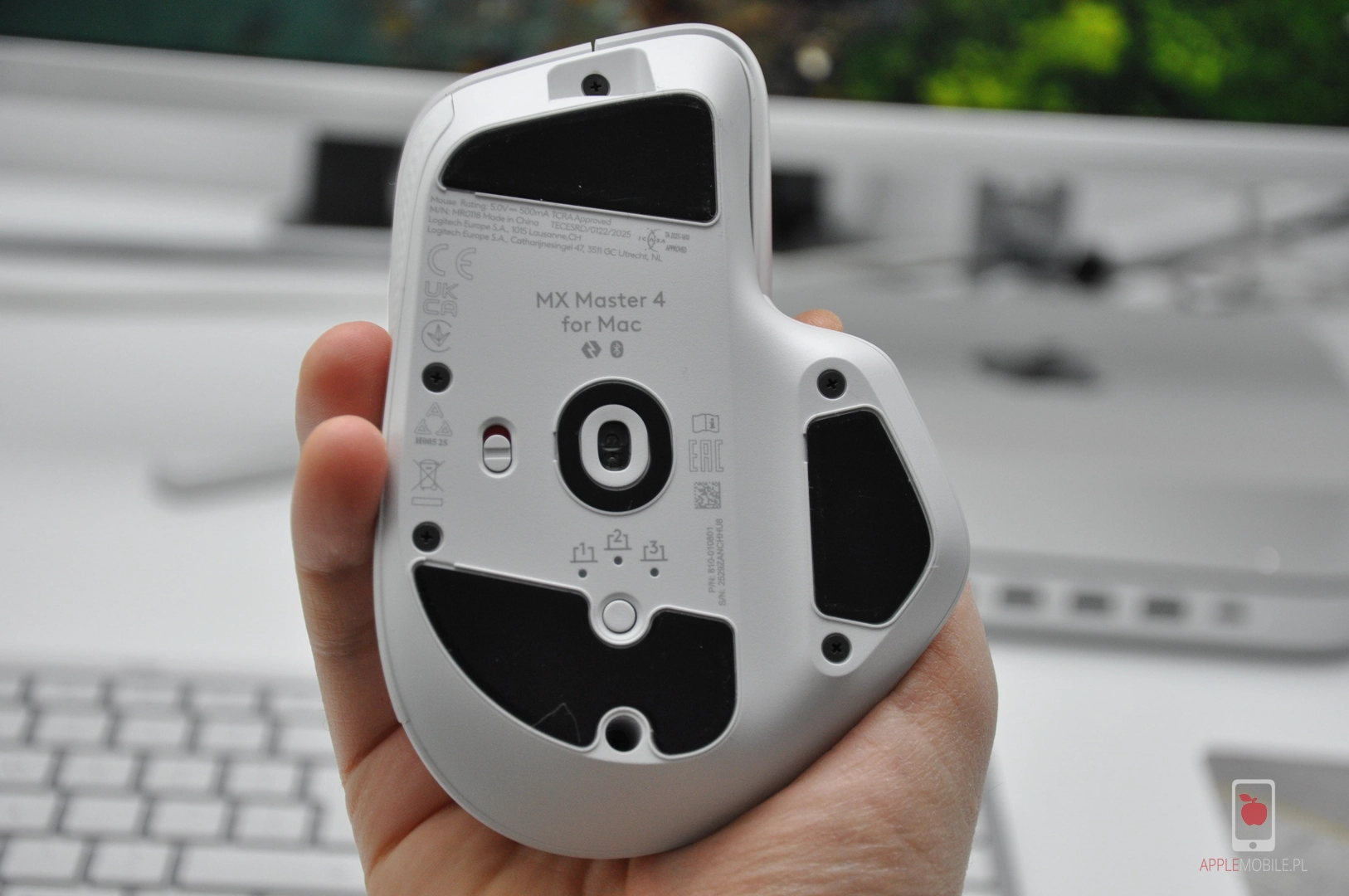
Jeżeli przesiadacie się z lżejszej myszy, początkowo jej masę i opór można czytać jako dyskomfort i wadę. To jednak kwestia przyzwyczajenia, które przychodzi już po kilku godzinach pracy.
Trzeba jednak uczciwie ostrzec – jeśli przez 8 godzin dziennie dynamicznie przerzucasz kursor między trzema monitorami 4K, pod koniec dnia możesz odczuć zmęczenie nadgarstka, którego nie doświadczysz przy lżejszych konstrukcjach.
Wykluczeni przez ergonomię – ta mysz nie jest dla mańkutów
Omawiając anatomię, nie sposób pominąć największej wady tej konstrukcji – ograniczenie dla osób praworęcznych. Wyprofilowanie obudowy jest tak agresywne, że obsługa lewą ręką jest fizycznie niemożliwa.
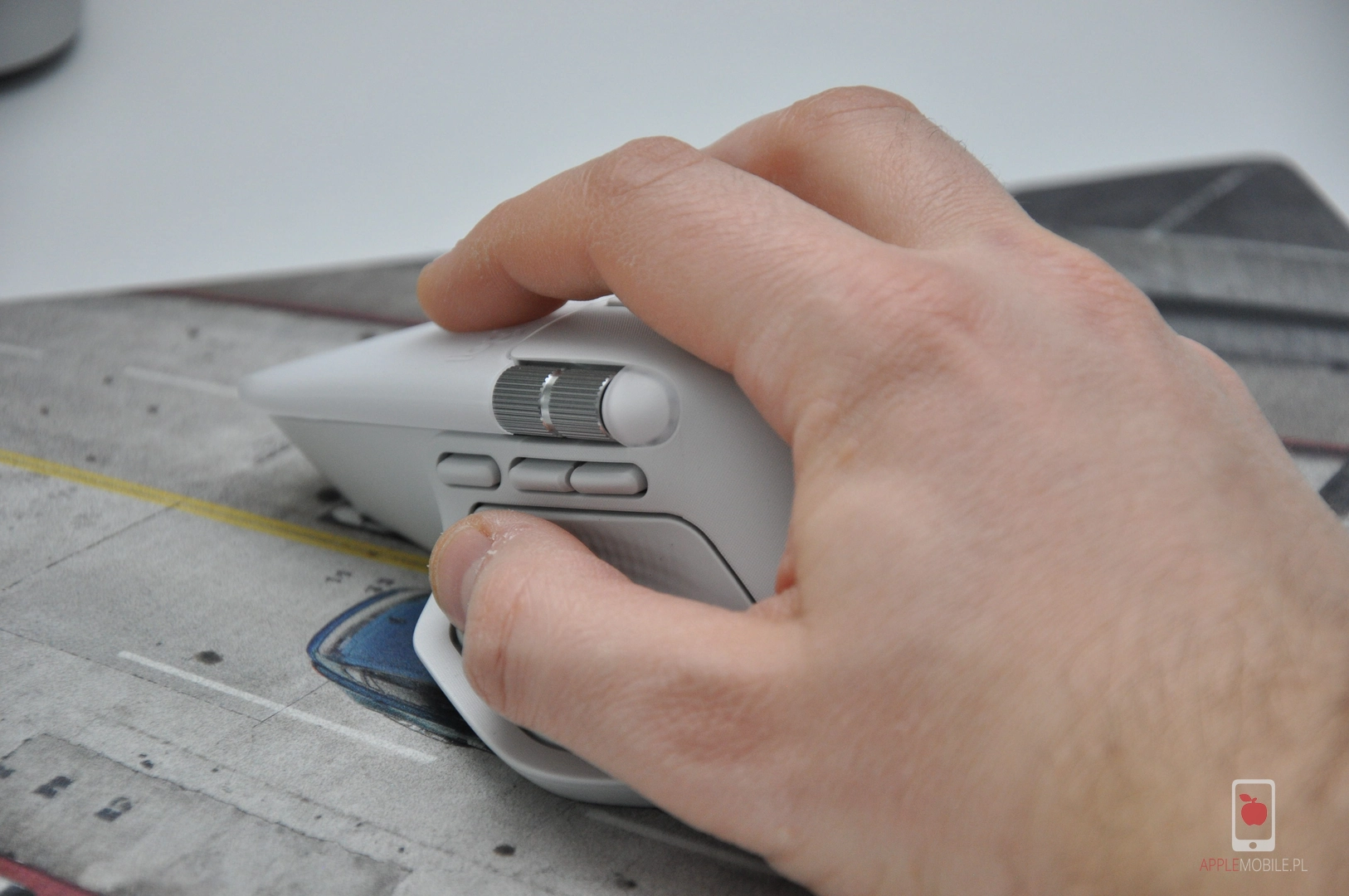
Mimo lat próśb i petycji na forach, Logitech konsekwentnie ignoruje leworęcznych profesjonalistów w swojej flagowej serii, co w 2026 roku, przy tak dużym nacisku na inkluzywność (choćby w marketingu Apple), wydaje się decyzją co najmniej niezrozumiałą.
Sense Panel i “klikanie” wirtualnych obiektów
To właśnie w tym miejscu Logitech MX Master 4 stara się zerwać z łatką “tylko odświeżonego modelu”. Producent postanowił zaimplementować technologię, którą użytkownicy Apple znają i kochają od lat dzięki gładzikom Force Touch i silnikom Taptic Engine – haptyczne sprzężenie zwrotne.
Ale czy wibracja w myszce ma w ogóle sens?
To zależy, czy dasz się przekonać do zmiany swoich wieloletnich przyzwyczajeń. Sercem tej zmiany jest Sense Panel – obszar pod kciukiem, który zastąpił mechaniczny przycisk gestów znany z modelu 3S.
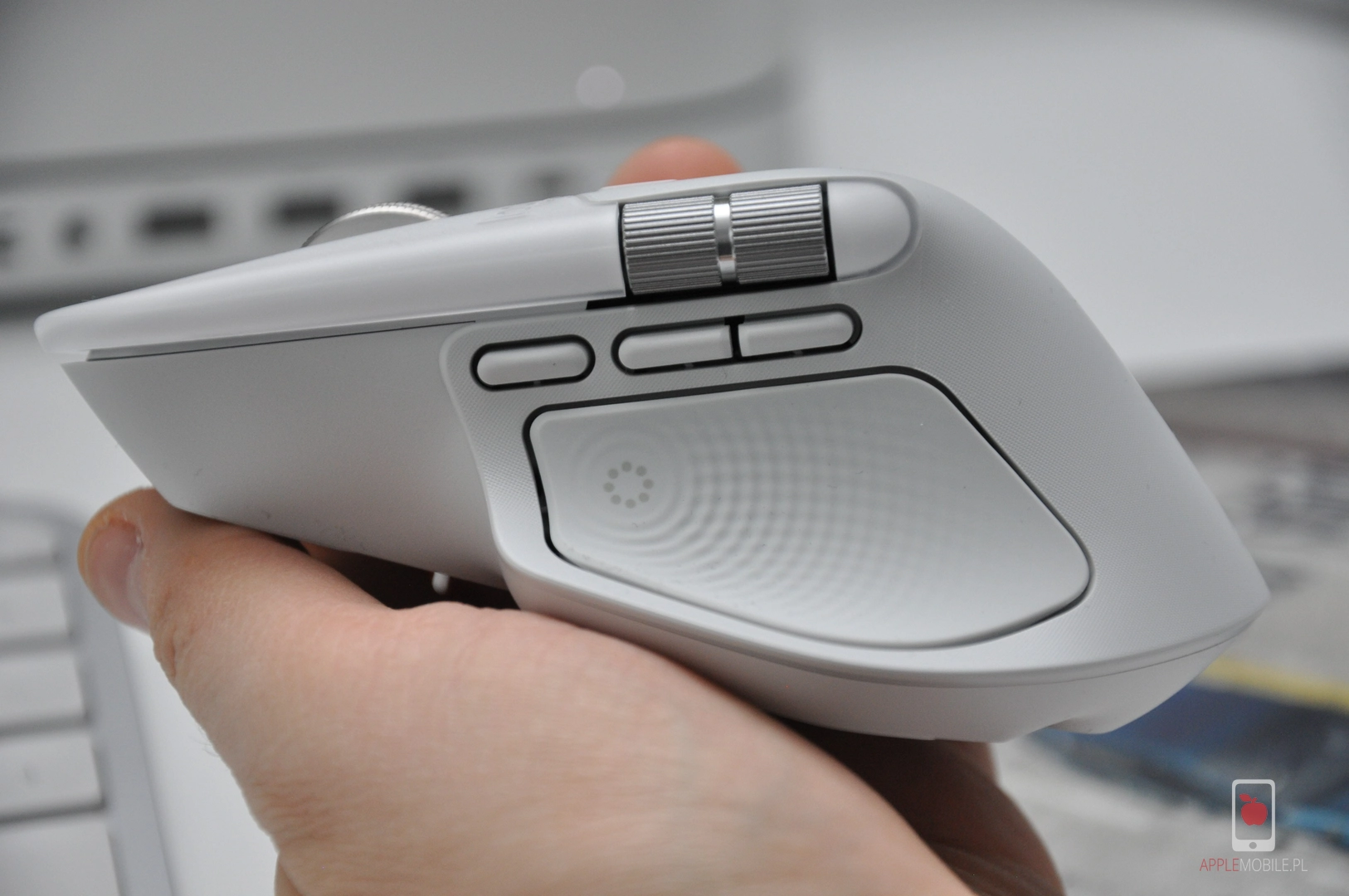
Nie jest to już fizyczny “klikacz”, który zapada się pod naciskiem, ale twarda powierzchnia reagująca na dotyk mikrowibracjami. Inżynieryjnie jest to majstersztyk: mysz symuluje kliknięcie tak wiernie, że mózg daje się oszukać. Intensywność wibracji można regulować.
Actions Ring – cyfrowy pierścień władzy
Prawdziwą innowacją (lub przekleństwem dla tradycjonalistów) jest jednak Actions Ring. Po przytrzymaniu panelu Sense, na ekranie wokół kursora pojawia się kołowe menu kontekstowe.
To wirtualna nakładka, która daje natychmiastowy dostęp do narzędzi, skrótów czy aplikacji. Marketing Logitecha krzyczy o “redukcji ruchów myszą o 63%”.
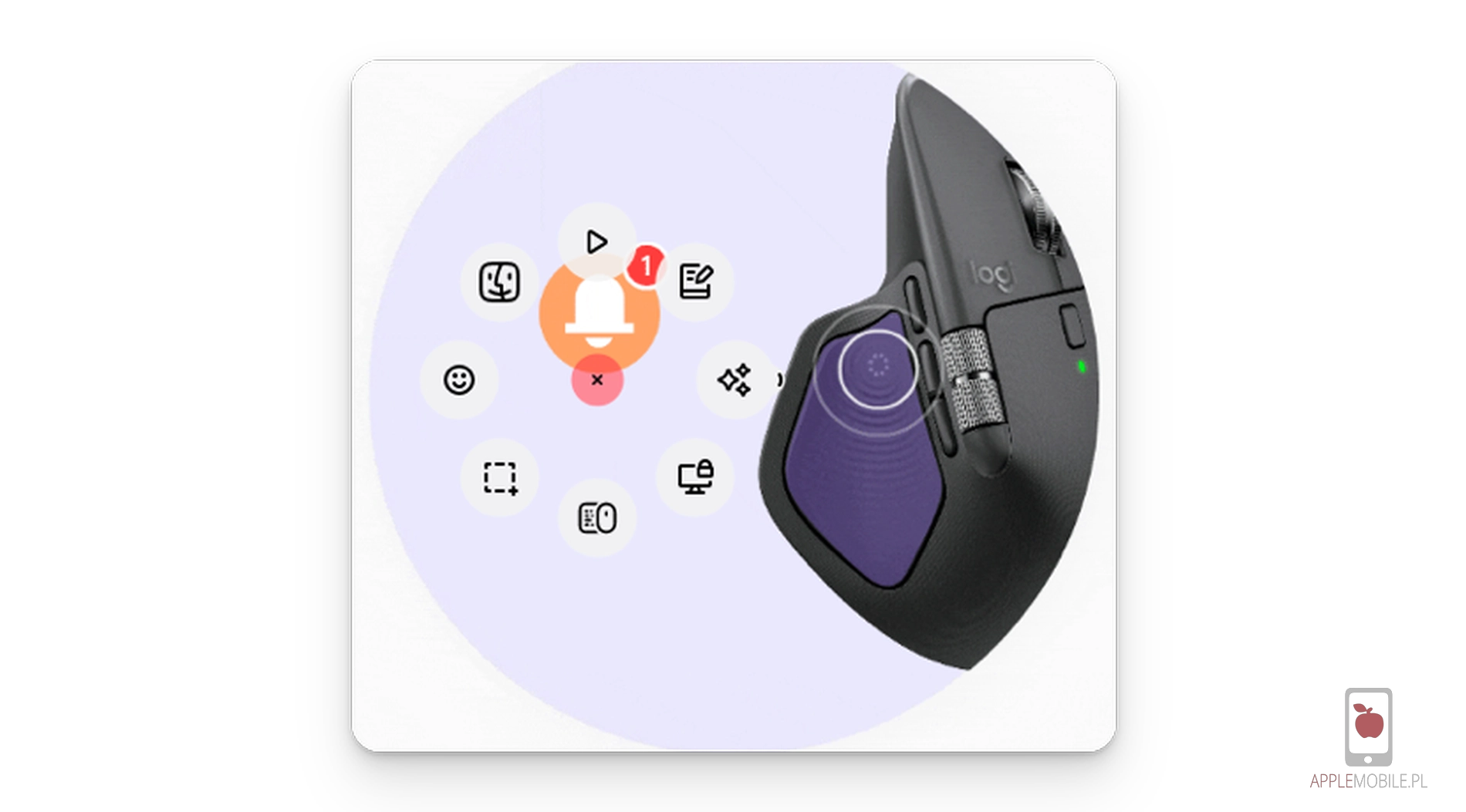
W praktyce wygląda to tak, że zamiast zjeżdżać kursorem do Docka, by otworzyć Notatki, albo zatrzymać odtwarzanie muzyki przez naciśnięcie przycisku “Pauza”, wykonujesz minimalny ruch kciukiem i nadgarstkiem i wskazujesz funkcję.
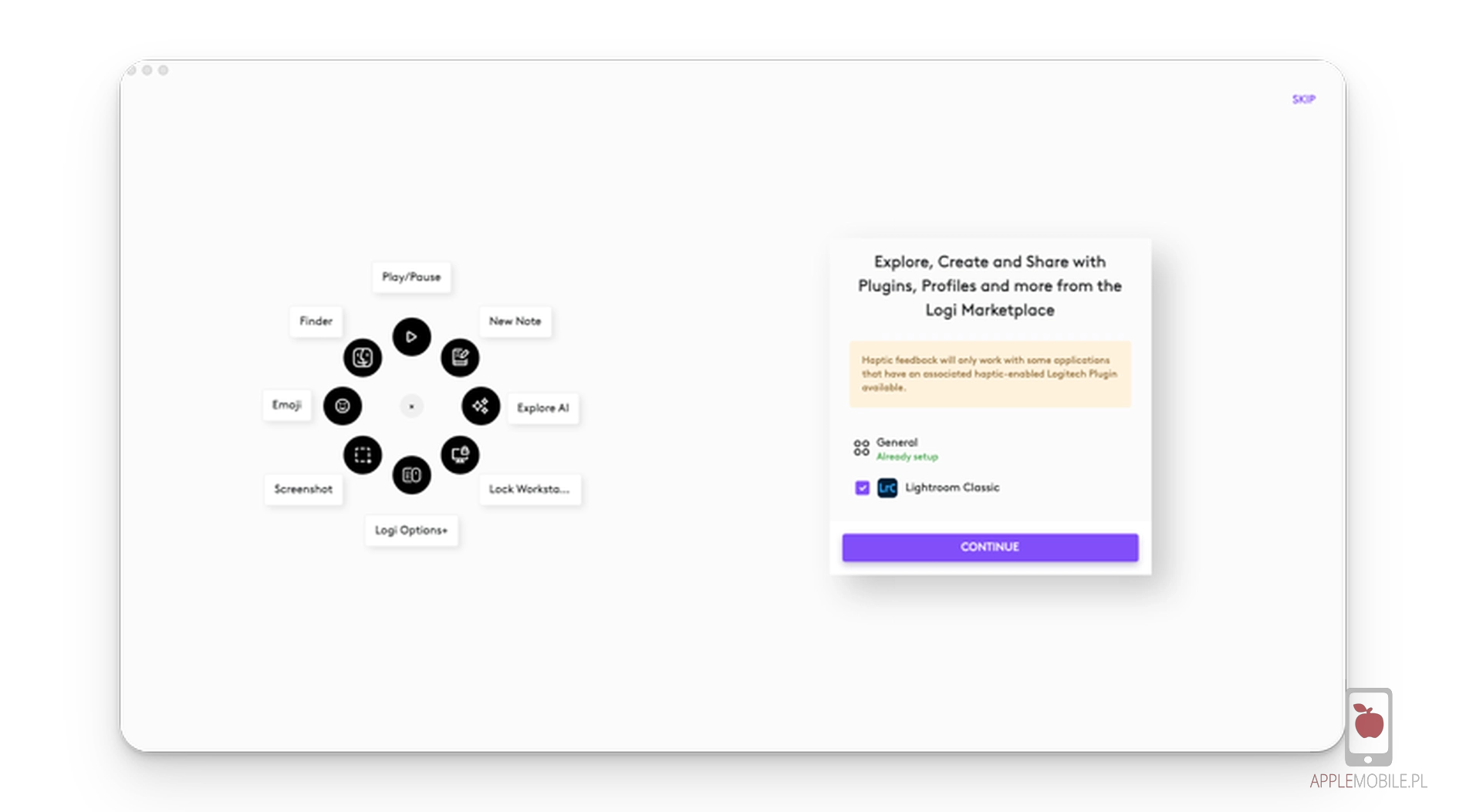
Mimo już kilku tygodni pracy z tą myszą wciąż jednak przy niektórych ruchach zdarza mi się przypadkowo uruchomić Action Ring, co nie jest uciążliwe, ale jednak wolałbym, aby haptyczny panel był mniej czuły na nacisk.
Czy to koniec Gładzika w komputerach Apple?
Mimo tych zachwytów, MX Master 4 nie wyśle jeszcze Magic Trackpada na emeryturę. Haptyka w myszce jest świetna do potwierdzania akcji (“czujesz” kliknięcie), ale wciąż brakuje jej tej absolutnej płynności gestów multitouch, którą oferuje Apple.
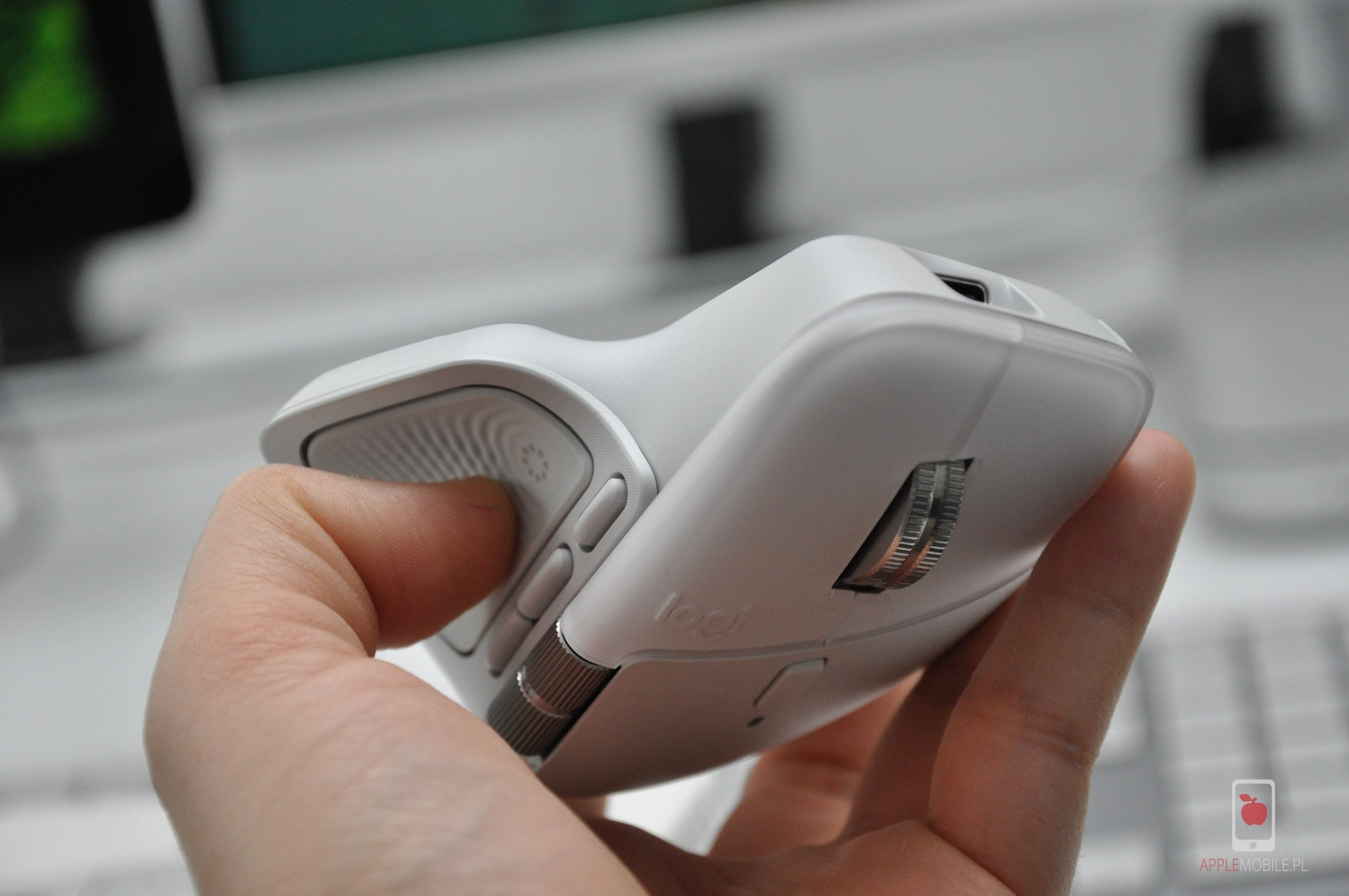
Logitech stworzył genialne narzędzie dla tych, którzy nienawidzą odrywać dłoni od myszy, ale puryści gestów nadal będą trzymać Trackpada po lewej stronie klawiatury. Haptyka w MX Master 4 to ewolucja w stronę “czucia” cyfrowego świata, ale to wciąż “tylko” (i aż) myszka.
Magia pokrętła i cisza absolutna
MagSpeed to technologia, którą Logitech doprowadził do perfekcji już w poprzedniej generacji, a w modelu MX Master 4 jedynie ją oszlifował.
Rolka wykonana jest z obrobionej stali i charakteryzuje ją przyjemną bezwładność podczas kręcenia. Nie ma tu mechanicznych trybików, które mogłyby się zetrzeć. Zamiast tego, opór i “terkotanie” generowane są przez pole magnetyczne. W trybie zapadkowym czujesz każdy, precyzyjny skok – idealne przy wybieraniu broni w grze (choć to nie mysz gamingowa) lub precyzyjnym przewijaniu slajdów.
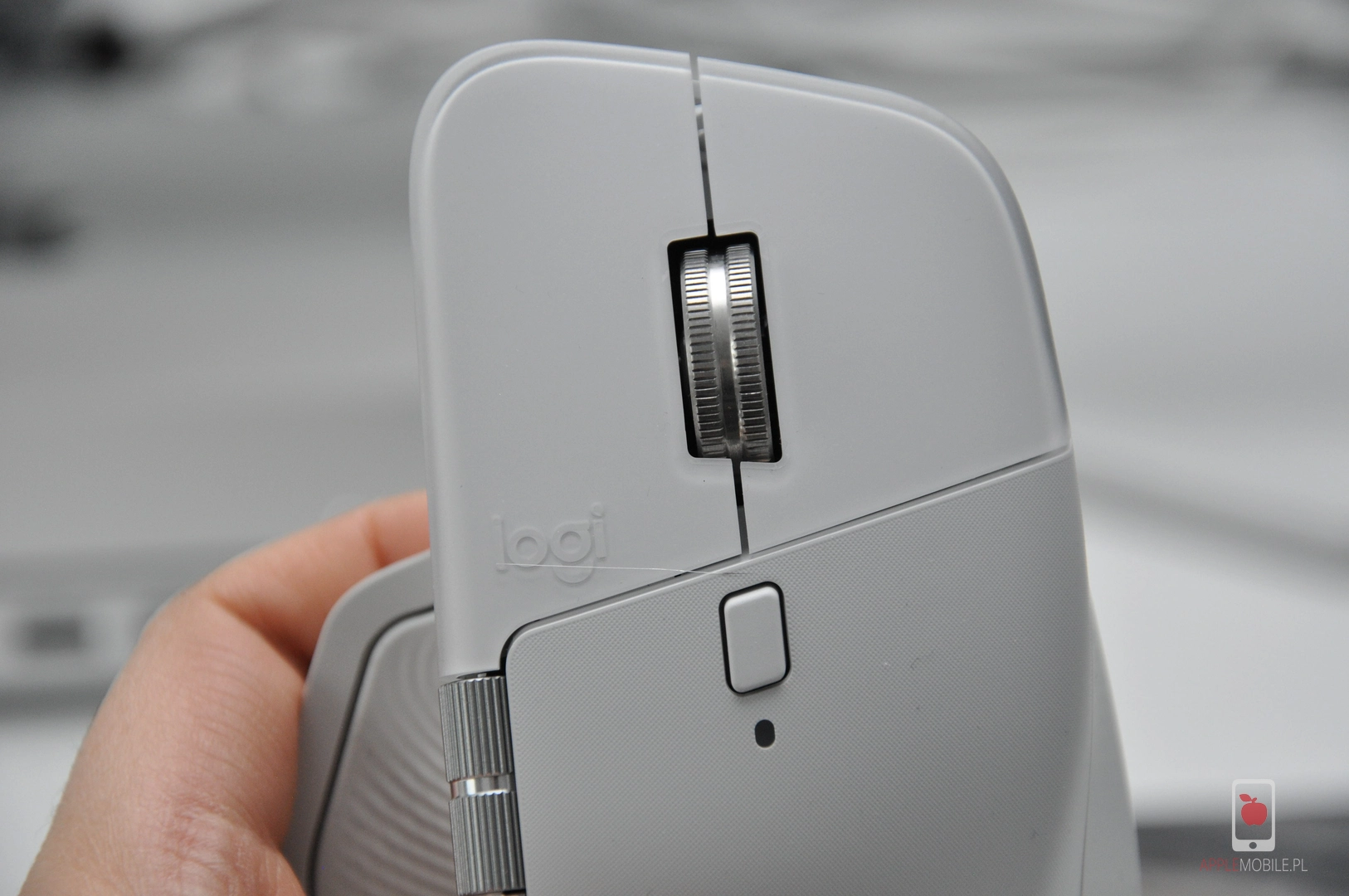
Ale magia dzieje się, gdy zakręcisz kółkiem mocniej. Magnesy puszczają, a rolka wchodzi w tryb swobodny (Free Spin), obracając się bezgłośnie przez kilkanaście sekund. W praktyce oznacza to możliwość przewinięcia 1000 wierszy kodu lub gigantycznego arkusza Excela w jedną sekundę, by potem zatrzymać się w punkt, kładąc palec na metalowej rolce.
To funkcja, która uzależnia. Po powrocie do zwykłej, plastikowej myszki, masz wrażenie, jakbyś przesiadł się z automatycznej skrzyni biegów swojego SUV’a na rower z zardzewiałym łańcuchem.
Cisza i tylko cisza
Logitech w modelu MX Master 4 kontynuuje filozofię Quiet Click, którą wprowadził w modelu 3S. Główne przyciski (LPM i PPM) zostały wygłuszone o 90% względem starszych generacji. Kliknięcie jest teraz głuchym, miękkim tąpnięciem, a nie ostrym, plastikowym trzaskiem. W warunkach nocnej pracy w domu, jest to zbawienie. Twoi domownicy będą Ci wdzięczni.
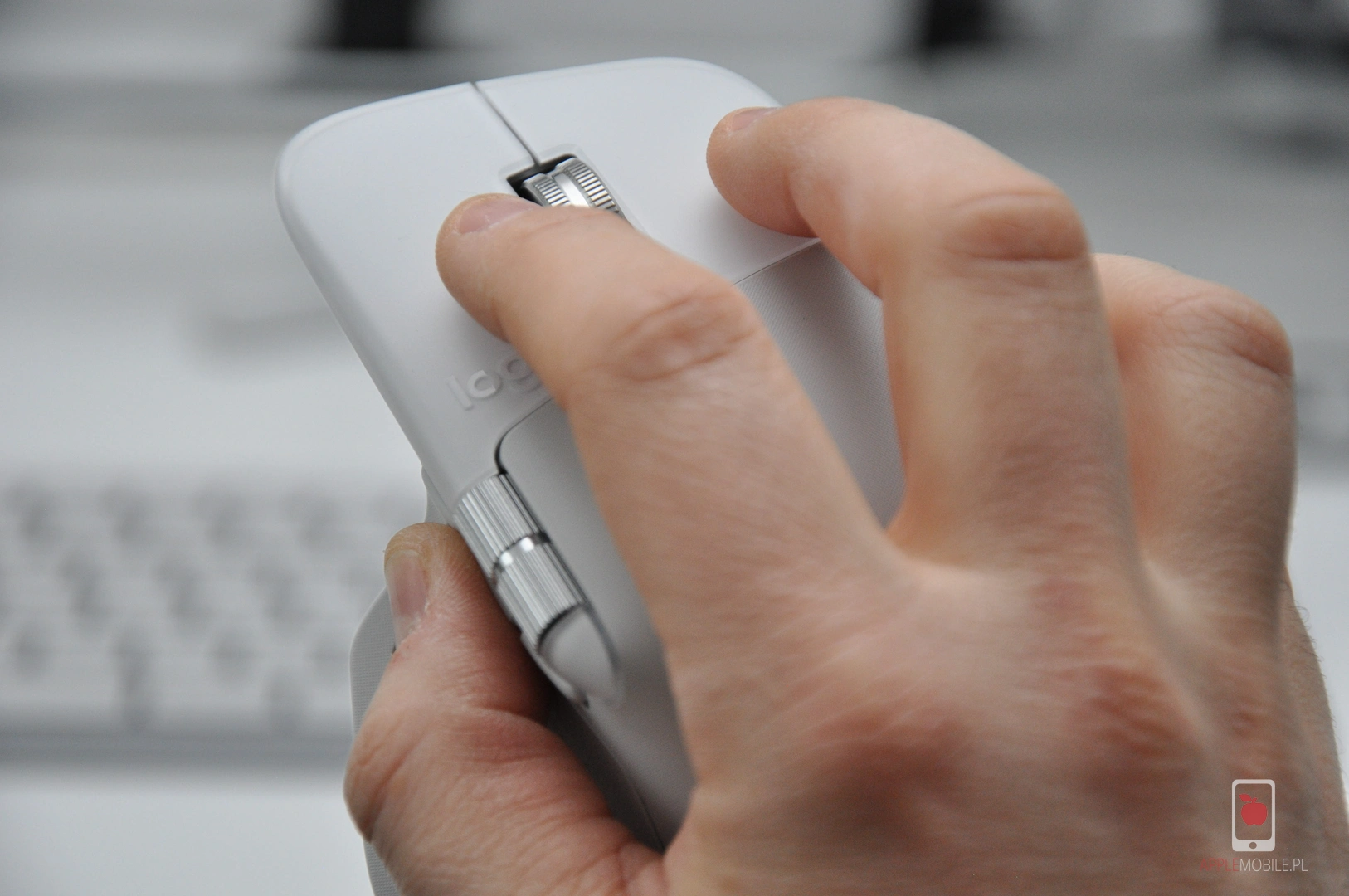
Jednakże, dla części użytkowników o bardziej “mechanicznym” zacięciu, ten nowy klik może wydawać się “gumowaty” i pozbawiony charakteru. Brakuje tu tego satysfakcjonującego, ostrego odbicia pod palcem.
Sensor 8000 DPI
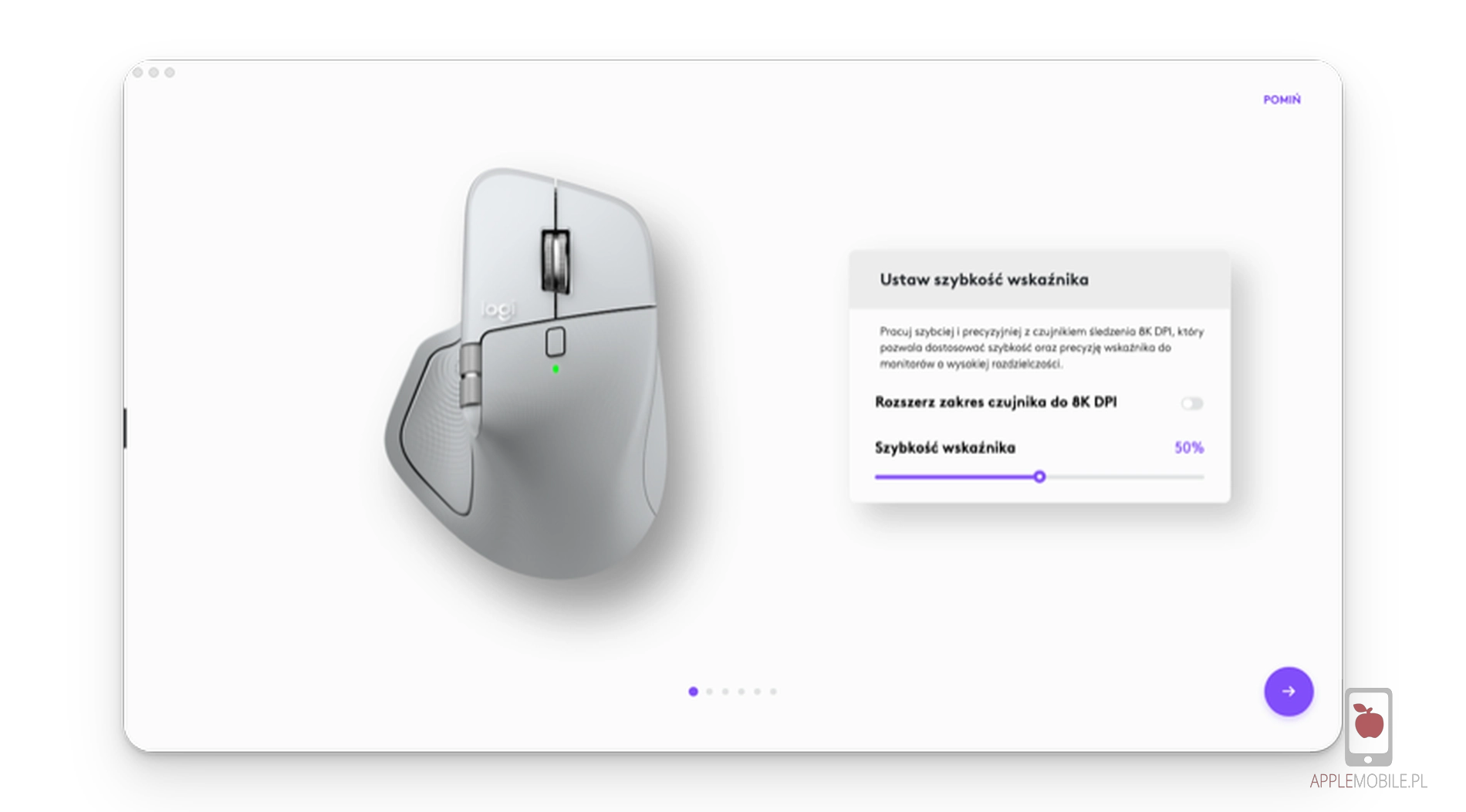
Logitech chwali się, że sensor w MX Master 4 operuje z rozdzielczością 8000 DPI. Dla przeciętnego użytkownika biurowego, który od lat pracuje na ustawieniu 1200 DPI, posiadanie myszy o takiej czułości może brzmieć jak absurd.
Kluczem do zrozumienia tej specyfikacji nie jest szybkość, a gęstość pikseli. Przesunięcie kursora z lewej krawędzi 27-calowego Studio Display na prawą krawędź drugiego monitora przy standardowej czułości wymagałoby kilkukrotnego podniesienia i przesunięcia myszy (tzw. “wiosłowania”). Przy 8000 DPI wystarczy ruch nadgarstka o kilka centymetrów, by pokonać ten dystans z chirurgiczną precyzją.
Warto jednak zaznaczyć jedną rzecz: domyślnie mysz nie jest ustawiona na maksymalne 8000 DPI. Po wyjęciu z pudełka oferuje standardowe wartości, co może zmylić użytkownika oczekującego “rakiety”.
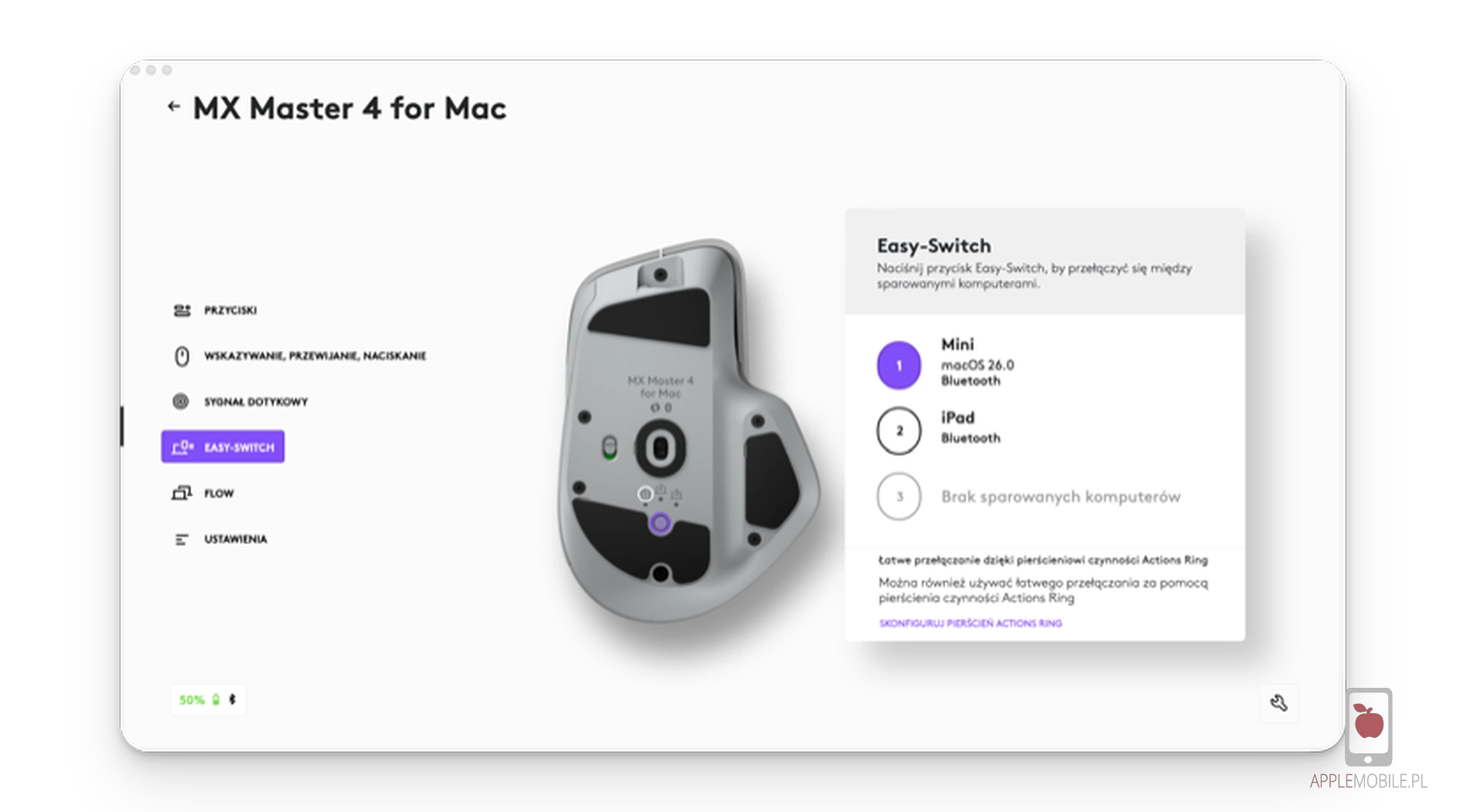
Dopiero wizyta w oprogramowaniu Logi Options+ (o którym za chwilę) pozwala uwolnić pełny potencjał sensora.
Logi Options+ to druga połowa sukcesu
Kupując MX Master 4, płacisz nie tylko za hardware, ale w równej mierze za software. Wyjęta prosto z pudełka, mysz jest po prostu… bardzo wygodnym, precyzyjnym wskaźnikiem.
Dopiero instalacja Logi Options+ zmienia ją w centrum dowodzenia. I choć wielu użytkowników macOS ma alergię na instalowanie dodatkowych sterowników “zaśmiecających system”, w tym przypadku jest to absolutnie konieczne.
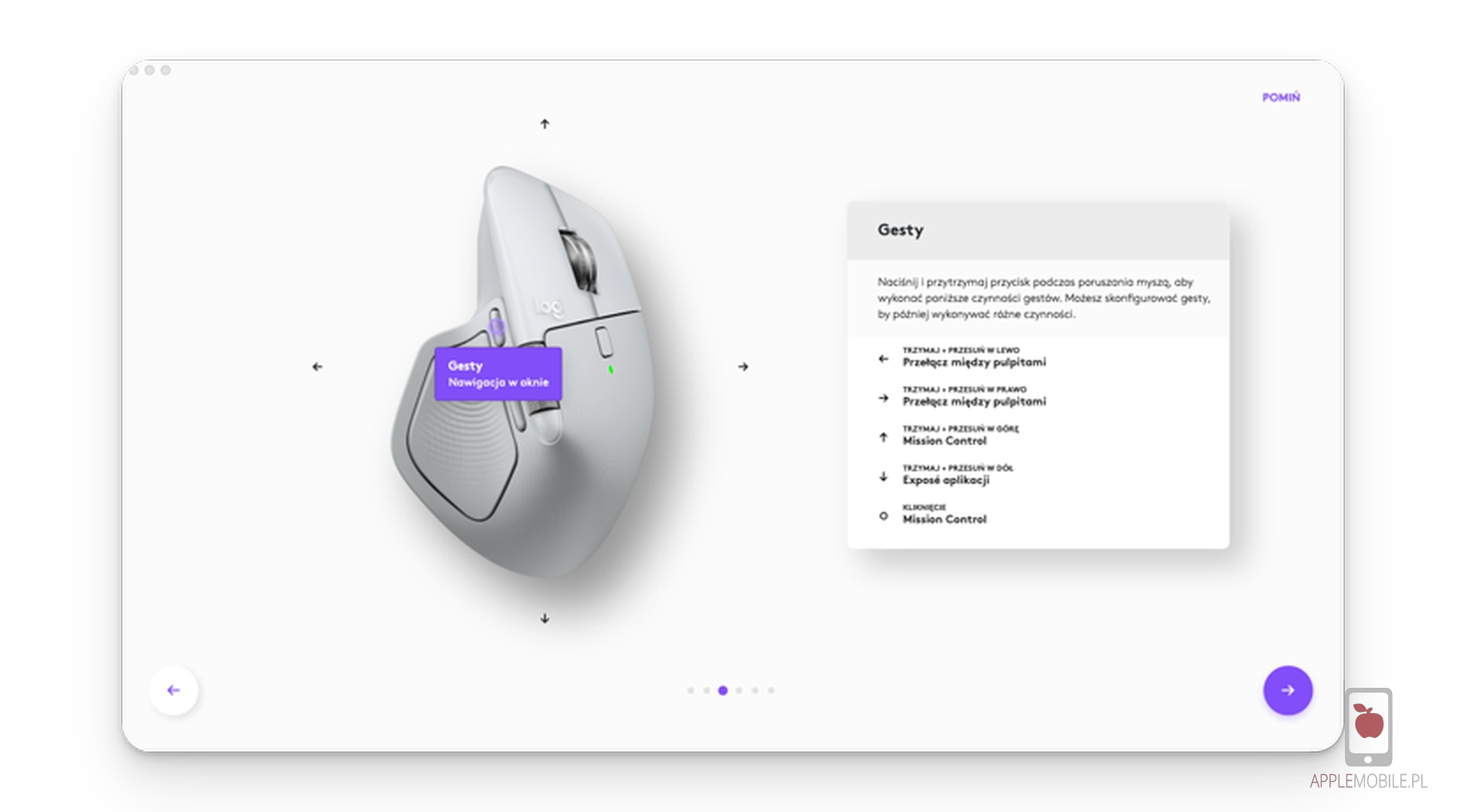
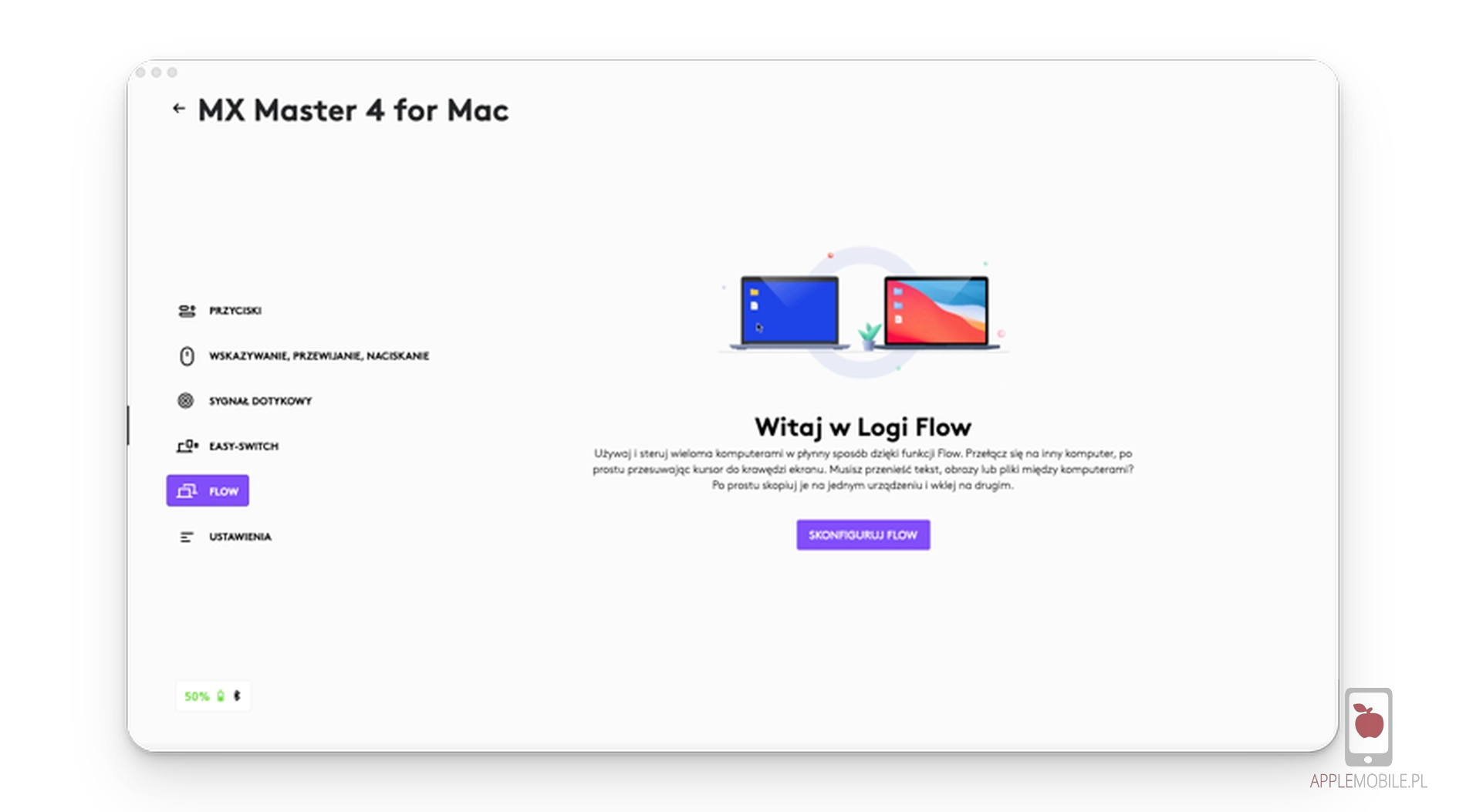
Aplikacja Logi Options+ przeszła długą drogę od ociężałego Logitech Options. Nowy interfejs jest nowoczesny, czytelny i – co najważniejsze – działa natywnie na procesorach Apple Silicon. To tutaj konfigurujemy wspomniany wcześniej Actions Ring (haptyczne menu kołowe) oraz przypisujemy funkcje do przycisków w zależności od aktywnej aplikacji.
Wersja “For Mac” – marketingowa pułapka czy realna optymalizacja?
Stojąc przed półką sklepową (lub przeglądając ofertę online), widzisz dwa niemal identyczne pudełka: “MX Master 4” oraz “MX Master 4 for Mac”. Oba kosztują tyle samo. Logika podpowiada, że jako użytkownik sprzętu z jabłkiem, powinieneś sięgnąć po wersję dedykowaną. Zanim jednak to zrobisz, musisz wiedzieć o jednym, kluczowym braku, o którym producent mówi szeptem.
W pudełku wersji “For Mac” nie znajdziesz odbiornika USB Logi Bolt.
Logitech argumentuje to faktem, że nowe Maki mają świetne moduły Bluetooth, a portów USB-A (standard wtyczki Bolt) w nich brak, więc dongle jest zbędny i “nieekologiczny”. Brzmi rozsądnie? No nie wiem. Wersja “For Mac” to w dużej mierze triumf marketingu nad pragmatyzmem.
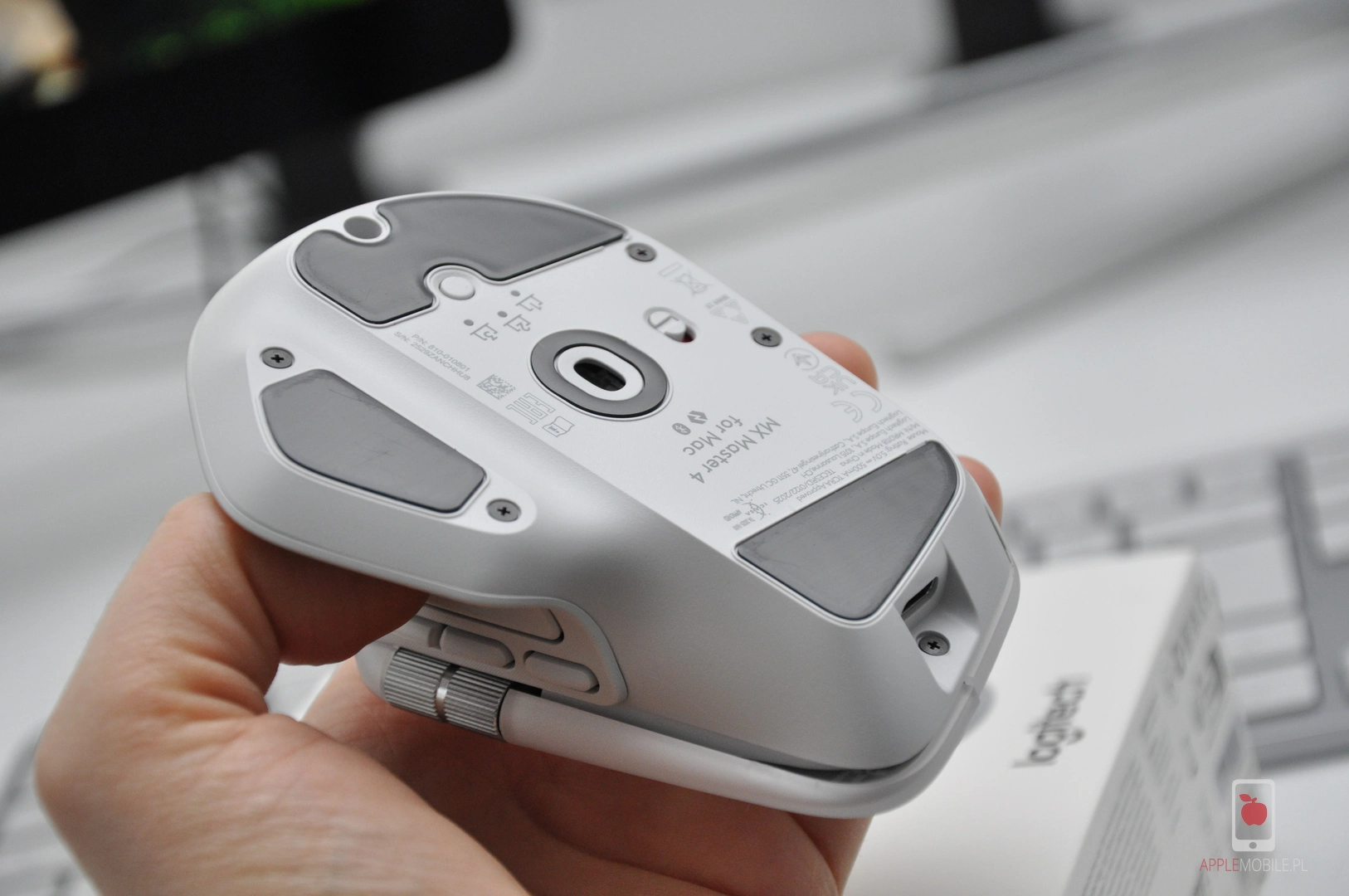
Wbudowana bateria
W dobie urządzeń, które musimy ładować codziennie (patrzę na Ciebie, Apple Watch’u!), MX Master 4 jest chlubnym wyjątkiem, przypominającym stare, dobre czasy elektroniki. Wewnątrz obudowy pracuje ogniwo baterii o pojemności 650 mAh (wzrost względem 500 mAh w modelu 3S). Producent deklaruje do 70 dni pracy na jednym ładowaniu.
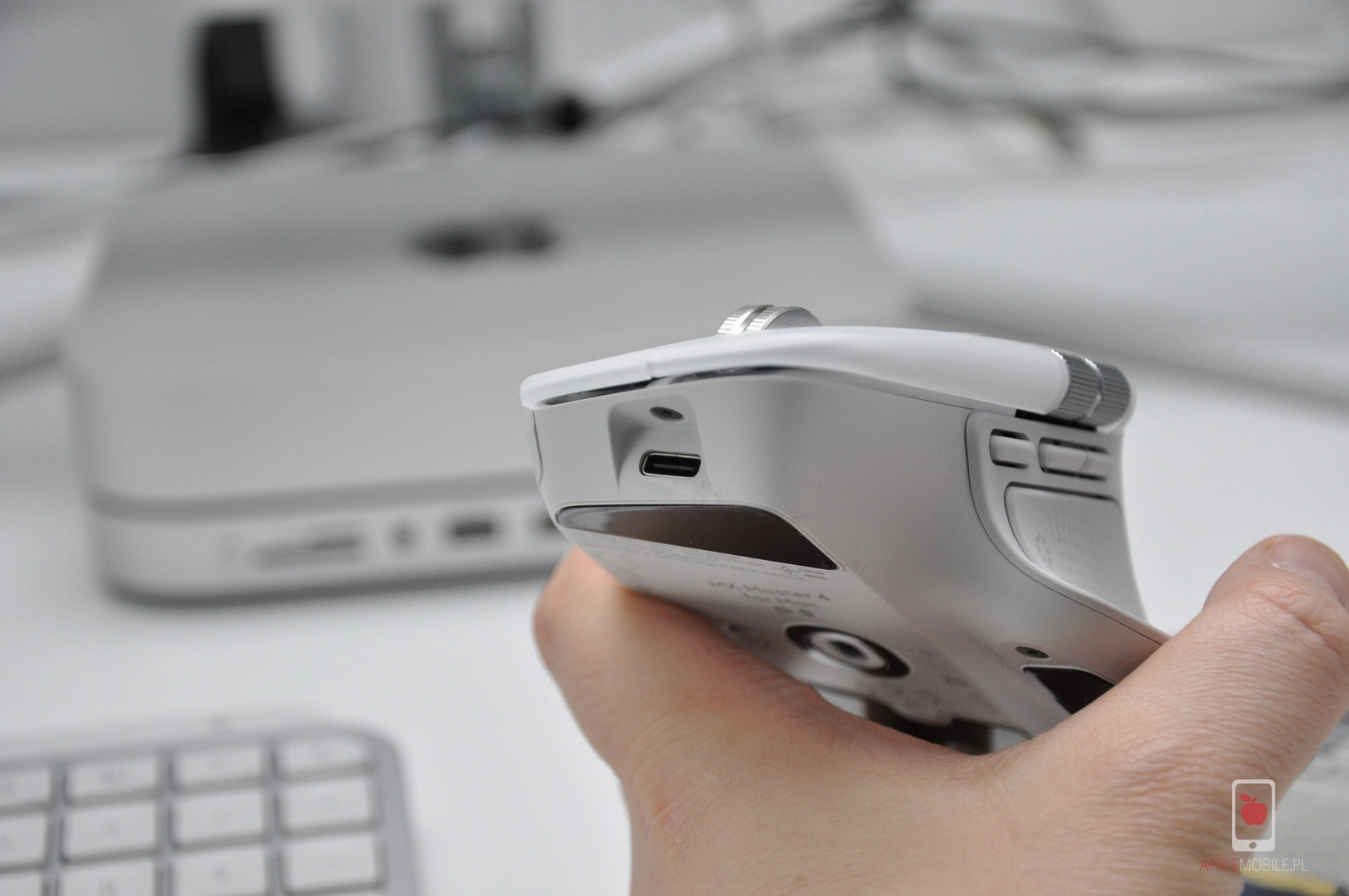
Co ważne, port USB-C znajduje się na froncie urządzenia (pozdrowienia dla inżynierów Apple projektujących Magic Mouse z portem na spodzie!). Dzięki temu z myszy można normalnie korzystać w trakcie ładowania, zamieniając ją tymczasowo w mysz przewodową.
Podsumowanie
Werdykt jest prosty: Logitech MX Master 4 for Mac zostaje ze mną na stałe. Poziom komfortu, cisza przycisków i genialna praca na samym blacie (bez podkładki!) sprawiły, że powrót do poprzedniej myszy jest niemożliwy.
Czy warto wydać na nią blisko 600 zł? Jeśli używasz komputera tylko do konsumpcji treści – zdecydowanie nie. Ale jeśli komputer zarabia na Ciebie pieniądze – czy to w montażu, kodzie, czy grafice – ta mysz jest obowiązkową inwestycją. Haptyka, gesty i oprogramowanie Options+ tworzą ekosystem, do którego Apple ze swoją Magic Mouse wciąż nie dorosło. To obecnie najlepsze narzędzie pracy dla profesjonalistów. Kropka.
FAQ – Najczęściej zadawane pytania
Czy Logitech MX Master 4 for Mac działa z iPadem?
Tak, mysz jest w pełni kompatybilna z systemem iPadOS (od wersji 15 w górę). Działa nie tylko jako wskaźnik, ale obsługuje również podstawowe gesty systemowe. Pamiętaj jednak, że pełna konfiguracja przycisków i panelu haptycznego wymaga aplikacji Logi Options+, która jest dostępna tylko na macOS i Windows.
Czym różni się wersja “For Mac” od zwykłej MX Master 4?
Główne różnice to kolorystyka (Space Black/White Silver dopasowane do Maków) oraz zawartość pudełka. Wersja “For Mac” nie zawiera odbiornika USB Logi Bolt (łączy się tylko przez Bluetooth), podczas gdy wersja uniwersalna posiada ten odbiornik w zestawie. Obie myszy są technicznie identyczne.
Czy mogę używać tej myszy podczas ładowania?
Tak. Port USB-C umieszczony jest na froncie myszy, co pozwala na wygodną pracę “na kablu”. Minuta ładowania wystarcza na 3 godziny pracy.
Czy haptyczny Sense Panel działa w każdej aplikacji?
Podstawowe wibracje (potwierdzenie kliknięcia) działają systemowo. Natomiast zaawansowane funkcje kontekstowe (np. Actions Ring) wymagają zainstalowania oprogramowania Logi Options+. Logitech stale dodaje wtyczki do nowych aplikacji profesjonalnych (Adobe, Zoom, Chrome, Microsoft Office).
Czy ta mysz pasuje do małych dłoni?
MX Master 4 to duża, masywna konstrukcja (wysoki garb). Osoby o drobnych dłoniach mogą odczuwać dyskomfort przy sięganiu do bocznych przycisków lub rolki. Zalecamy “przymierzenie” myszy w sklepie stacjonarnym przed zakupem.
| Zalety | Wady |
|---|---|
Zalety
| Wady
|


