Porady używania Safari w iPhone i iPad

Ledwo pamiętam czas, kiedy to odpowiedź na każde zadane sobie pytanie nie była dostępna od ręki. Mobilna przeglądarka iOS może mieć dla Ciebie odpowiedź w mgnieniu oka. Jakie są niektóre z najlepszych porad i sztuczek dla naszego mobilnego Safari? Odpowiedź na to pytanie znajdziesz podczas czytania naszego poradnika.
Ostatnio zamknięte karty
Często zdarza się, że czytając artykuł przypadkiem zamkniemy stronę. Chociaż w iOS Safari jest to trudniejsze do wykonania, jednak mimo to mamy dostępną funkcję „Ostatnio zamknięte karty”.
Jeśli chcesz zobaczyć swoje wszystkie ostatnio zamknięte karty, wybierz ikonę Tab, a następnie przytrzymaj ikonę +. Spowoduje to przejście do listy ostatnio zamkniętych kart. Kliknij na dowolny link na liście, aby dokończyć czytanie swojego artykułu.


Prywatne przeglądanie
Prywatna funkcja przeglądania Safari chroni nasze prywatne dane i blokuje miejsca, które mogą śledzić nasze zachowania. Dzieje się to dlatego, że Safari w prywatnym przeglądaniu nie zapamiętuje odwiedzanych przez nas stron oraz nie zapisuje historii wyszukiwania i autouzupełniania.
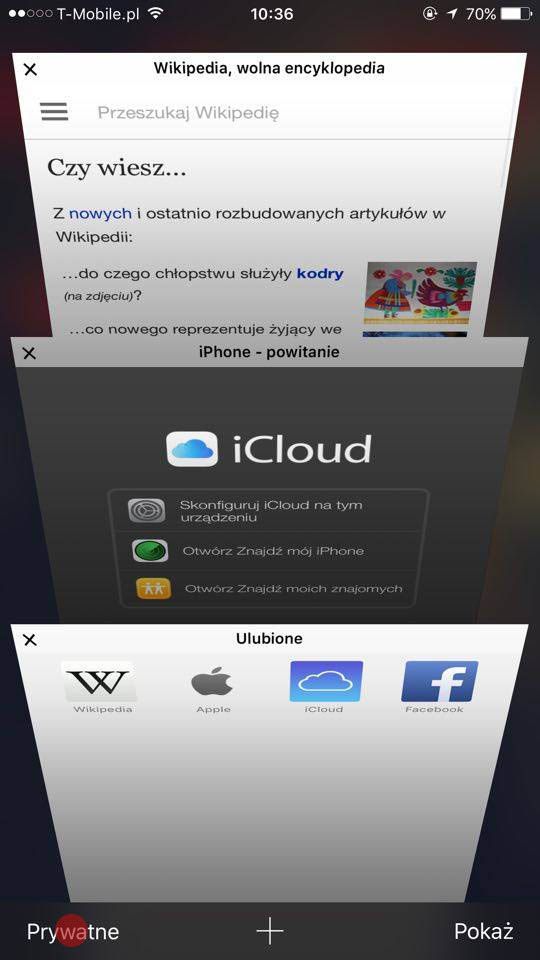
Aby włączyć prywatne przeglądanie należy otworzyć nową stronę i wybrać „Prywatne” w lewym dolnym narożniku. Dowiesz się, że jesteś w prywatnym przeglądaniu, gdy ikona „Prywatne” podświetli się jasnym kolorem.

Zmiana wyszukiwarki
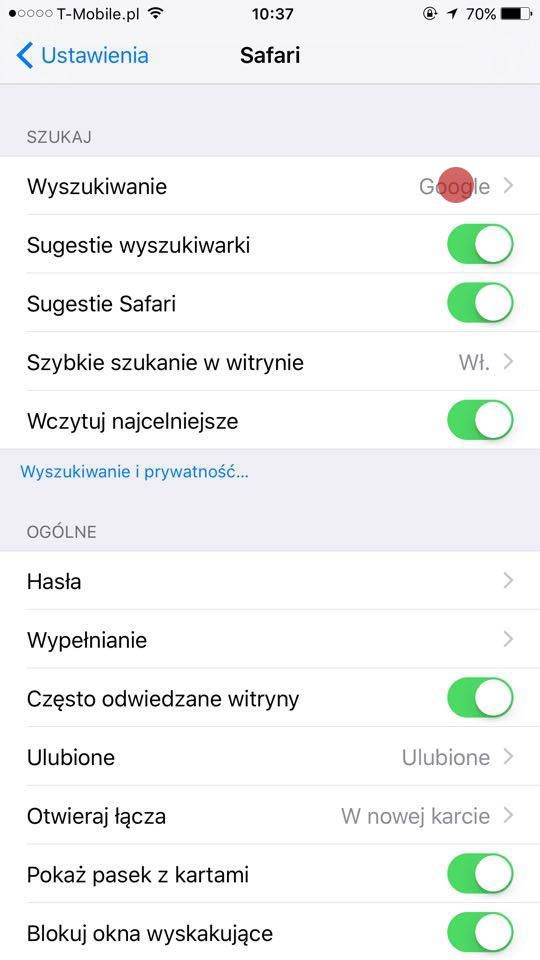
Wyszukiwarkę możemy zmienić w ustawieniach. Idź do ustawienia -> Safari i pod „Szukaj” zobaczysz opcje „Wyszukiwanie”. Domyślną wartością jest przeglądarka Google, ale można wybrać ją miedzy Yahoo, Bing oraz DuckDuckGo.

Znajdź na stronie
Pasek wyszukiwania strony może także służyć do wyszukiwania danych słów na stronie. Działa to mniej więcej na zasadzie polecenia Control + F na komputerze. Będąc na stronie wystarczy wpisać frazę szukanego tekstu, mimo iż bieżąca strona zostanie usunięta z paska wyszukiwania, to nasz telefon nadal będzie ją pamiętał, a my możemy cieszyć się wynikami znalezienia szukanej frazy w tekście wybierając z listy „Na tej stronie”


Inteligentne wyszukiwanie
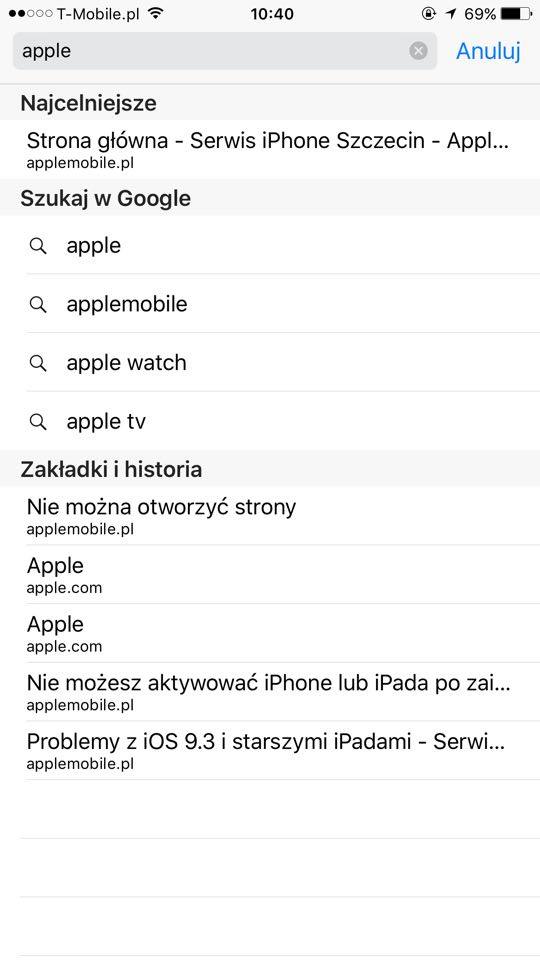
Safari ma wbudowaną inteligentną funkcję wyszukiwania, która stara się znaleźć najbardziej trafne linki i wyniki w oparciu o tekst, który wpisujemy w pasek wyszukiwania. Nic nie trzeba ustawiać, wystarczy, że wpiszemy zamiast adresu URL słowo, a inteligentne wyszukiwanie pokaże odpowiednie informacje jakie możemy znaleźć w Internecie na dany temat.
Przesuń, aby wrócić
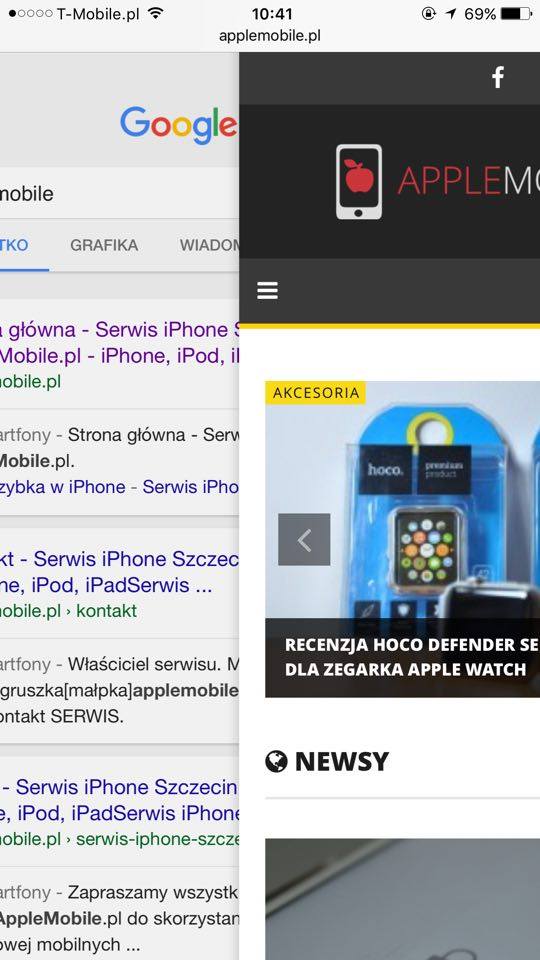
Zamiast stukać w przycisk cofania w dolnym narożniku menu, możemy użyć funkcji przesuwania palcem.
Przesuwając palcem od prawej do lewej, aby przejść do przodu oraz od lewej w prawo, aby przejść do poprzedniej strony. Menu od dołu nie zawsze jest widoczne, dlatego jest to szybszy sposób do poruszania się między zakładkami.
Włącz „Widok Czytania”
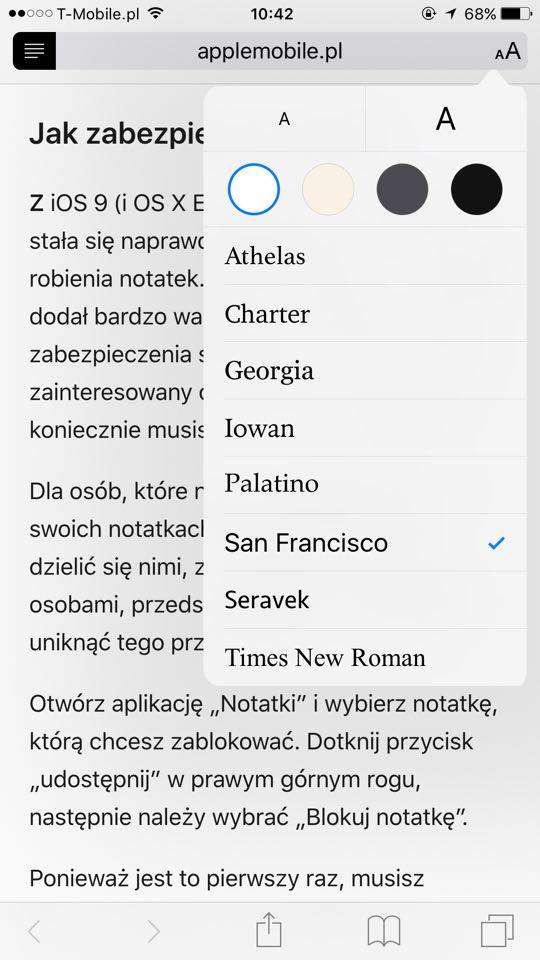
Jeśli na danej stronie przez nas przeglądanej występuję dużo tekstu, a do tego dochodzą różnego typu reklamy, może to nas zirytować oraz rozpraszać. Jest na to sposób!
Z tzw. „Reader View”, Safari usuwa wszystkie elementy ze strony, oprócz tekstu i odpowiednich obrazków.
Jest to o wiele bardziej czytelne dla użytkownika.
Aby włączyć „Widok Czytania”, dotknij ikonę „Reader” w lewym rogu paska wyszukiwania.
Uwaga! Nie wszystkie strony mają możliwość przejścia do tej opcji.

Dodaj do ulubionych
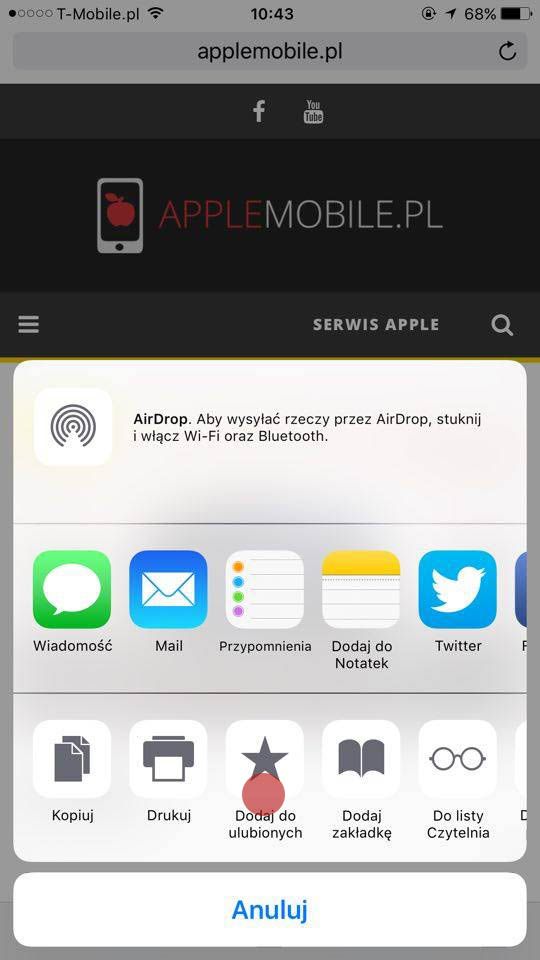
Aby dodać stronę do listy ulubionych, dotknij ikonę udostępniania na pasku narzędzi, a następnie wybierz „Dodaj do ulubionych”. Ulubione strony można uzyskać naciskając na pasek wyszukiwania lub otwierając nową zakładkę. „Ulubione” są również udostępniane na różnych urządzeniach, jeśli włączona jest synchronizacja iCloud. Można także zmienić kolejność ulubionych stron, dzięki przytrzymywaniu przez moment ich ikony.