Dlaczego nie mogę nic skopiować na pendrive podłączony do komputera Mac? Jak przywrócić możliwość zapisu na dysku przenośnym?
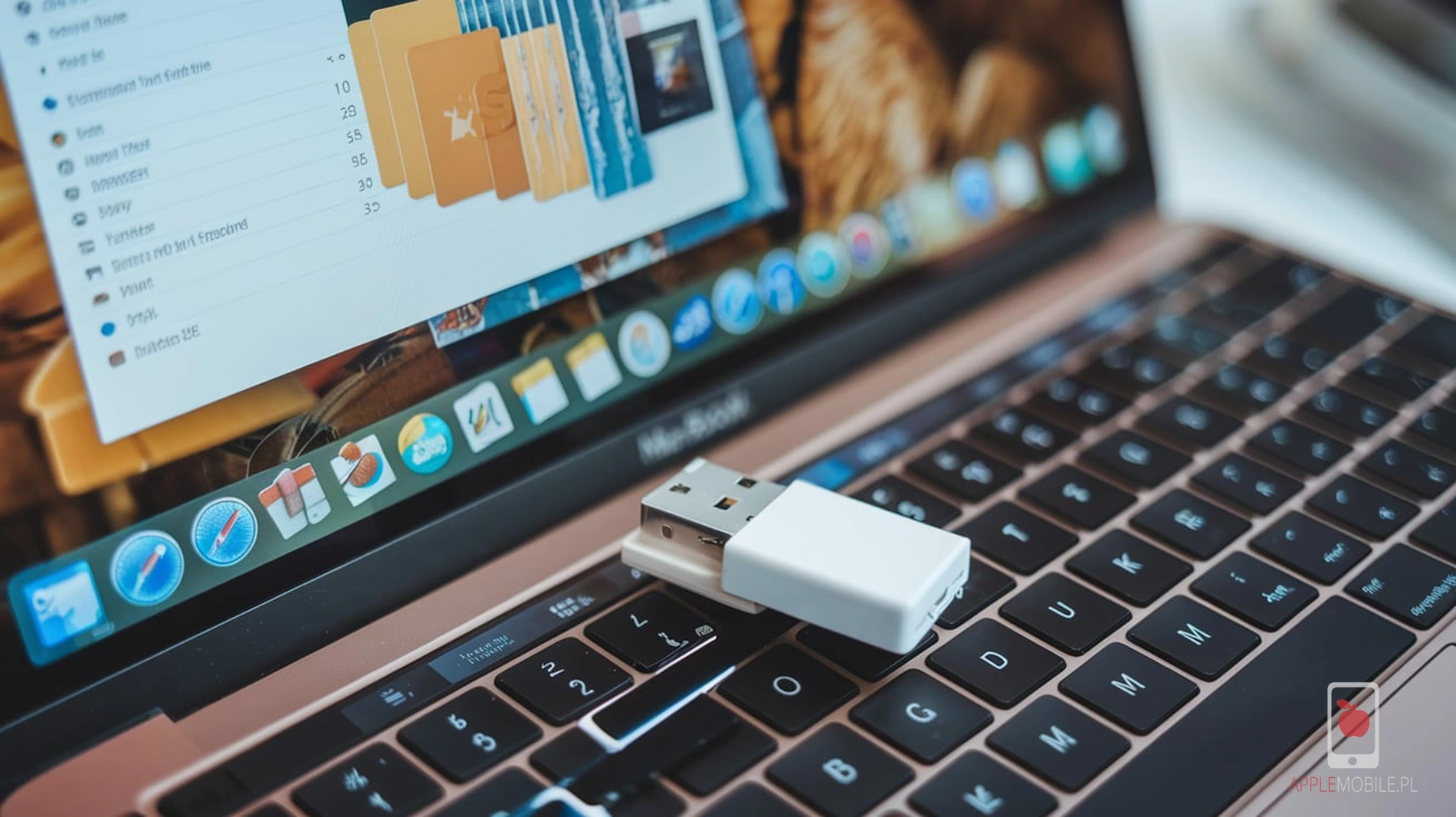
Twój Mac nie widzi pendrive albo widzi go, ale odmawia zapisu – brzmi znajomo? Jeśli na co dzień korzystasz z komputera Apple, to z pewnością choć raz mogłeś doświadczyć sytuacji, w której podłączasz pamięć USB, próbujesz skopiować na nią ważne dane, zdjęcia, filmy lub dokumenty, a macOS zwyczajnie odmawia dokonania jakiejkolwiek zmiany.
Owszem, widzisz zawartość pendrive’a, możesz przeglądać znajdujące się tam pliki, ale w momencie próby skopiowania czegoś z komputera na dysk zewnętrzny pojawia się problem – brak uprawnień, brak możliwości zapisu, komunikaty o błędach.
To frustrujące i niezrozumiałe, zwłaszcza dla osób przyzwyczajonych do świata Windows, gdzie wystarczy przeciągnąć plik na pendrive, by go skopiować. Dlaczego więc macOS sprawia taki kłopot? Klucz często tkwi w formacie samego nośnika. Wielu użytkowników nie zdaje sobie sprawy, że zmiana formatu z NTFS na exFAT może być kluczowym działaniem umożliwiającym ponowny zapis na dysku przenośnym.
W moim serwisie Apple w Szczecinie mam okazję nie tylko testować najnowsze rozwiązania, ale też obserwować realne problemy użytkowników. Widzę, jak często klienci przychodzą do serwisu z problemami typu: „Mac nie widzi pendrive” albo „Dlaczego nie mogę nic skopiować na mój dysk USB?”. Nie chodzi tu wyłącznie o usterki sprzętowe, lecz również o kwestie związane z kompatybilnością formatów systemów plików, ograniczeniami licencyjnymi oraz różnicami pomiędzy ekosystemem Microsoftu a Apple.
W tym poradniku zarysuję genezę problemu, przedstawię skuteczne rozwiązania, omówię kwestię formatowania i konfiguracji pendrive’a pod macOS. Dowiesz się, czym różni się NTFS od exFAT, dlaczego zmiana formatu z NTFS na exFAT często bywa niezbędna, jak zrobić to poprawnie bez utraty danych (a przynajmniej przy minimalizacji ryzyka), jak skorzystać z narzędzi wbudowanych w macOS, a także co zrobić, jeśli Mac w ogóle nie reaguje na pendrive’a.
Systemy plików to kręgosłup zarządzania danymi na każdym nośniku pamięci. Windows i macOS obsługują różne formaty, a to, na czym sformatowany jest Twój pendrive, decyduje o tym, jak będziesz z niego korzystać. Jeśli zastanawiasz się, dlaczego akurat Twój Mac nie widzi pendrive lub widzi go w formie tylko do odczytu, to warto przypomnieć, że domyślnym formatem wielu pendrive’ów kupowanych w sklepie jest FAT32 lub exFAT. Oba są dość uniwersalne – zarówno Windows, jak i macOS pozwalają z nich korzystać w pełni, bez dodatkowych kombinacji.
Problem pojawia się w momencie, gdy pendrive jest sformatowany w NTFS, czyli formacie naturalnie wspieranym przez Windows, ale obsługiwanym w macOS głównie w trybie tylko do odczytu.
NTFS to system plików Microsoftu, zaprojektowany z myślą o Windowsie.
Mac może go odczytywać, ale zapisywanie danych na nośniku sformatowanym w NTFS wymaga dodatkowego oprogramowania lub tricków, które nie zawsze są stabilne czy oficjalne. Dlatego tak popularnym rozwiązaniem jest zmiana formatu z NTFS na exFAT – exFAT jest przyjazny dla obu światów: Windows i macOS.
Dzięki temu możesz swobodnie kopiować, kasować i edytować pliki bez żadnych ograniczeń, zarówno na PC, jak i na Macu.
Apple nie zdecydowało się na pełną, natywną obsługę zapisu w NTFS w macOS, głównie z powodów licencyjnych. Microsoft ma prawa do NTFS, a Apple nie implementuje domyślnie pełnej funkcjonalności tego formatu. Istnieją oczywiście narzędzia firm trzecich, które potrafią dodać wsparcie do zapisu na nośnikach NTFS.
Są jednak płatne i nie zawsze gwarantują stu procentową niezawodność. W praktyce użytkownika domowego, który co jakiś czas musi przenieść dane między PC a Maciem, znacznie łatwiej jest sięgnąć po uniwersalny format jak exFAT.
Zdarza się, że problem nie polega na tym, że Mac po prostu blokuje zapis, lecz w ogóle nie rozpoznaje nośnika. Wówczas pierwszy krok to sprawdzenie, czy pendrive jest widoczny w Narzędziu Dyskowym (Disk Utility).
Jeśli Mac nie widzi pendrive nawet w tym narzędziu, przyczyną mogą być kłopoty natury sprzętowej – uszkodzony pendrive, wadliwy port USB albo problem z kablem czy adapterem USB-C. Jeżeli pendrive pojawia się w Narzędziu Dyskowym, można przejrzeć informacje na jego temat, w tym format.
Jeśli widzisz, że jest to NTFS, to rozwiązanie jest niemal na wyciągnięcie ręki – wystarczy zmienić system plików na exFAT lub APFS. APFS jednak wciąż pozostaje formatem macOS-owym, niekoniecznie kompatybilnym z Windows. exFAT to najlepszy kompromis.
Podłącz pendrive do komputera Mac, otwórz Spotlight (cmd+Spacja) i wpisz „Narzędzie Dyskowe” (Disk Utility).
Uruchom je, a następnie z panelu bocznego wybierz podłączony pendrive. Kliknij w zakładkę „Informacje” lub spójrz na główne okno. W sekcji „Format” zobaczysz, w jakim systemie plików jest dany nośnik. Jeśli to NTFS, masz odpowiedź, dlaczego występuje problem z zapisem.
Jeśli chcesz cieszyć się pełną współpracą pomiędzy Mac a pendrive, najprostszą metodą będzie zmiana formatu z NTFS na exFAT. Ten format jest obsługiwany natywnie przez macOS oraz Windows.
Oznacza to, że bez instalowania dodatkowych aplikacji będziesz mógł nie tylko odczytywać, ale i zapisywać dane na pamięci USB. Dodatkowo, exFAT nie jest ograniczony tak jak FAT32, który pozwalał maksymalnie na 4 GB rozmiaru pliku. Dziś, gdy przenosimy filmy 4K, kopie zapasowe i projekty wideo, to kluczowa kwestia.
Cały proces jest stosunkowo prosty, choć wymaga uwagi, ponieważ formatowanie usunie wszystkie dane z nośnika. Przed rozpoczęciem warto więc wykonać kopię zapasową najcenniejszych plików.
Po zakończeniu procesu pendrive będzie miał format exFAT, co oznacza pełną kompatybilność z macOS w zakresie zarówno odczytu, jak i zapisu danych. Teraz możesz swobodnie kopiować, usuwać i modyfikować pliki, a Mac nie widzi pendrive jedynie jako pamięć tylko do odczytu – teraz jest w pełni funkcjonalny.
Czasami użytkownicy zastanawiają się nad alternatywami, takimi jak formatowanie pendrive’a w APFS, czyli w nowoczesny system plików Apple. APFS świetnie sprawdza się w środowisku Mac, jest bardziej wydajny i bezpieczniejszy od exFAT.
Problem w tym, że APFS nie jest natywnie obsługiwany przez Windows. Jeśli pendrive ma służyć tylko w ekosystemie Apple – proszę bardzo, to może być dobra opcja. Natomiast jeżeli wymagasz przenoszenia danych również na komputery z Windows, to exFAT pozostanie najrozsądniejszym wyborem.
Inną możliwością jest FAT32, format mocno przestarzały, ale wciąż rozpoznawany przez oba systemy. Odradzam go jednak ze względu na limity rozmiaru plików i wolniejszą pracę. Ponadto, w dobie dużych plików multimedialnych, FAT32 po prostu nie nadąża za potrzebami użytkowników.
Gdy z jakiegoś powodu Mac nie widzi pendrive w trybie zapisu, a nie chcesz formatować nośnika, bo np. zawiera on kluczowe dane lub współdzielisz go z osobą, która używa tylko Windows w formacie NTFS, możesz spróbować zainstalować oprogramowanie dodające możliwość zapisu na dyskach NTFS w macOS.
Na rynku znajdziesz płatne rozwiązania, takie jak Paragon NTFS for Mac czy Tuxera NTFS. Te programy instalują dodatkowe sterowniki, które integrują się z systemem i pozwalają zapisywać dane na NTFS. Jednak to kosztuje i wymaga dodatkowej konfiguracji.
W dłuższej perspektywie, jeżeli korzystasz intensywnie z wymiany danych między systemami, zmiana formatu z NTFS na exFAT będzie prostsza i bardziej naturalna.
Jeżeli pracujesz w środowisku firmowym, gdzie wszyscy wykorzystują pendrive’y do szybkiej wymiany danych między działami i różnymi stanowiskami pracy, konieczne może być ustalenie jednego, wspólnego formatu.
Tutaj exFAT wygrywa jeszcze mocniej. Sformatowanie wszystkich nowych pendrive’ów w exFAT sprawi, że niezależnie od tego, czy dany pracownik korzysta z Windows czy Mac, będzie mógł bezproblemowo pracować na tych samych plikach. To eliminuje frustrację i zmniejsza ryzyko utraty danych przez niewłaściwe próby przeformatowywania nośników „na szybko”.
Formatowanie usuwa dane. To prosty fakt. Jeśli chcesz uniknąć utraty ważnych plików, przed zmianą formatu z NTFS na exFAT wykonaj ich kopię zapasową. Możesz skopiować je na dysk twardy swojego Maca, iCloud Drive, zewnętrzny dysk HDD/SSD lub serwis chmurowy jak Dropbox czy Google Drive.
Po bezpiecznym przechowaniu danych możesz sformatować pendrive’a, a następnie przenieść pliki z powrotem na oczyszczony i gotowy do użytku nośnik. W ten sposób unikniesz przykrych niespodzianek i nieodwracalnego skasowania cennych informacji.
Jeśli mimo wszystko, po przeprowadzeniu zmiany formatu z NTFS na exFAT, Mac wciąż ma problem z rozpoznaniem pendrive’a, warto zastanowić się nad innymi przyczynami. Czasami problemem są same porty USB – sprawdź inny port, użyj adaptera USB-C, jeśli posiadasz MacBooka z nowymi złączami, a pendrive ma starsze wejście USB-A. Jeżeli Mac nadal nie reaguje na nośnik, sprawdź pendrive na innym komputerze, najlepiej z Windows.
Jeśli tam również pojawiają się kłopoty, nośnik może być uszkodzony. W takim przypadku rozważ zakup nowego, niezawodnego pendrive’a sprawdzonego producenta. Sprzęt też ulega zużyciu – pamięć flash, podobnie jak inne podzespoły, ma swoją żywotność.
Próby pozostania przy NTFS na siłę nie mają większego sensu, jeśli regularnie korzystasz z macOS. O ile jednorazowe użycie oprogramowania do zapisu na NTFS może wydawać się wygodne, o tyle w długiej perspektywie dłuższe wsparcie dla exFAT i jego domyślna kompatybilność przełożą się na mniejszą liczbę problemów i frustracji.
Dodatkowo, jeśli po latach zmienisz sprzęt lub będziesz chciał korzystać z pendrive’a w środowisku telewizora Smart TV, routera z funkcją udostępniania plików czy dekodera, exFAT zapewni Ci znacznie większą elastyczność.
W dobie iPadów Pro z portem USB-C czy iPhone’ów obsługujących rozmaite akcesoria przy pomocy adapterów, warto wspomnieć, że exFAT jest również rozpoznawany przez iOS i iPadOS. Oznacza to, że pendrive w exFAT możesz podłączyć do iPada Pro (przez odpowiedni adapter), a system wyświetli pliki w aplikacji „Pliki”.
Dzięki temu przenoszenie danych między urządzeniami Apple staje się jeszcze prostsze, bez konieczności pamiętania o kompatybilności formatów.
Moim zdaniem, z punktu widzenia użytkownika posługującego się na co dzień zarówno Mac, jak i innymi platformami, exFAT pozostaje złotym środkiem. Owszem, zmiana formatu z NTFS na exFAT to dodatkowy krok, ale pozwala uniknąć kłopotów w przyszłości. Z czasem docenisz prostotę i przewidywalność tego rozwiązania.
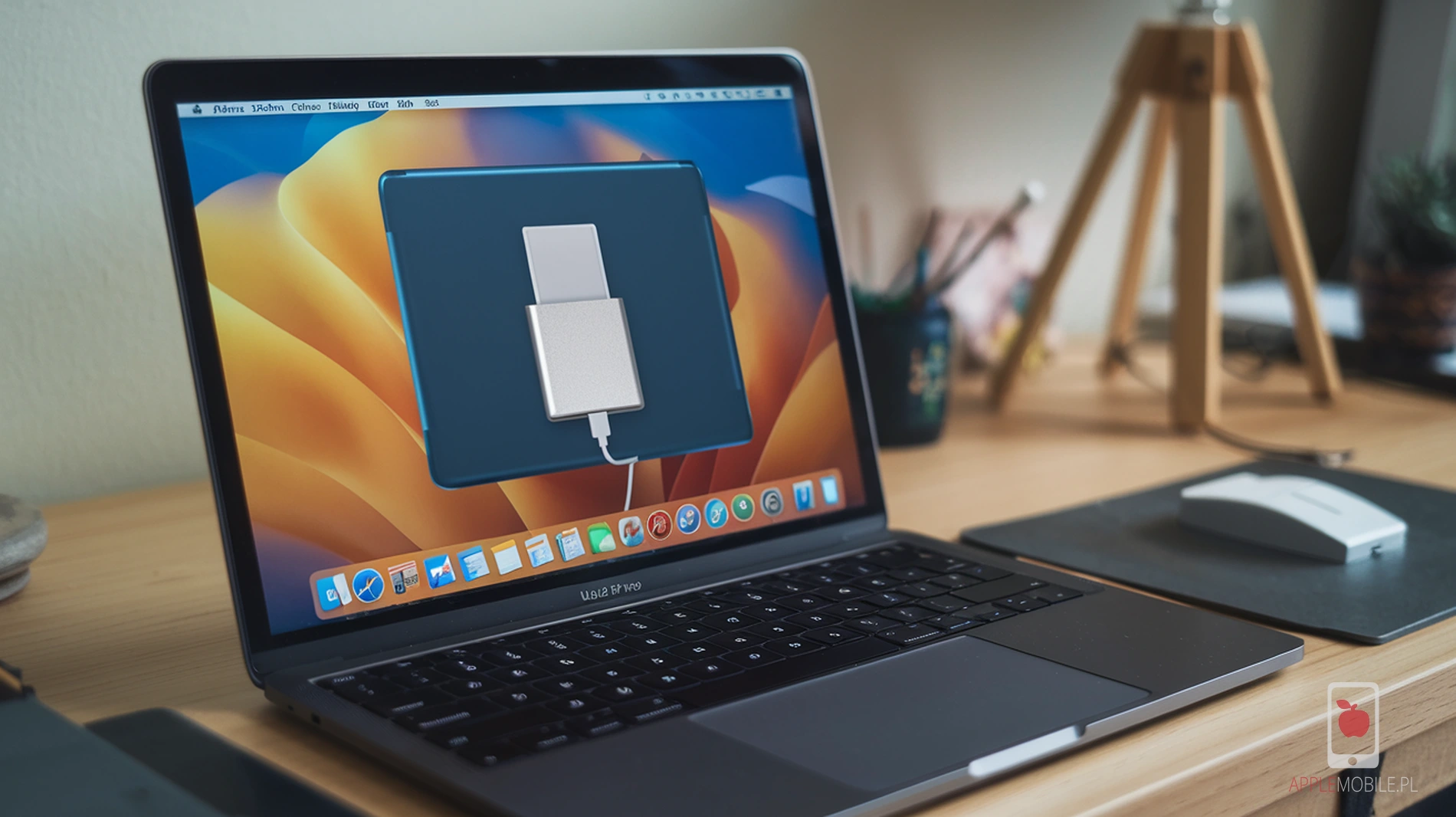
Mac stanie się maszyną, która bezproblemowo współpracuje z Twoim pendrive’em, a Ty zaoszczędzisz sobie nerwów związanych z komunikatami o błędach podczas próby zapisania pliku. Dzięki exFAT zyskujesz uniwersalny format, który „rozumieją” oba światy – Microsoftu i Apple. To ważne, szczególnie jeśli pracujesz w środowisku mieszanym, przenosisz dane między domem a biurem, korzystasz z serwisów naprawczych czy też obracasz się wśród znajomych o różnych preferencjach sprzętowych.
Nawet jako osoba zajmująca się elektroniką, naprawą iOS oraz naprawą iPhone’ów w serwisie Apple, widzę duży związek między prostotą obsługi a wyborem odpowiedniego formatu. Klienci często skarżą się, że ich Mac nie widzi pendrive tak, jakby chcieli. W większości przypadków jedno formatowanie rozwiązuje problem na lata. W dzisiejszych czasach to naprawdę mała cena za święty spokój i stabilność.
Tak może się zdarzyć. Jeśli Mac w ogóle nie reaguje na podłączenie pendrive’a, a ten sam pendrive nie działa także na innych urządzeniach, to nośnik może być uszkodzony fizycznie. Warto sprawdzić go na innym komputerze lub laptopie z Windows. Jeśli wszędzie brak reakcji – pendrive jest do wymiany.
Tak, formatowanie zawsze można powtórzyć, przywracając dowolny system plików. Pamiętaj jednak, że każdy proces formatowania usuwa dane. Dlatego zawsze wykonaj kopię ważnych plików, zanim zdecydujesz się na formatowanie.
Zdecydowanie tak. exFAT nie posiada limitu 4 GB na plik, jak to było w przypadku FAT32, więc możesz bez problemu przenosić bardzo duże pliki multimedialne, projekty wideo, obrazy dysków czy inne materiały wymagające obsługi ogromnych wolumenów danych.
APFS to nowoczesny system plików Apple, świetnie działający na Macu. Jeśli korzystasz wyłącznie z ekosystemu Apple i nie potrzebujesz przenosić danych do Windows, możesz rozważyć APFS. Jednak jeśli potrzebujesz kompatybilności międzyplatformowej, exFAT pozostaje lepszym wyborem.
Istnieją darmowe, choć dość skomplikowane sposoby, takie jak użycie FUSE for macOS i dodatkowych narzędzi w Terminalu. To jednak rozwiązania dla zaawansowanych użytkowników. W praktyce, dla przeciętnego użytkownika, zmiana formatu z NTFS na exFAT jest znacznie prostszym i pewniejszym rozwiązaniem.
Tak, iOS oraz iPadOS są w stanie czytać pendrive’y w exFAT, o ile dysponujesz odpowiednim adapterem, np. USB-C dla iPada Pro. Dzięki temu możesz przenosić zdjęcia, filmy i dokumenty bezpośrednio z pendrive’a do iPhone’a lub iPada.
Może to być problem sprzętowy lub związany z adapterem. Spróbuj użyć innego portu, innego kabla czy stacji dokującej. Jeśli pendrive wciąż nie działa, sprawdź, czy działa na innym komputerze. Być może uległ uszkodzeniu lub wymaga naprawy. W razie problemów odwiedź sprawdzony serwis, taki jak APPLEMOBILE.PL w Szczecinie, gdzie specjaliści pomogą zdiagnozować problem.
Różnice w wydajności są zazwyczaj marginalne w typowym użyciu. exFAT jest szybki, elastyczny i stabilny. Nawet jeśli w specyficznych sytuacjach NTFS mógłby być szybszy, w codziennych zastosowaniach użytkownik raczej tego nie zauważy.
Nie jedyne, ale najprostsze i najbardziej uniwersalne. Możesz instalować oprogramowanie firm trzecich do zapisu na NTFS, ale to dodatkowy koszt i komplikacja. exFAT zapewnia natywną zgodność z macOS i Windows bez żadnych opłat i zewnętrznych narzędzi.