Jak zrobić i używać skrótów tekstowych w naszym iPhone i iPad?
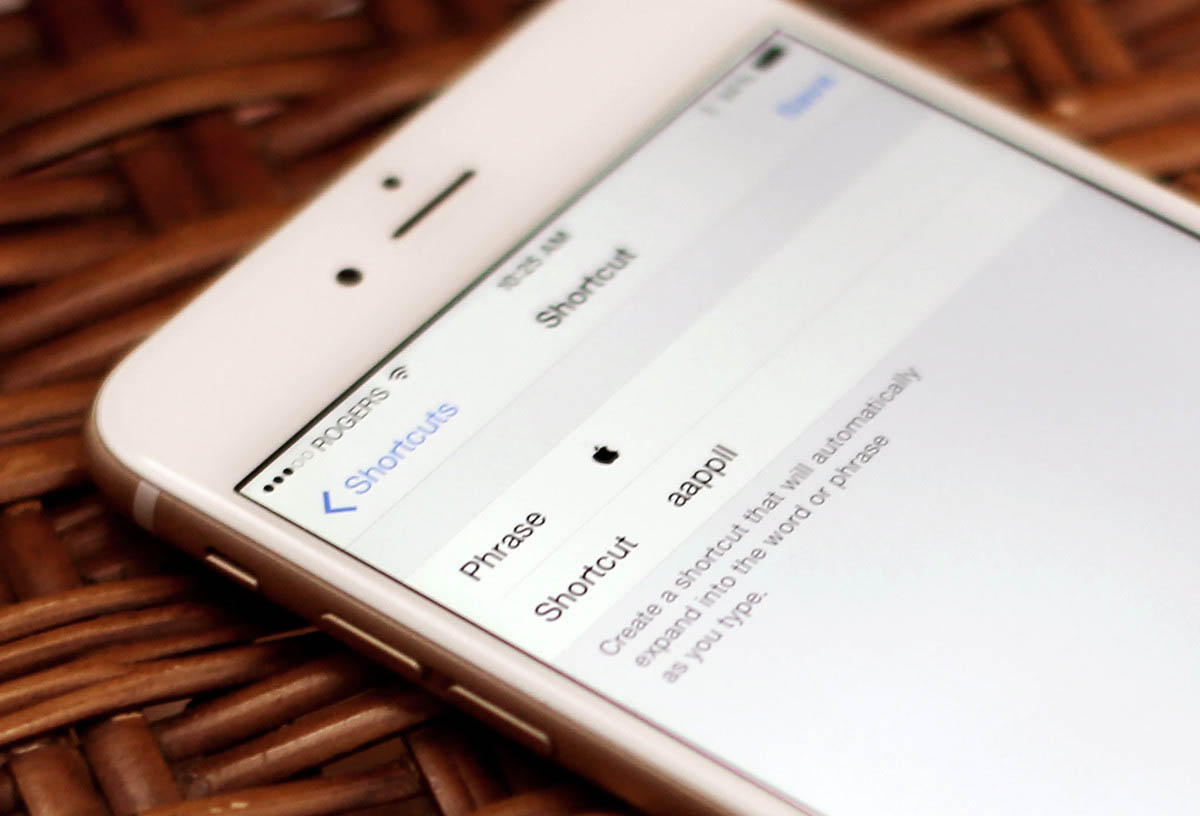
Kciuki potrzebują przerwy? A więc przestań pisać tak dużo i zacznij używać skrótów! Zmęczony wpisywaniem długich słów, nazw, adresów email, adresów internetowych lub całych zdań w kółko? No to zaoszczędzisz trochę czasu i energii, po tym jak nauczymy Cię konfigurować skróty klawiszowe dla wszelkich tekstów wpisywanych przez Ciebie regularnie.
Domyślnie wpisując na klawiaturze skrót „zb” nasze urządzenie podsunie nam frazę „Zaraz będę!”. Lecz można tworzyć i dostosowywać dowolny skrót, który chcesz. Co więcej dzięki iCloud każdy skrót utworzony, będzie automatycznie synchronizowany pomiędzy iPhonem, iPadem lub Mac. Oto jak.
Jak tworzyć i dostosowywać skróty klawiaturowe na iPhone i iPad?
Uruchom aplikacje „Ustawienia”, dotknij „Ogólne”, następnie przejdź w „Klawiatura”
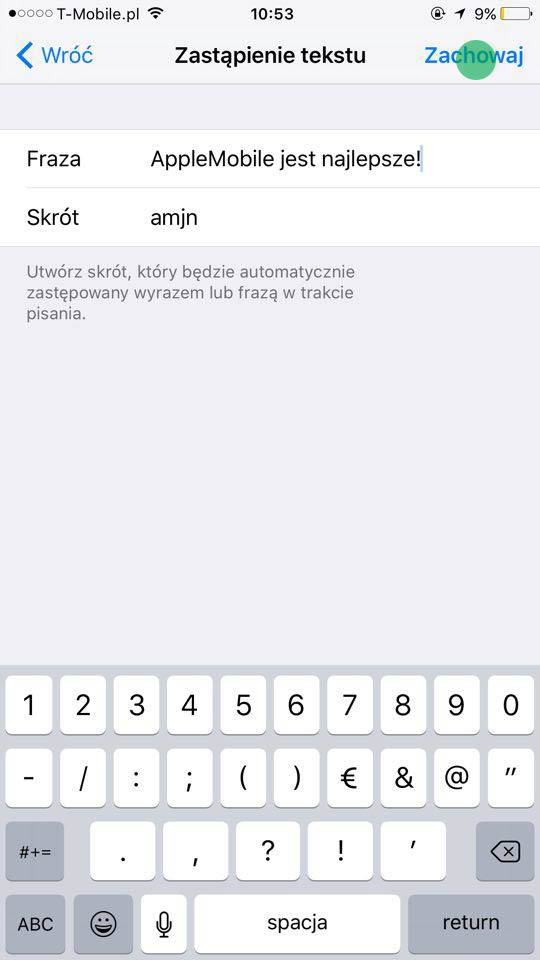
i stuknij w „zastąpienie tekstu”. Teraz w prawym górnym rogu wybieramy „+”. Wpisz pełne wyrażenie w polu „Fraza” dla którego chcesz utworzyć skrót. W polu „skrót” wpisz fragment, który chcesz używać jako skrót całej frazy. Na końcu naciśnij „Zachowaj”.
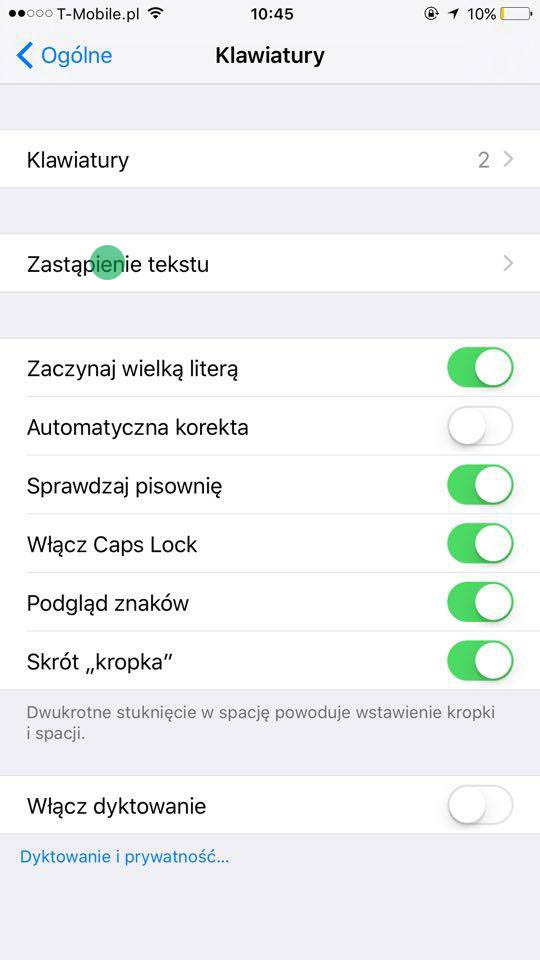

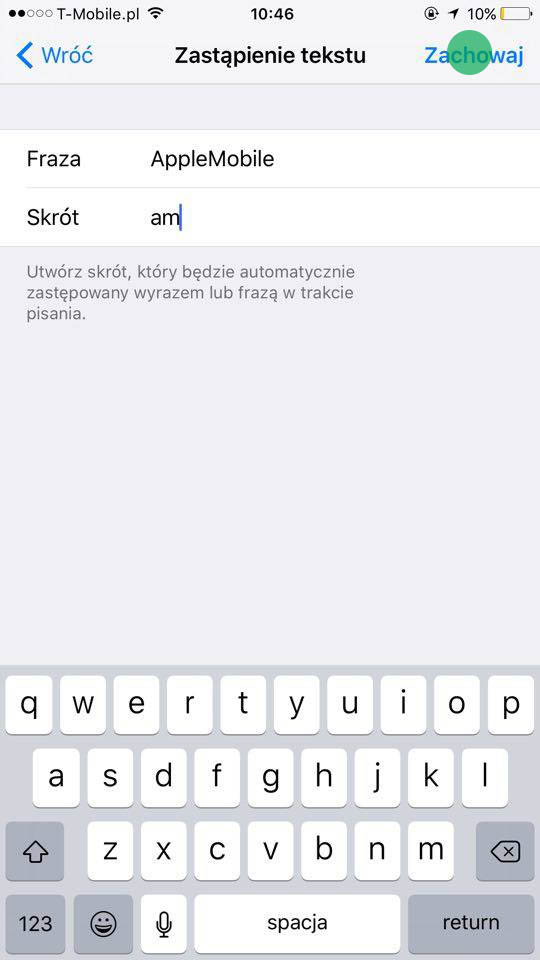
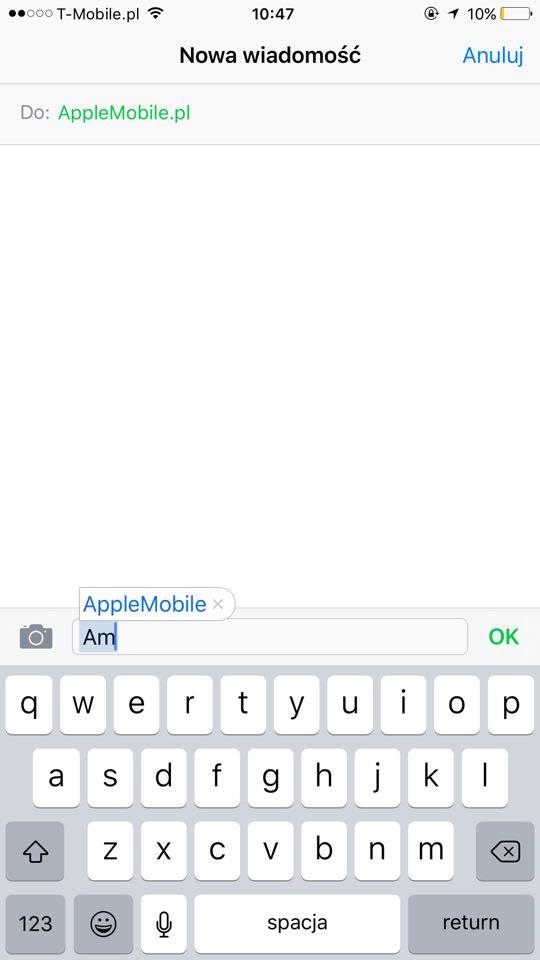
Gotowe! Teraz w każdej chwili wpisywania tego skrótu, będzie zastąpiony on frazą, którą wybraliśmy. Wystarczy wpisać skrót i nacisnąć spację.
Jak edytować skróty klawiszowe na iPhone i iPad?
Uruchom aplikacje „Ustawienia”, przejdź do zakładki „Ogólne”, następnie wybierz „Klawiatura”, po czym „Zastąpienie tekstu” i Stuknij w skrót, który chcesz edytować, a następnie wybierz opcję „Zachowaj”. W ten sposób możemy zmienić wcześniej zapisany skrót.

Jak usunąć skróty klawiszowe na iPhone lub iPad?
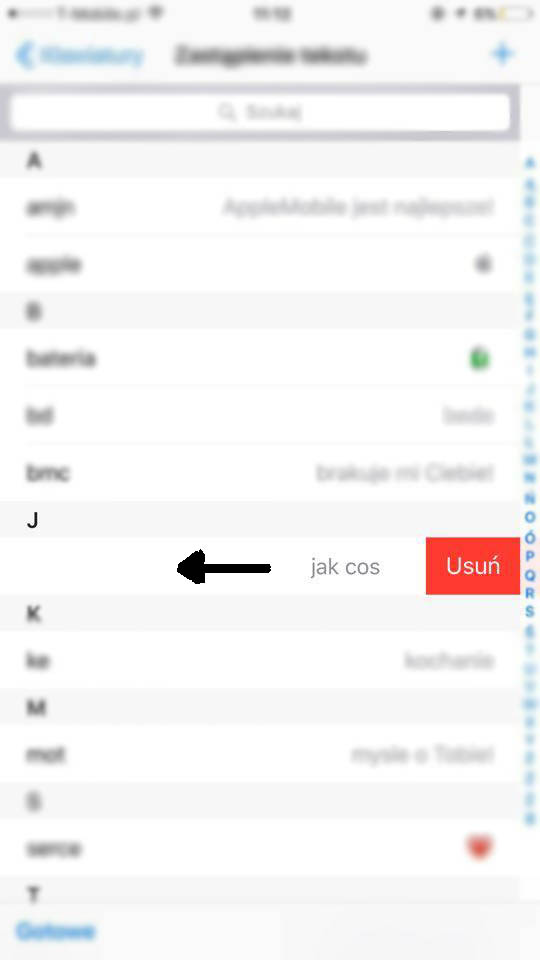
Można usunąć dowolny skrót klawiaturowy kiedy tylko chcesz! Aby to zrobić przechodzimy kolejno w aplikację „Ustawienia”, wybieramy „Ogólne”, następnie „Klawiatura”, Stukamy w „Zastąpienie tekstu” i przesuwamy palcem w lewo, trzymając skrót, który chcemy usunąć. Wciskamy w wielki czerwony przycisk, który właśnie się pojawił. I gotowe. Teraz jesteś wolny, od skrótów które Cię irytowały.
Jak skonfigurować symbol jako skrót klawiaturowy naszego iPhone lub iPada?
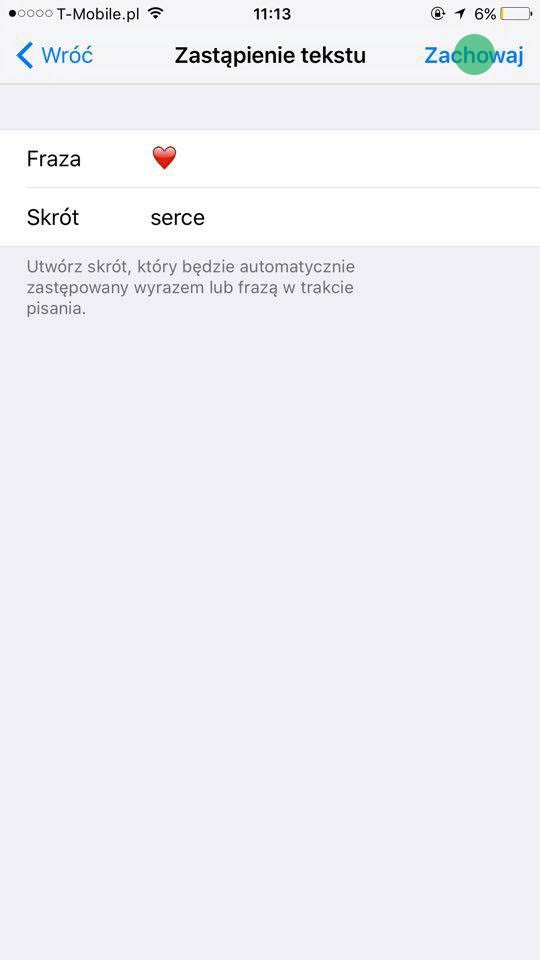
Przechodzimy do aplikacji „Ustawienia”, przejdź do zakładki „Ogólne”, następnie wybierz „Klawiatura”, po czym „Zastąpienie tekstu”, naciśnij na „+” w prawym górnym rogu w „Fraza” ustawiamy symbol, który nas interesuje, a w „Skrót” wpisujemy tekst, przy którym ma pojawiać się nas symbol, gdy chcemy go użyć.

Jak skonfigurować logo apple jako skrót klawiaturowy naszego iPhone lub iPada?
Musimy znaleźć logo apple w internecie przez telefon lub tablet. Przykładowo możemy znaleźć je w komentarzu dodanym przeze mnie TUTAJ.
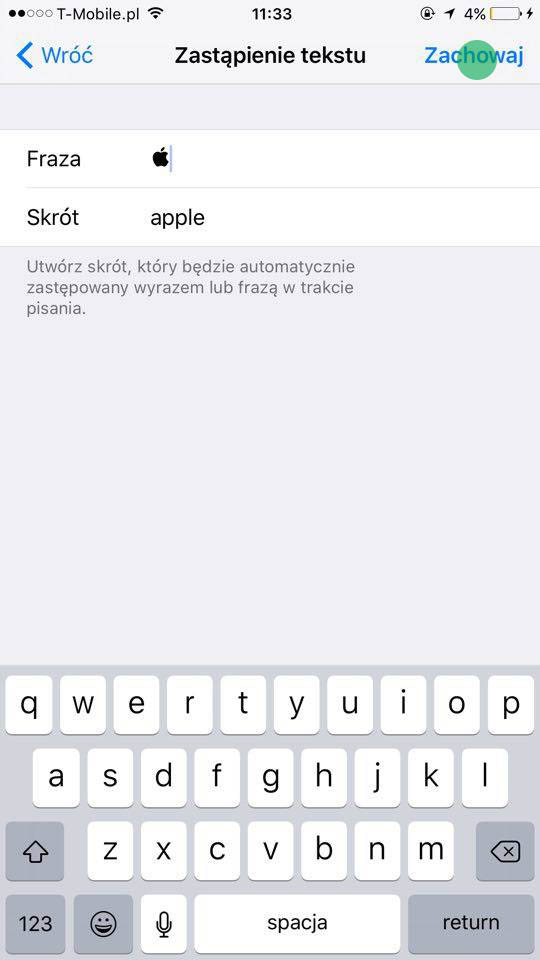
A więc, klikamy na link z naszego iPhona lub iPada. Zaznaczamy logo apple z tekstu i kopiujemy je. Następnie przechodzimy do ustawień telefonu, zakładka „Ogólne”, wybieramy „Klawiatura”, Stukamy w „Zastąpienie tekstu”, naciskamy „+” w prawym górnym rogu. Teraz w „Fraza” wklejamy nasze jabłko, a w „Skrót” wpisujemy przykładowo „apple”. Teraz za każdym razem wpisując w tekście frazę „apple”, będziemy używać naszego symolu.


Wyraź swoją opinie komentarzem!


