
Jak zmienić kolor folderu na Macu? Poradnik









Znudził ci się nudny niebieski kolor folderów w macOS? A może chcesz uporządkować swoje biurko? Choć w macOS domyślnie nie ma opcji zmiany kolorów folderów, możesz to zrobić w kilka chwil. Dzięki różnym metodom, możesz zmienić kolor folderu na taki, który najlepiej odpowiada Twoim potrzebom. Jak zmienić kolor folderu na macu?
Wprowadzenie
Zmiana koloru folderów na komputerze Mac to świetny sposób na personalizację i lepszą organizację plików. Dzięki temu możesz łatwiej odnaleźć ważne dokumenty i nadać swojemu biurku unikalny wygląd. Choć macOS nie oferuje bezpośredniej opcji zmiany koloru folderów, istnieją proste metody, które pozwolą ci to zrobić w kilka chwil.
Jak zmienić kolor folderu na komputerze mac?
- Wybierz folder, którego kolor chcesz zmienić.
Jeśli folder, którego kolor chcesz zmienić, jest skrótem do innego folderu, upewnij się, że masz dostęp do oryginalnego folderu.

2. Kliknij na nim prawym klawiszem myszy i z menu kontekstowego wybierz Informacje

3. W lewym górnym rogu okna dialogowego znajduje się rysunek folderu, kliknij na nim lewym klawiszem mysz, następnie z menu Finder wybierz Edycja > Kopiuj
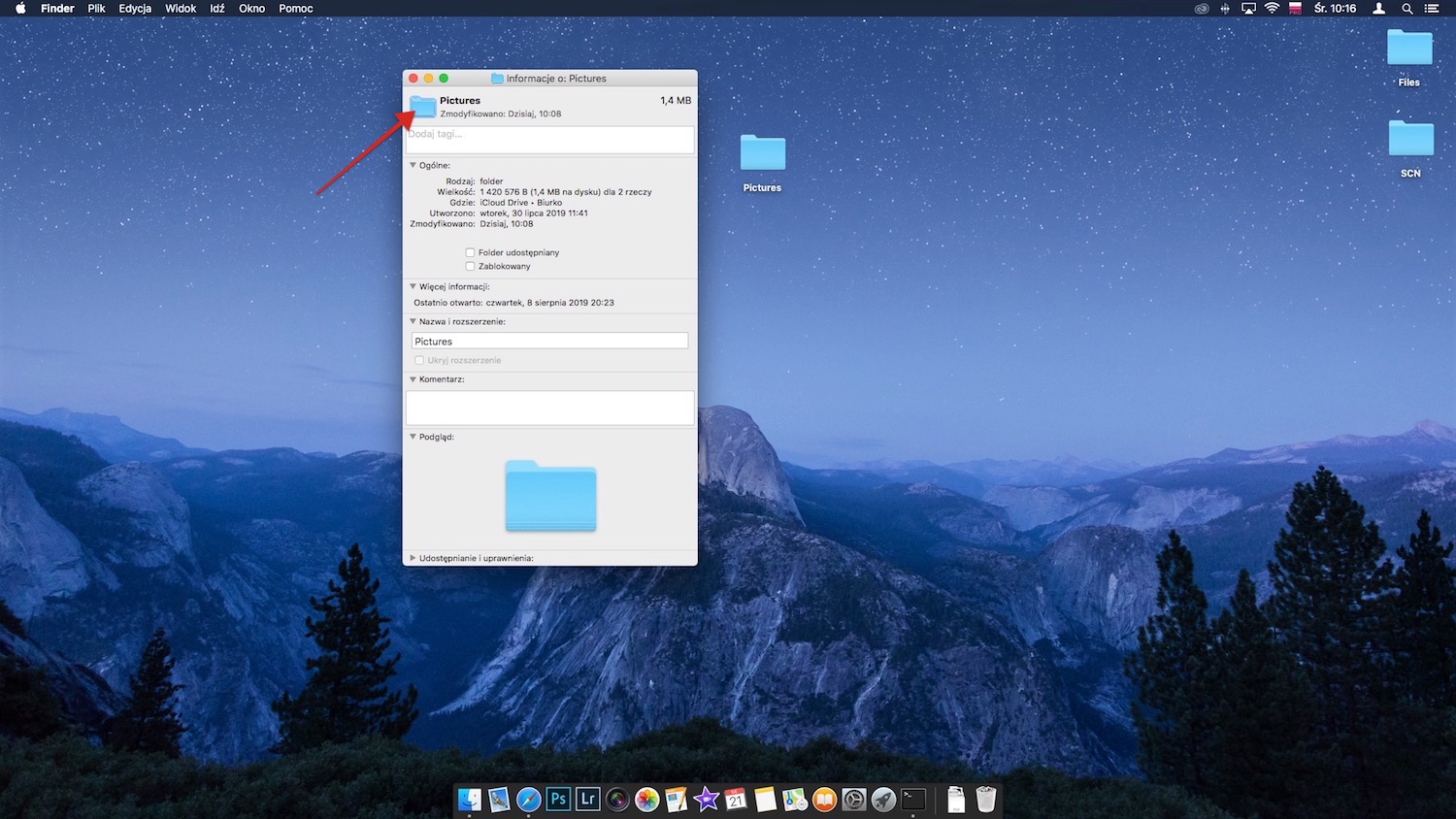
4. Uruchom program Podgląd

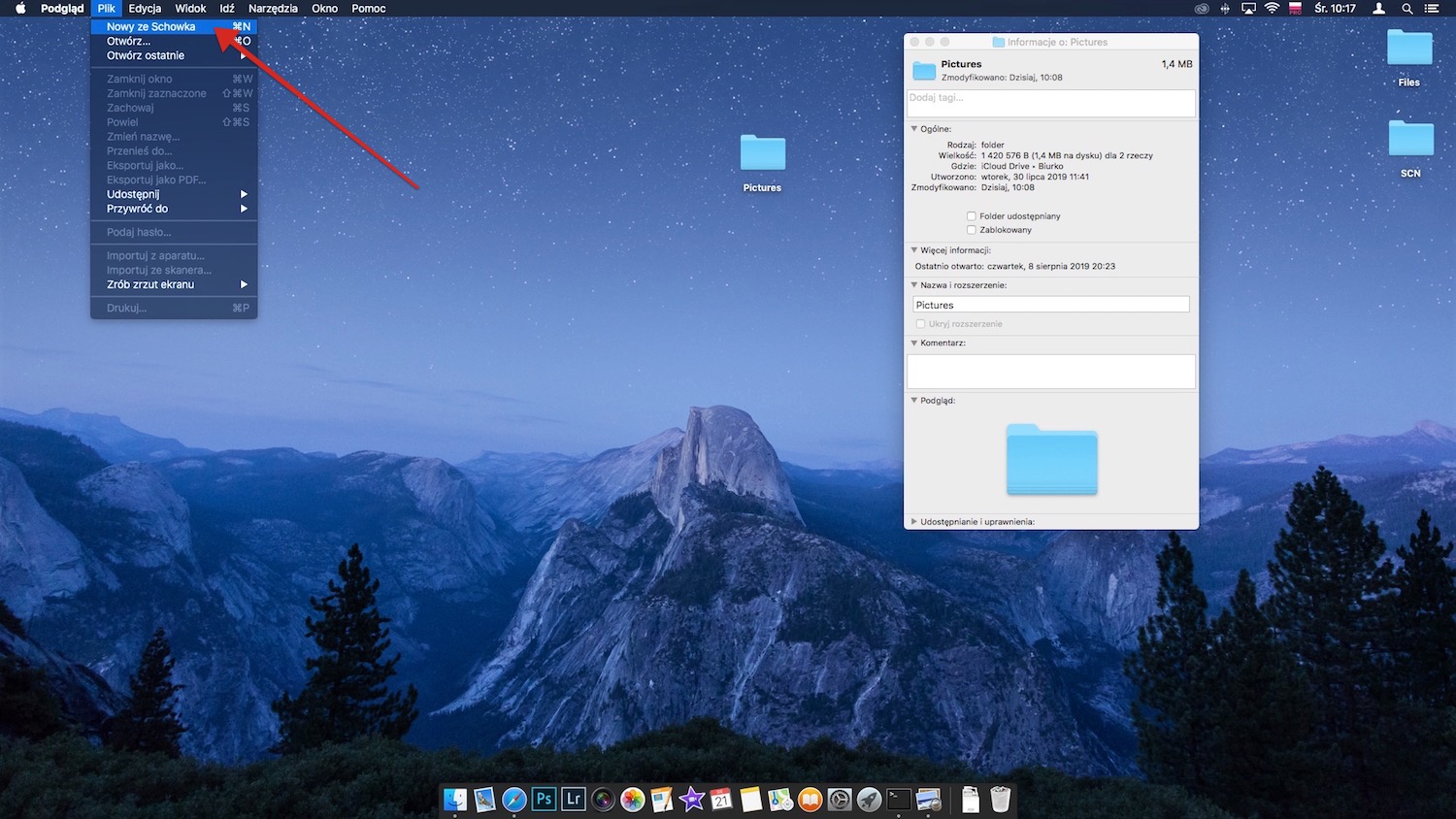
5. Z menu Podgląd wybierz Plik > Nowy ze Schowka
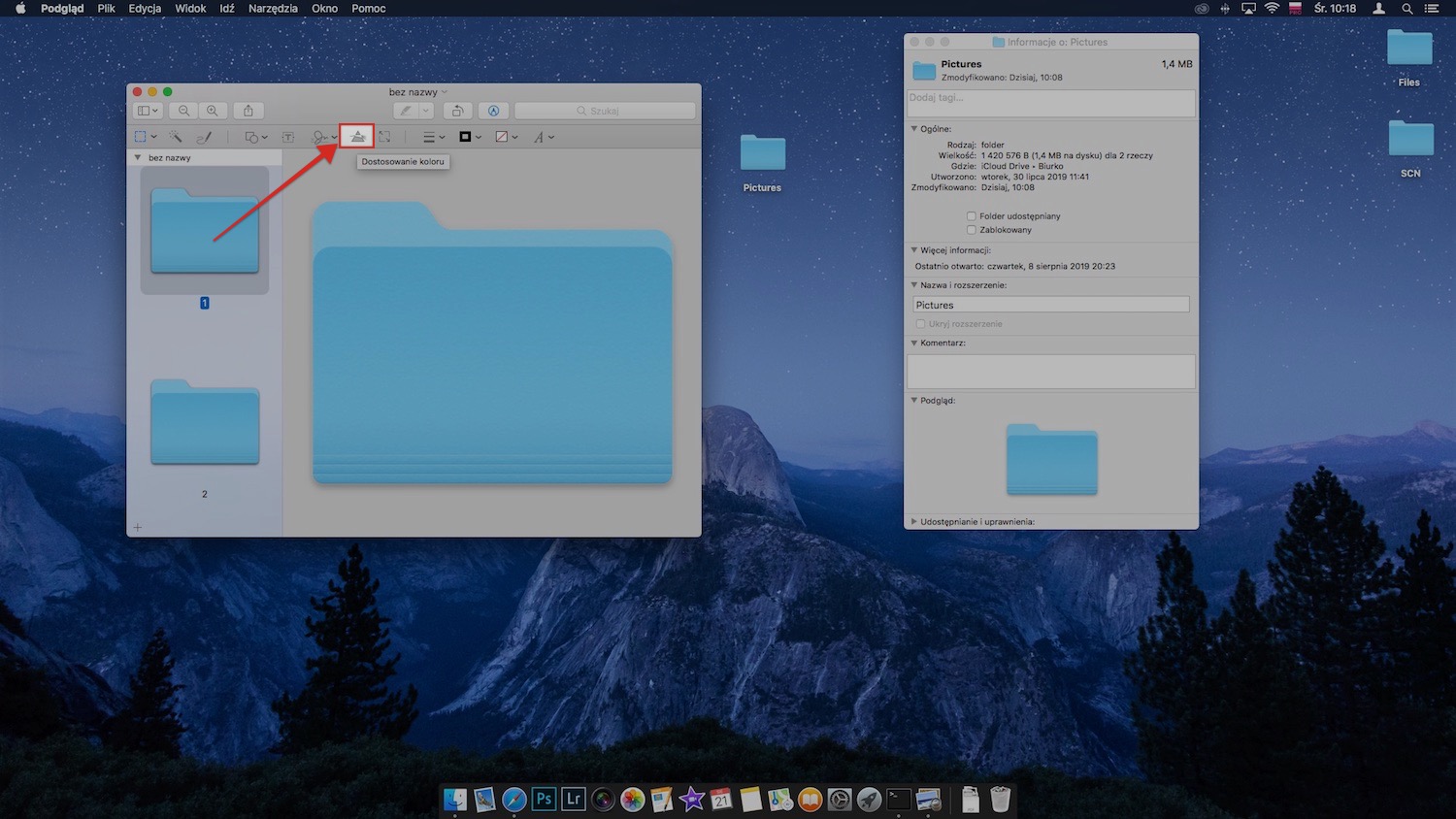
6. Kliknij przycisk Pokaż pasek narzędzi oznaczeń, znajdziesz go po lewej stronie pola Szukaj na pasku narzędzi.

7. Na pasku narzędzi oznaczeń kliknij w ikonę Dostosowanie koloru
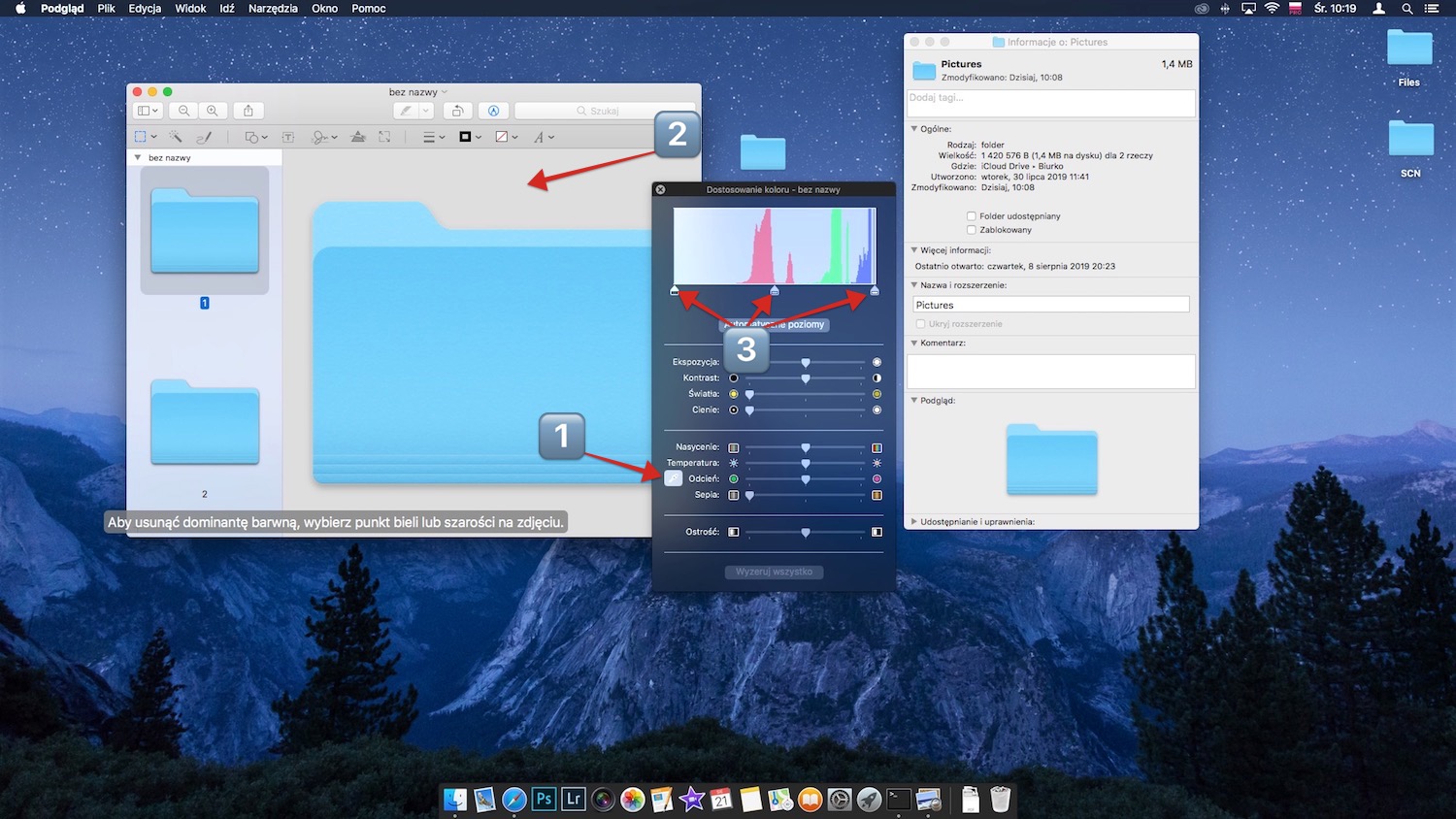
8. Kliknij w symbol pipety przy suwaku Odcień (1). Najedź kursorem myszy na ikonę folderu. Gdy kursor zmieni kształt ze strzałki na pipetę, kliknij lewym klawiszem w dowolnym szarym punkcie obrazka (2). Teraz za pomocą suwaków (3) oraz suwaka odcień dostosuj kolor folderu.
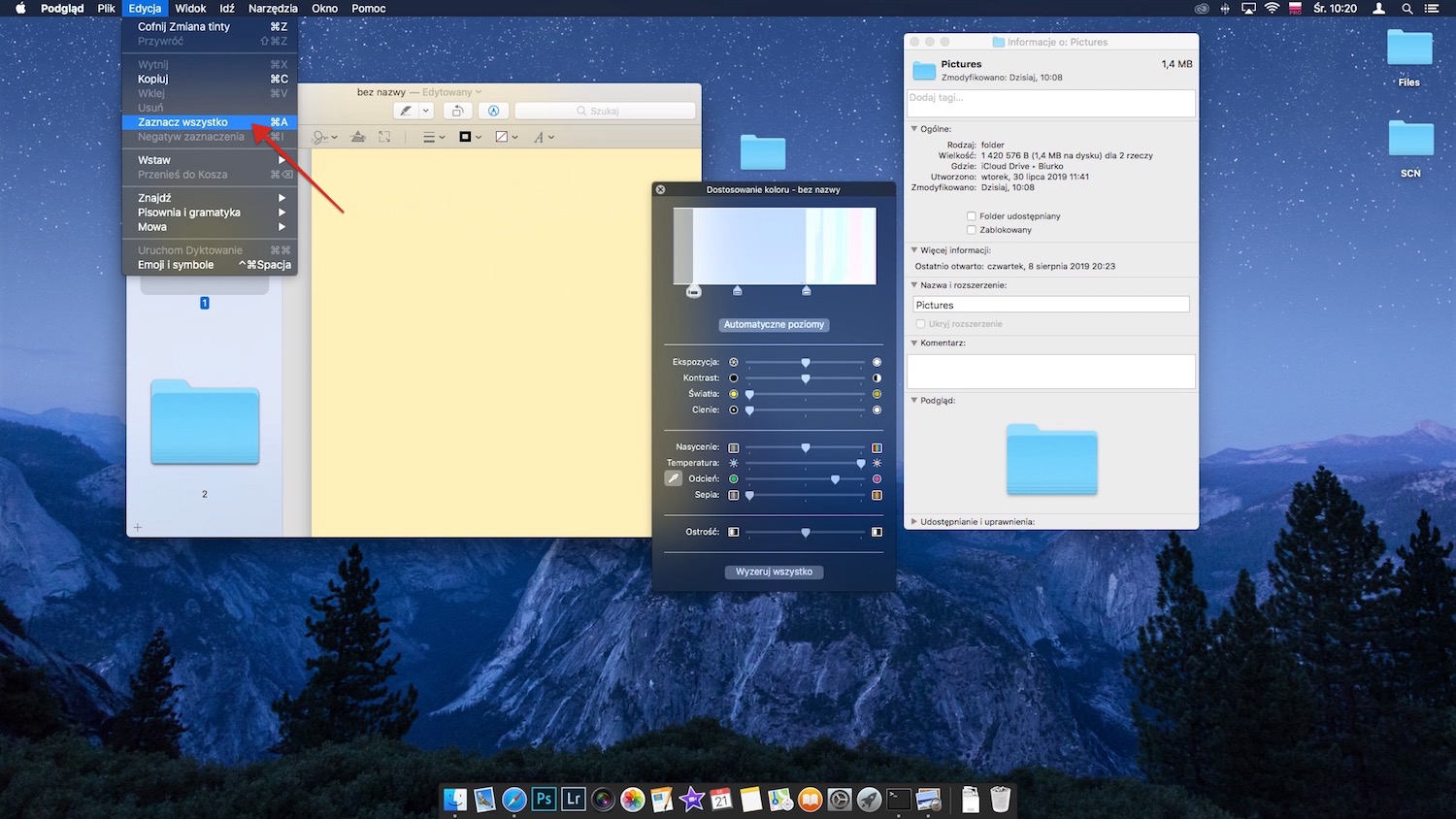
9. Gdy uzyskasz kolor, który ci się podoba wybierz z menu Podgląd Edycja > Zaznacz wszystko, następnie wciśnij cmd + C, by skopiować folder i zamknij Podgląd.
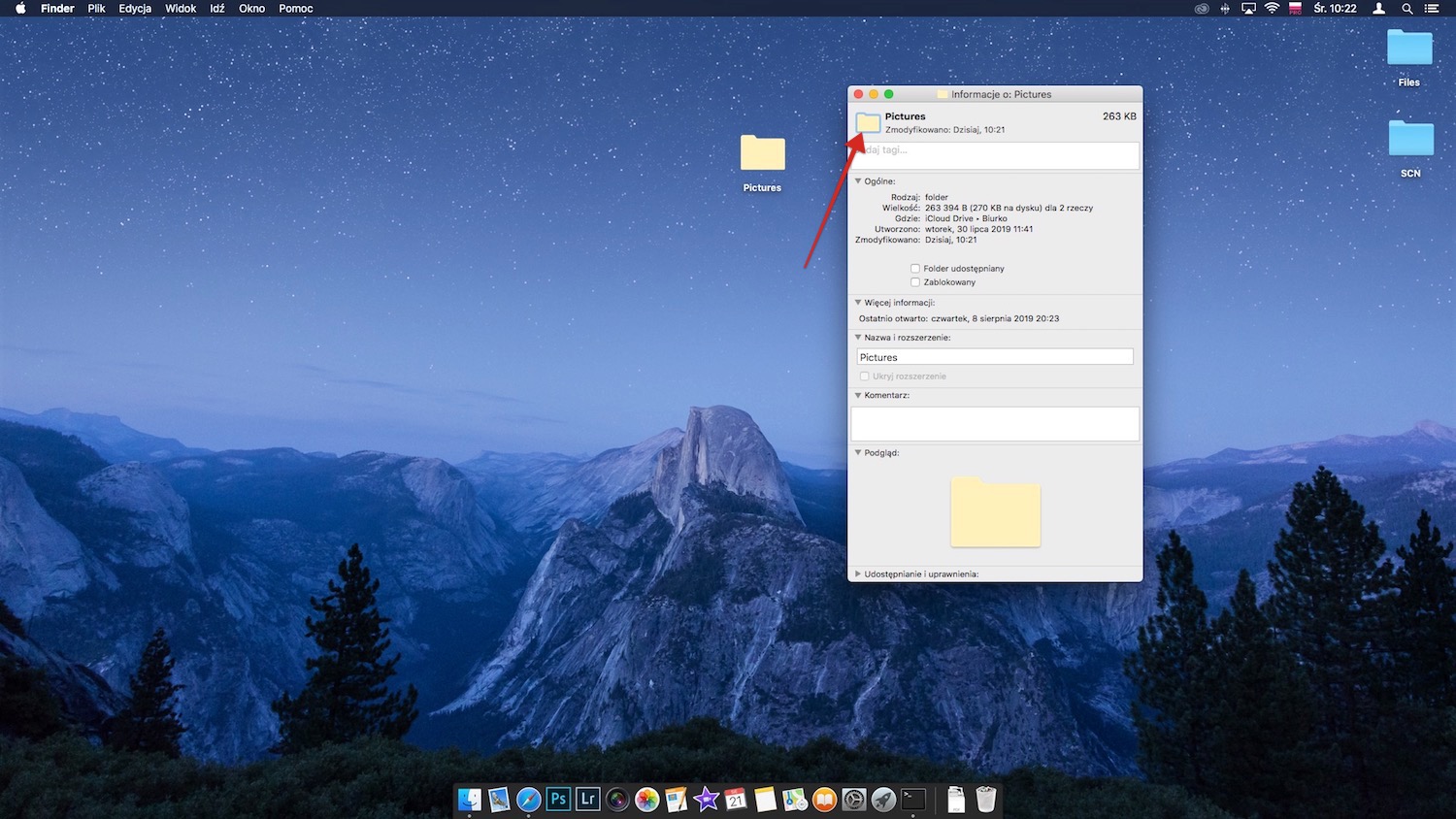
10. Wróć do okna Informacje, którą otworzyłeś w kroku 2. Kliknij ponownie obraz folderu, który znajduje się w lewym górnym rogu okna, następnie wciśnij cmd + V. Gdy folder zmieni kolor zamknij okno, by zapisać zmianę.
Metody zmiany koloru folderów
Istnieją dwie główne metody zmiany koloru folderów na komputerze Mac. Pierwsza z nich polega na wykorzystaniu wbudowanych opcji w systemie macOS. Wystarczy kliknąć prawym przyciskiem myszy na dany folder, wybrać opcję Informacje, a następnie postępować zgodnie z krokami opisanymi w naszym poradniku. Druga metoda to zainstalowanie programów zewnętrznych, takich jak FolderColorizer czy Folder Designer, które oferują dodatkowe funkcje i ułatwiają zmianę koloru folderów.
Dostosowanie ikony folderu
Jeśli chcesz jeszcze bardziej spersonalizować swój komputer, możesz również dostosować ikonę folderu. Aby to zrobić, kliknij prawym przyciskiem myszy na wybrany folder i wybierz opcję Informacje. Następnie kliknij na ikonę folderu w lewym górnym rogu okna dialogowego i wklej nową ikonę, którą wcześniej skopiowałeś. Możesz wybrać ikonę z biblioteki systemowej lub zaimportować własną grafikę.
Jak przywrócić standardowy kolor folderu, kliknij prawym przyciskiem myszy?
- Kliknij lewym klawiszem na pulpicie i z menu kontekstowego wybierz Nowy folder
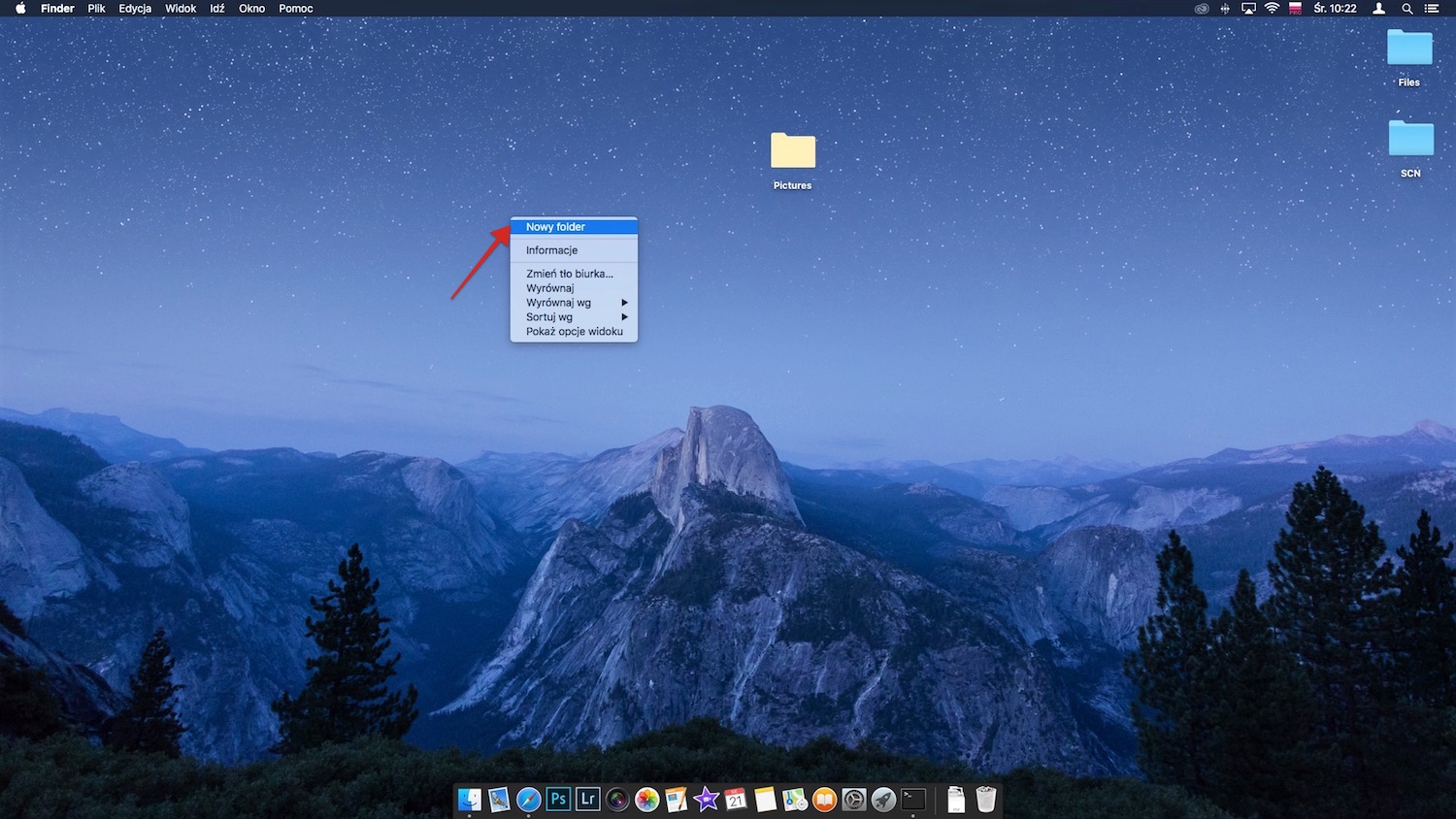
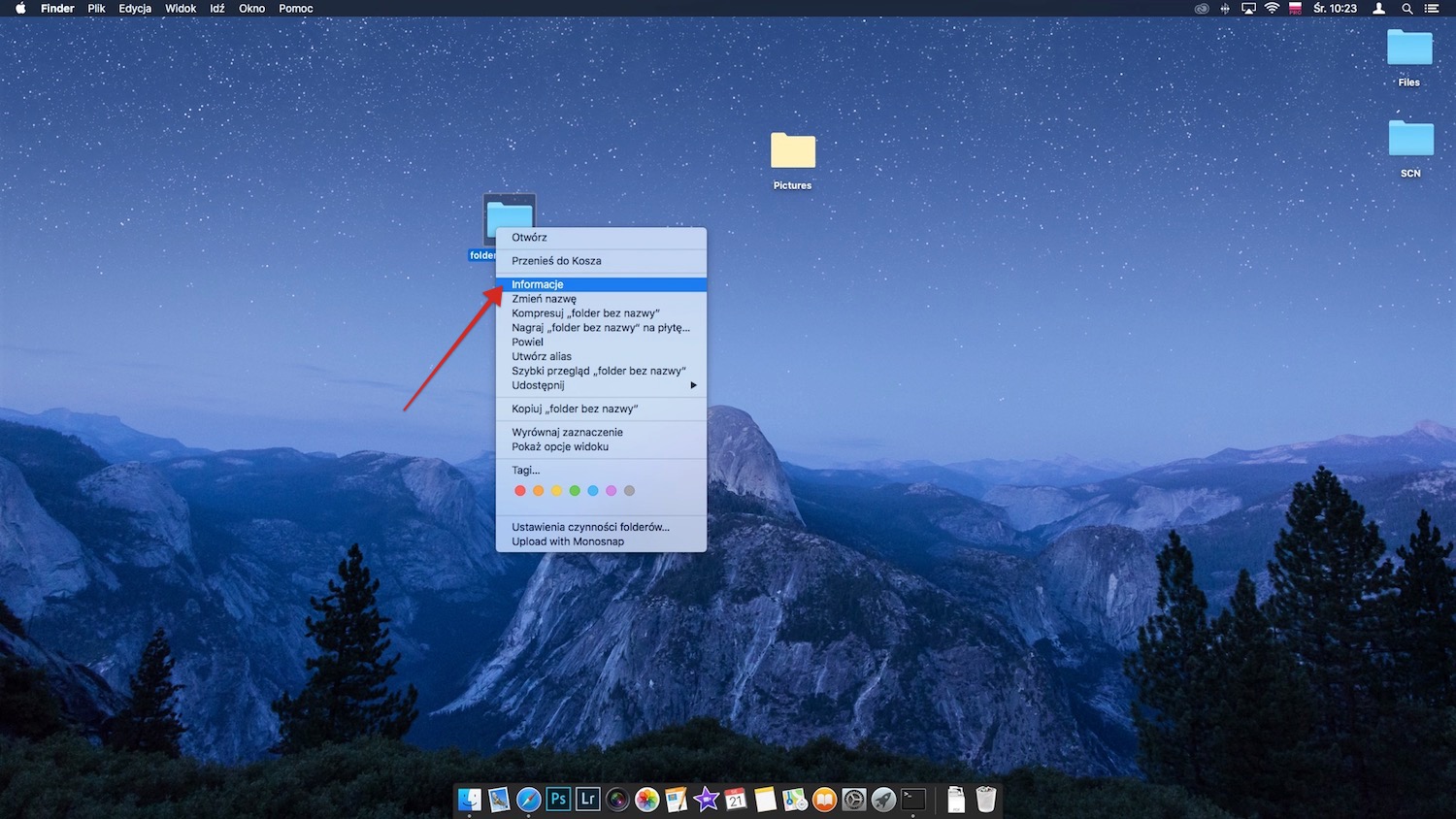
2. Wybierz Nowy folder i kliknij na nim prawym klawiszem myszy, następnie z menu kontekstowego wybierz Informacje
3. W lewym górnym rogu okna dialogowego znajduje się rysunek folderu, kliknij na nim lewym klawiszem mysz, następnie wciśnij cmd + C. Jeśli pracujesz w trybie offline, upewnij się, że wszystkie zmiany są zapisane lokalnie, aby uniknąć utraty danych.
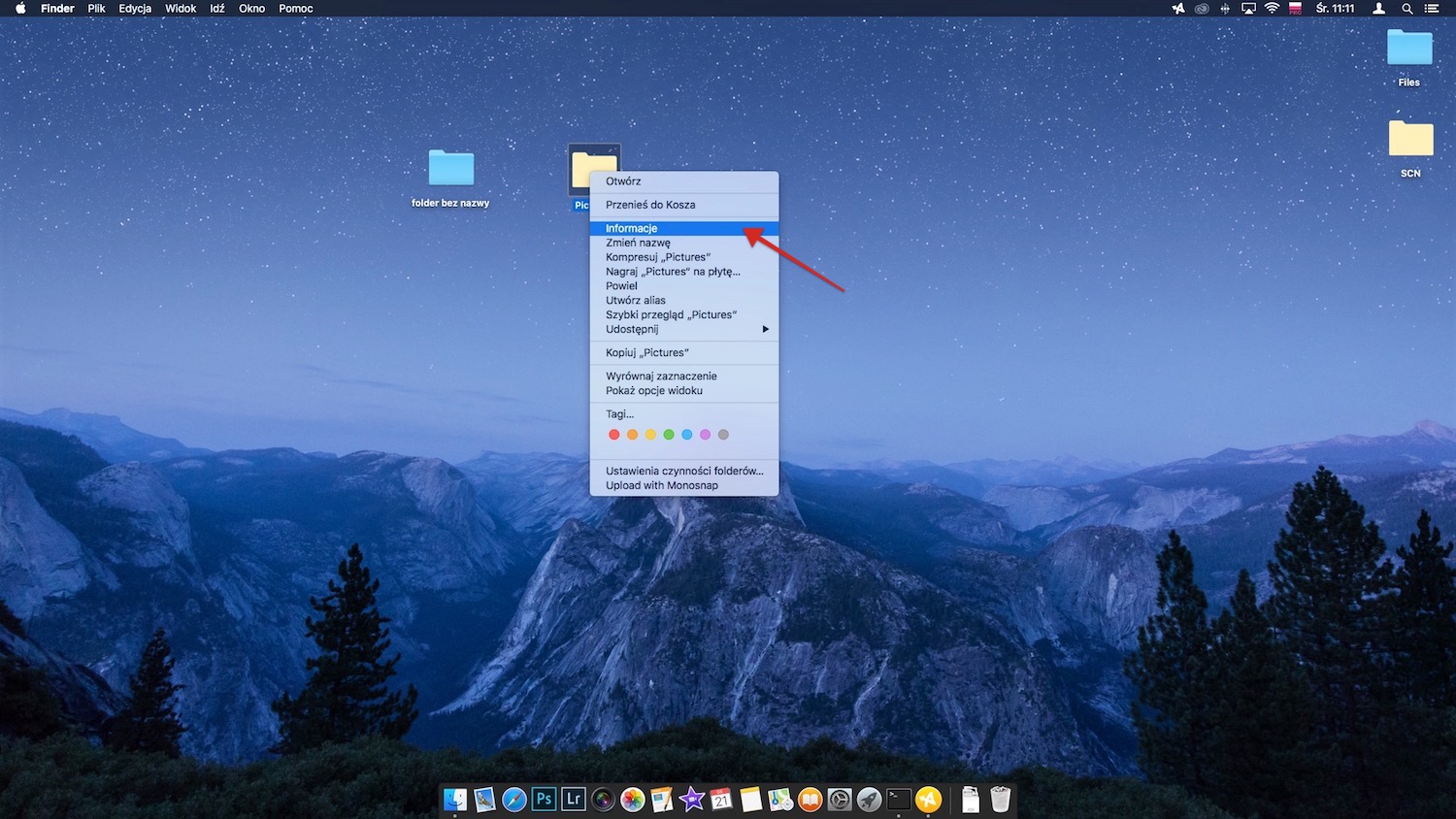
4. Wybierz folder, którego kolor chcesz zmienić na domyślny. Kliknij na nim prawym klawiszem myszy i z menu kontekstowego wybierz Informacje
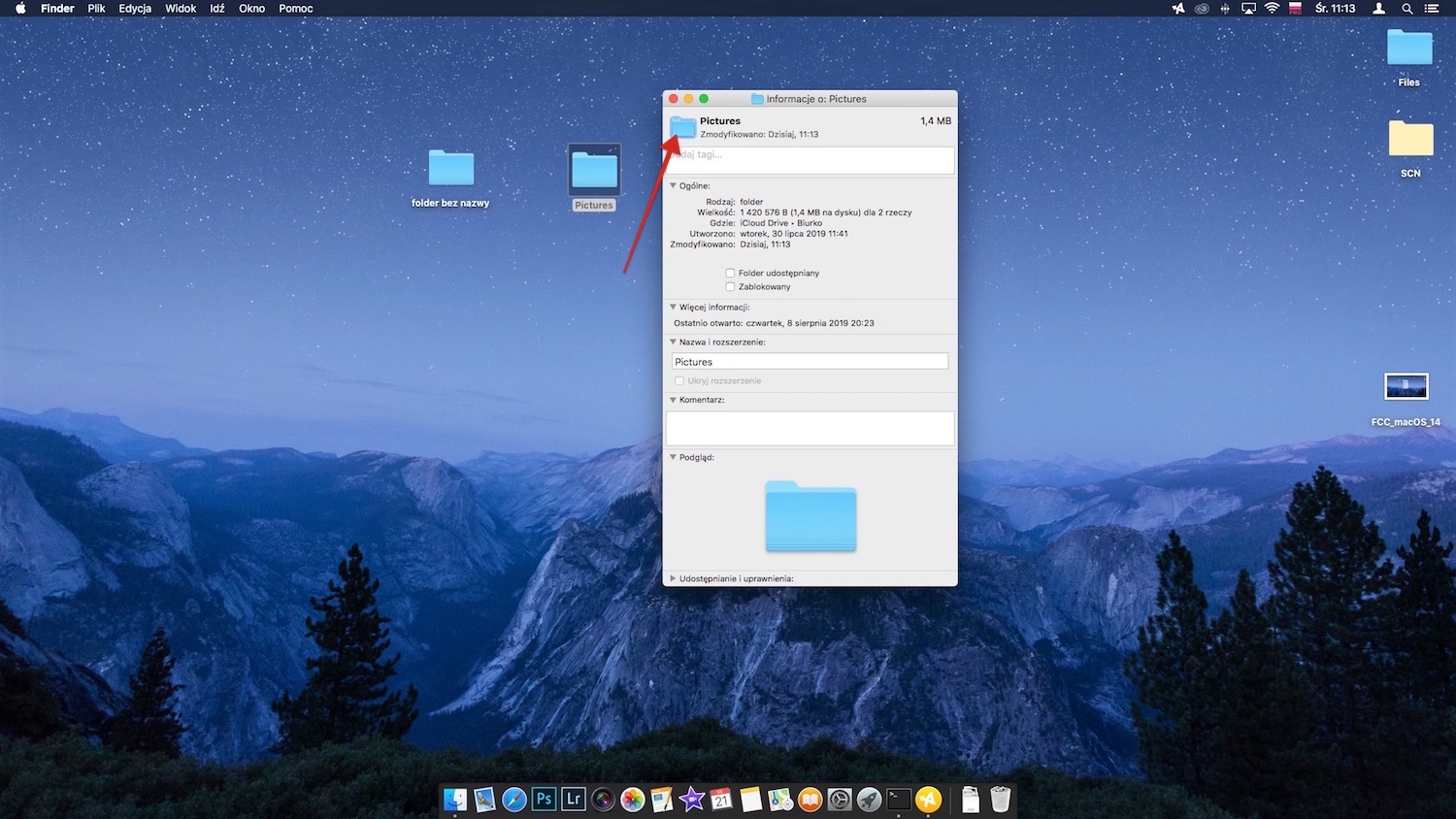
5. W lewym górnym rogu okna dialogowego znajduje się rysunek folderu, kliknij na nim lewym klawiszem mysz, następnie następnie wciśnij cmd + V. Gdy folder zmieni kolor zamknij okno, by zapisać zmianę.
Podsumowanie i wskazówki
Zmiana koloru folderów na komputerze Mac to prosty sposób na personalizację i lepszą organizację plików. Możesz skorzystać z wbudowanych opcji w systemie macOS lub zainstalować programy zewnętrzne, aby zmienić kolor folderów. Dodatkowo, dostosowanie ikony folderu pozwoli ci jeszcze bardziej spersonalizować swój komputer. Pamiętaj, aby regularnie porządkować swoje pliki i foldery, co ułatwi ci pracę i zwiększy efektywność.
Kolor folderów w macOS
W systemie macOS istnieje kilka sposobów na zmianę koloru folderów. Możesz skorzystać z wbudowanych opcji, takich jak kliknięcie prawym przyciskiem myszy na folder i wybranie opcji Informacje, a następnie postępować zgodnie z naszym poradnikiem. Alternatywnie, możesz zainstalować programy zewnętrzne, takie jak FolderColorizer czy Folder Designer, które oferują dodatkowe funkcje i ułatwiają zmianę koloru folderów. Wybór metody zależy od twoich preferencji i potrzeb.
tags:
macos


