Jak zainstalować Kodi XBMC na Apple TV 4g bez jailbreaku? Pokazujemy

Klikamy start.
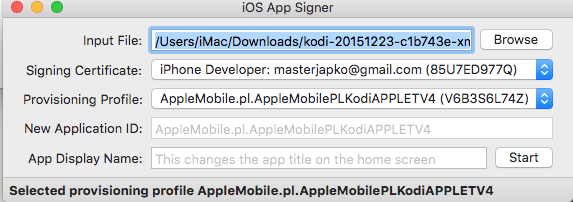
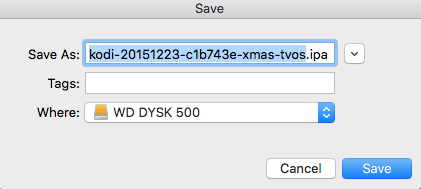
Otworzy się okienko, w którym ponownie będziemy mogli wskazać, gdzie już gotowa aplikacja Kodi dla naszego Apple TV 4G ma być zapisana. Wybieramy miejsce i klikamy Save.
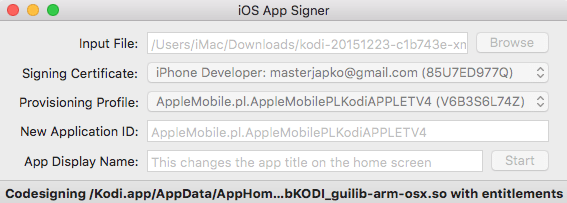
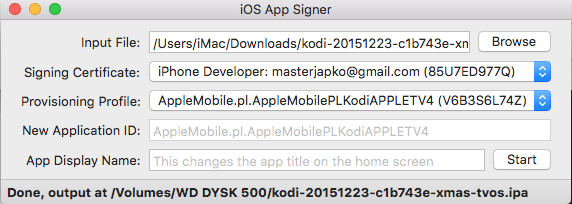
Rozpocznie się praca programu. Po jej zakończeniu na dole zostanie wyświetlony komunikat Done.
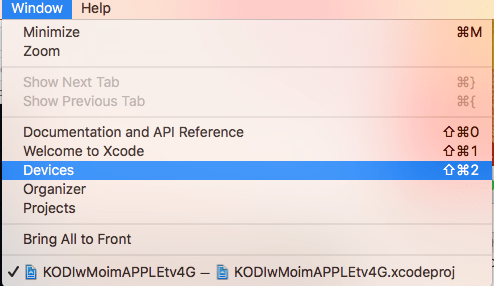
Wracamy do naszego Xcode. Z głównego menu przy górnej krawędzi wybieramy Window -> Devices.
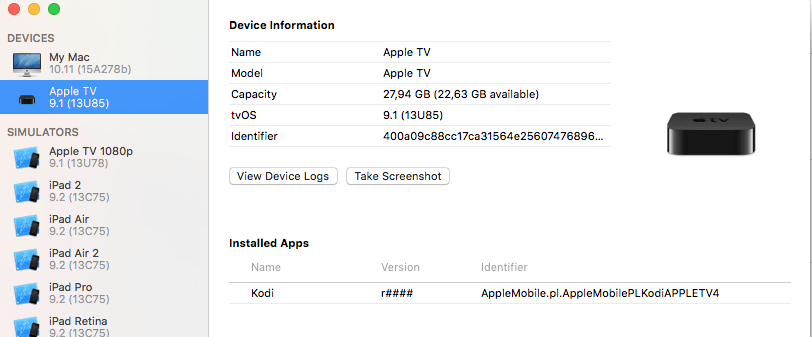
W otwartym oknie z prawej kolumny wybieramy nasze Apple TV.
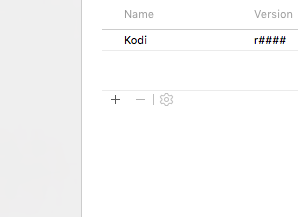
Po wybraniu, w prawej kolumnie na dole wybieramy plusik „+”.
Otworzy się okno z wyborem pliku ipa, który stworzyliśmy.
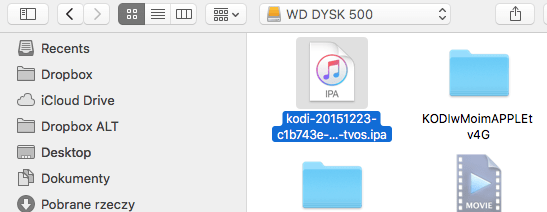
Wskazujemy go i klikamy Open. Rozpocznie się instalacja.
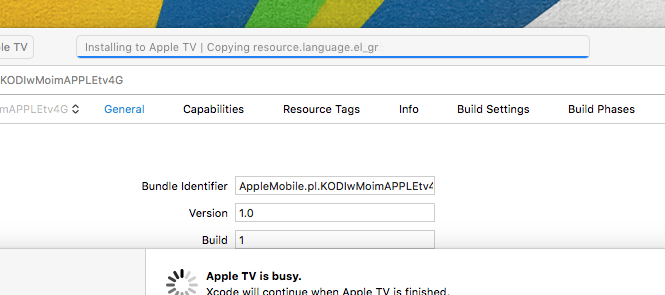
Koniec. Po zainstalowaniu aplikacji, odłączamy Apple TV od zasilania i komputera. Możemy podłączyć go z powrotem do telewizora. Na ekranie pojawi się aplikacja Kodi (kiedyś XBMC). Miłej zabawy! 🙂


Instalowalem juz kilka różnych wersji i zawsze po kilku dniach przestaje działać
Przestaje działać po 7 dniach, ponieważ darmowe konto deweloperskie ma takie ograniczenie. Jak zapłacisz rocznie chyba 100$ za pełną wersje konta, to będzie KODI działać cały czas.
Witam mam problem u mnie w Xcode nie pokazuje mi ” fix issue ” co powoduje ze nie potrafię przejść dalej proszę o pomoc jak to naprawić
u mnie to samo, jakies rozwiazanie?