Jak zainstalować dodatkowe czcionki w iOS 13 i iPadOS 13? Zobacz poradnik










Apple w iOS 13 położyło duży nacisk na ułatwienie pracy osobom wykonującym zawody kreatywne. Nowością, która ucieszy głównie grafików jest możliwość instalacji dodatkowych czcionek.
iOS 13 pozwala pobierać i instalować niestandardowe czcionki na iPhonach i iPadach. Dzięki temu osoby pracujące z aplikacjami biurowymi i graficznymi, będą mogły nadać swoim projektom więcej oryginalności. Dostęp do niestandardowych czcionek na chwilę obecną jest możliwy w Mail, Pages oraz Keynote. Jednak dzięki współpracy Apple z Adobe, dodatkowe czcionki dostępne będę także w nowej wersji Photoshop, która pojawi się w App Store do końca tego roku. Czy nowa funkcja trafi także do innych aplikacji, zależy już wyłącznie od developerów.
Jak zainstalować dodatkowe czcionki z App Store?
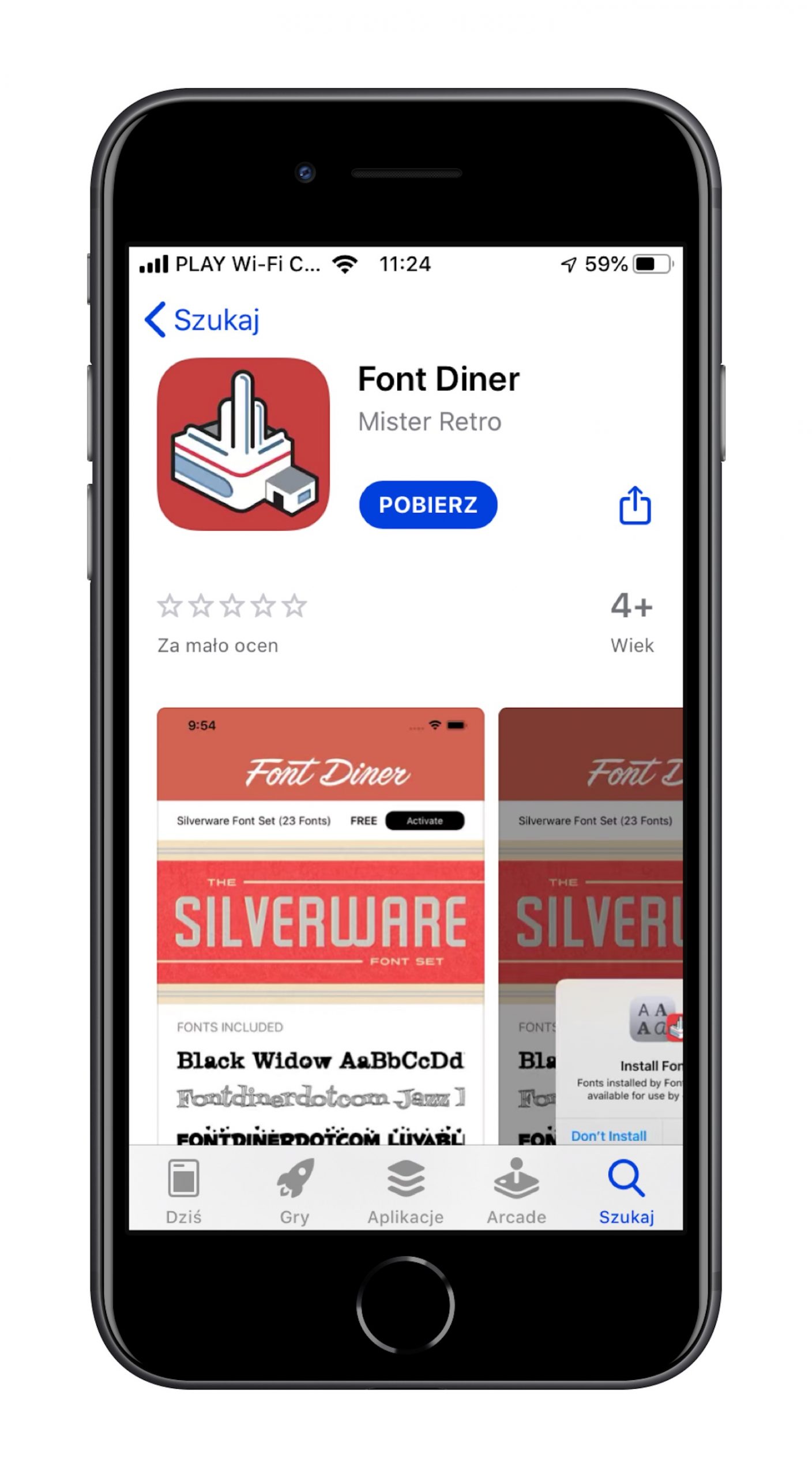
- Pobierz aplikację z czcionkami z App Store. Ponieważ funkcja jest nowa, w tej chwili s sklepie nie ma wielkie wyboru. Jedną z darmowych aplikacji z czcionkami jest Font Diner firmy Mister Retro.
- Zainstaluj dodatkowe czcionki z aplikacji (w ramach przykładu użyto Font Diner).
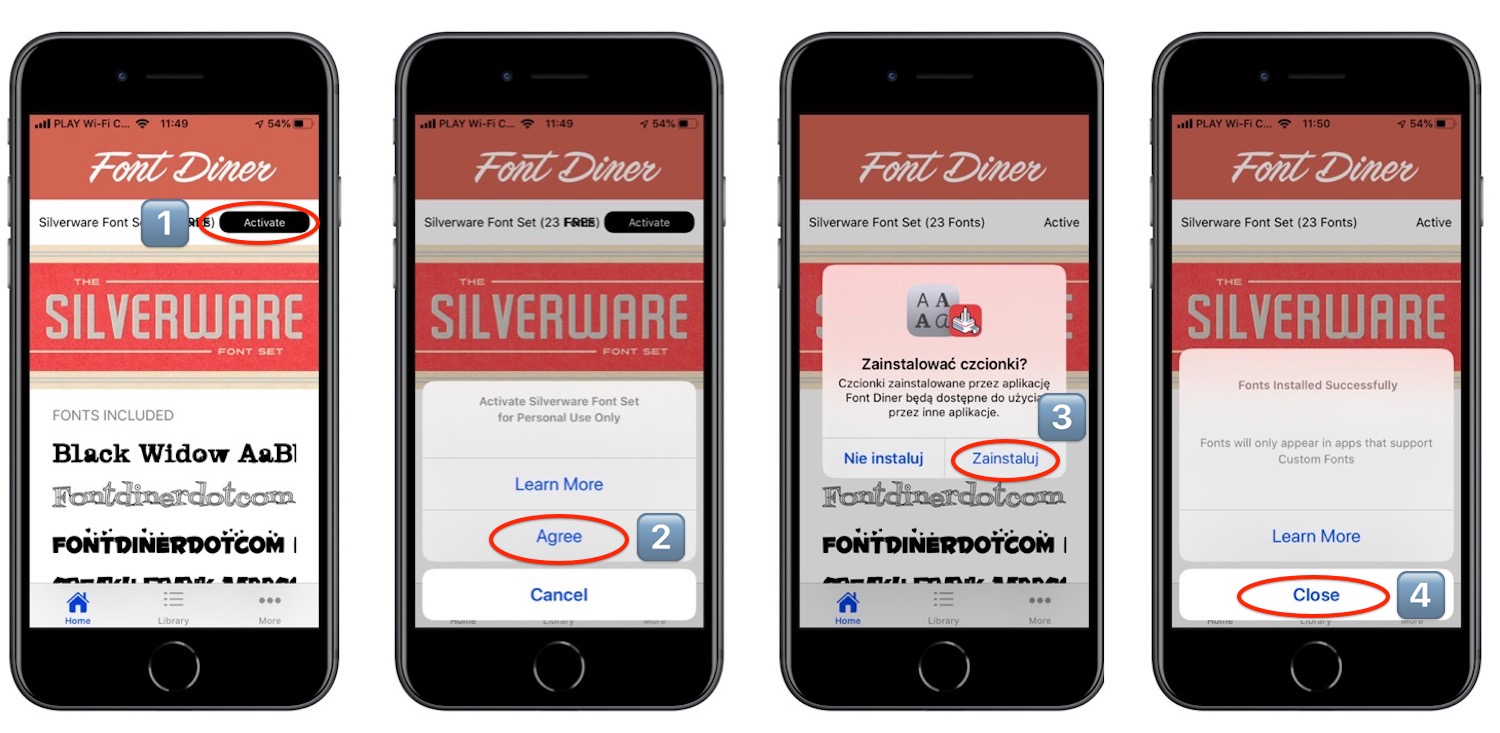
- Otwórz Font Diner. W zakładce Home znajdziesz pełną listę czcionek. Zainstalować można jedynie cały pakiet. Jak usunąć pojedyncze czcionki, dowiesz się z dalszej części wpisu. Kliknij przycisk Activate (1), widoczny w prawym górnym rogu ekranu. Potwierdź znajomość umowy licencyjnej, klikając przycisk Agree (2). W oknie dialogowym Zainstalować czcionki? kliknij przycisk Zainstaluj (3). Po pomyślnie zakończonej instalacji, pojawi się okno z dodatkowymi informacjami na temat używania czcionek. Aby dowiedzieć się więcej, kliknij Learn More, albo zignoruj komunikat klikając Close (4).
Jak użyć dodatkowych czcionek w Pages?
- Uruchom aplikację Pages.
- Otwórz dokument lub stwórz nowy. Zacznij pisać tekst.
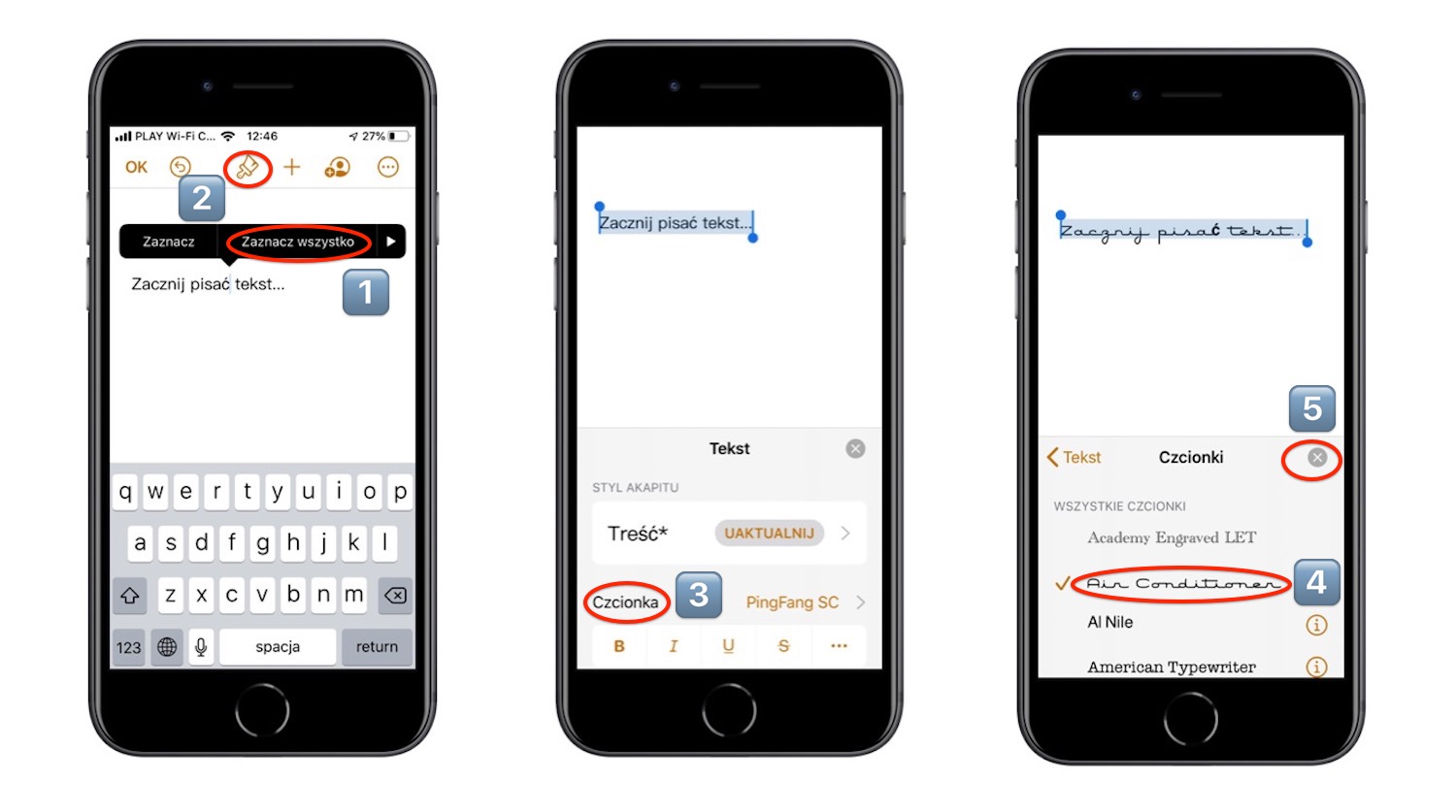
- Zaznacz tekst(1), następnie kliknij w ikonkę formatowania (2), następnie przycisk Czcionka (3). Z listy czcionek, wybierz tę, której chcesz użyć (4). Następnie kliknij w ikonkę X (5), by zamknąć okno dialogowe.
Jak użyć dodatkowych czcionek w Mail?
- Uruchom aplikację Mail
- Stwórz nową wiadomość. Zacznij pisać tekst.
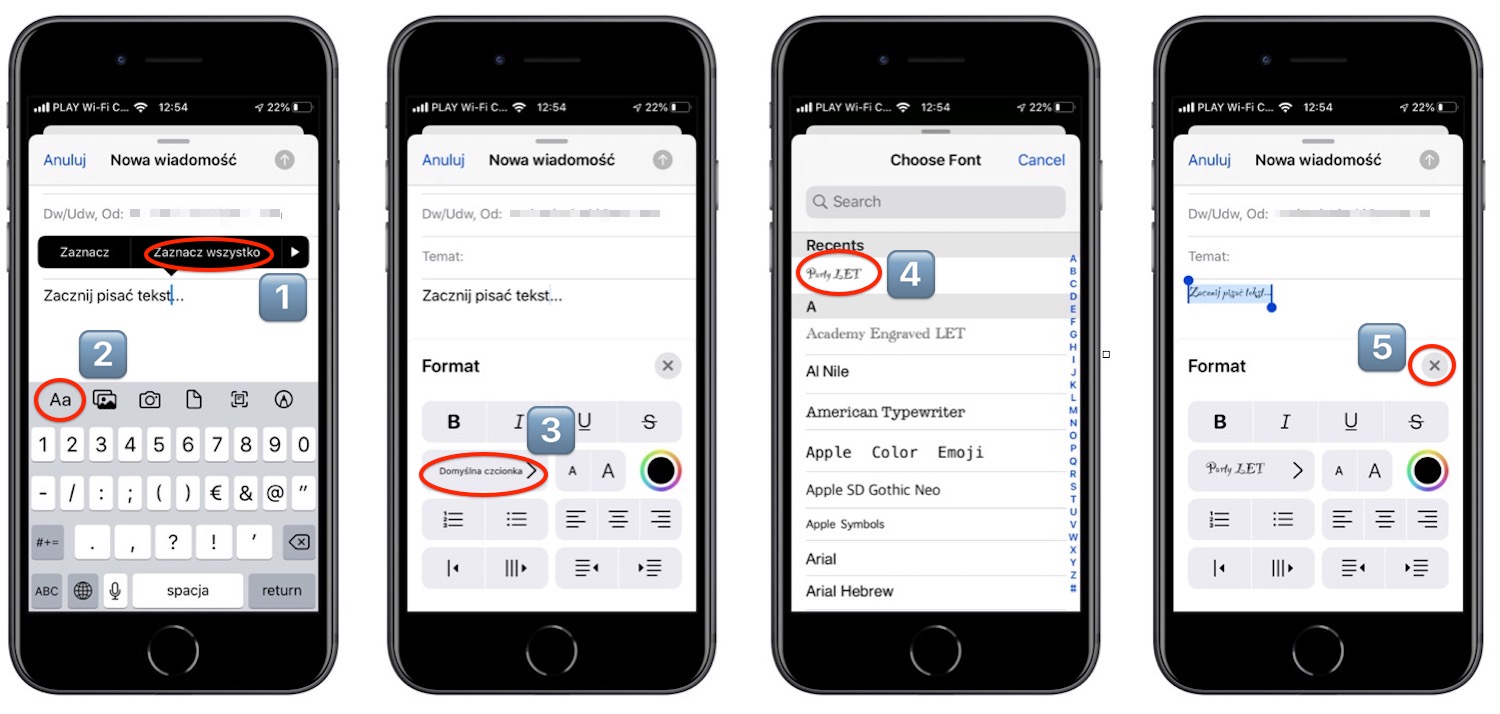
- Zaznacz tekst (1), następnie kliknij ikonkę formatowania (2) widoczną na pasku narzędzi.
- Kliknij przycisk Domyślna czcionka (3), następnie wybierz z listy czcionkę (4), której chcesz użyć. Kliknij w ikonkę X (5), by zamknąć okno dialogowe.
Jak przeglądać i kasować czcionki w iOS 13?
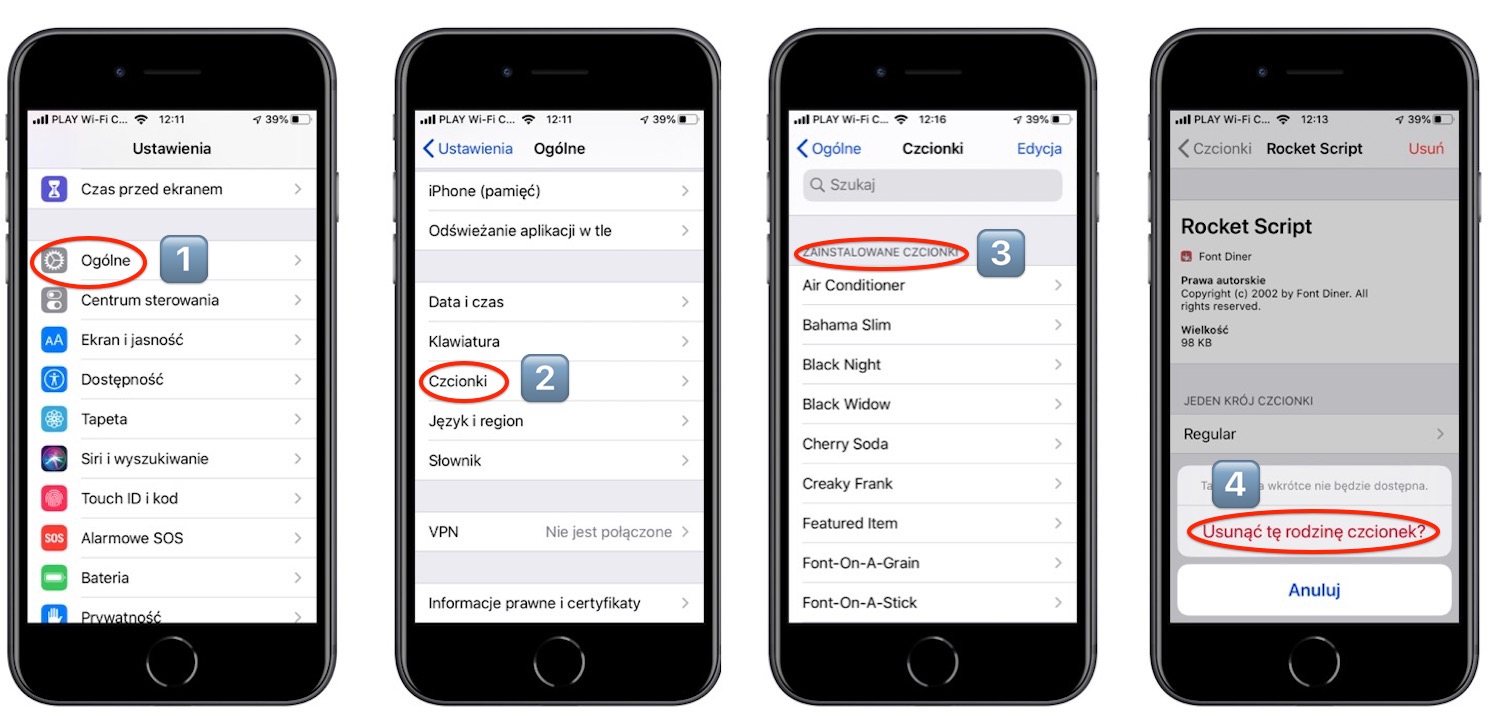
- Uruchom aplikację Ustawienia, następnie wybierz Ogólne > Czcionki
- Kliknij na czcionce którą chcesz usunąć. Pojawi się okno z informacjami o czcionce, w którego prawym górnym rogu znajdziesz przycisk Usuń. Kliknij go i potwierdź swój zamiar klikając na przycisk Usunąć tę rodzinę czcionek?
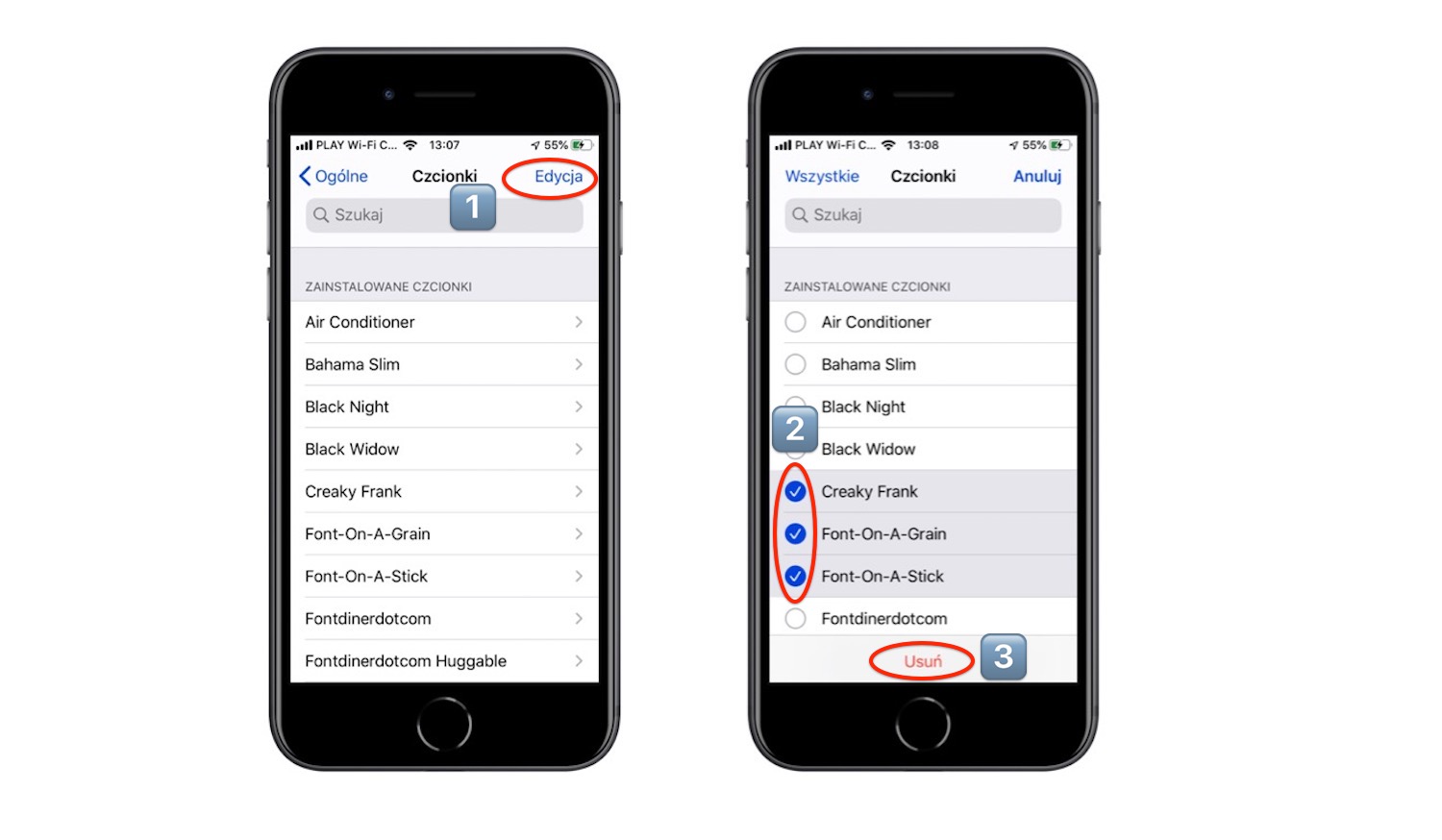
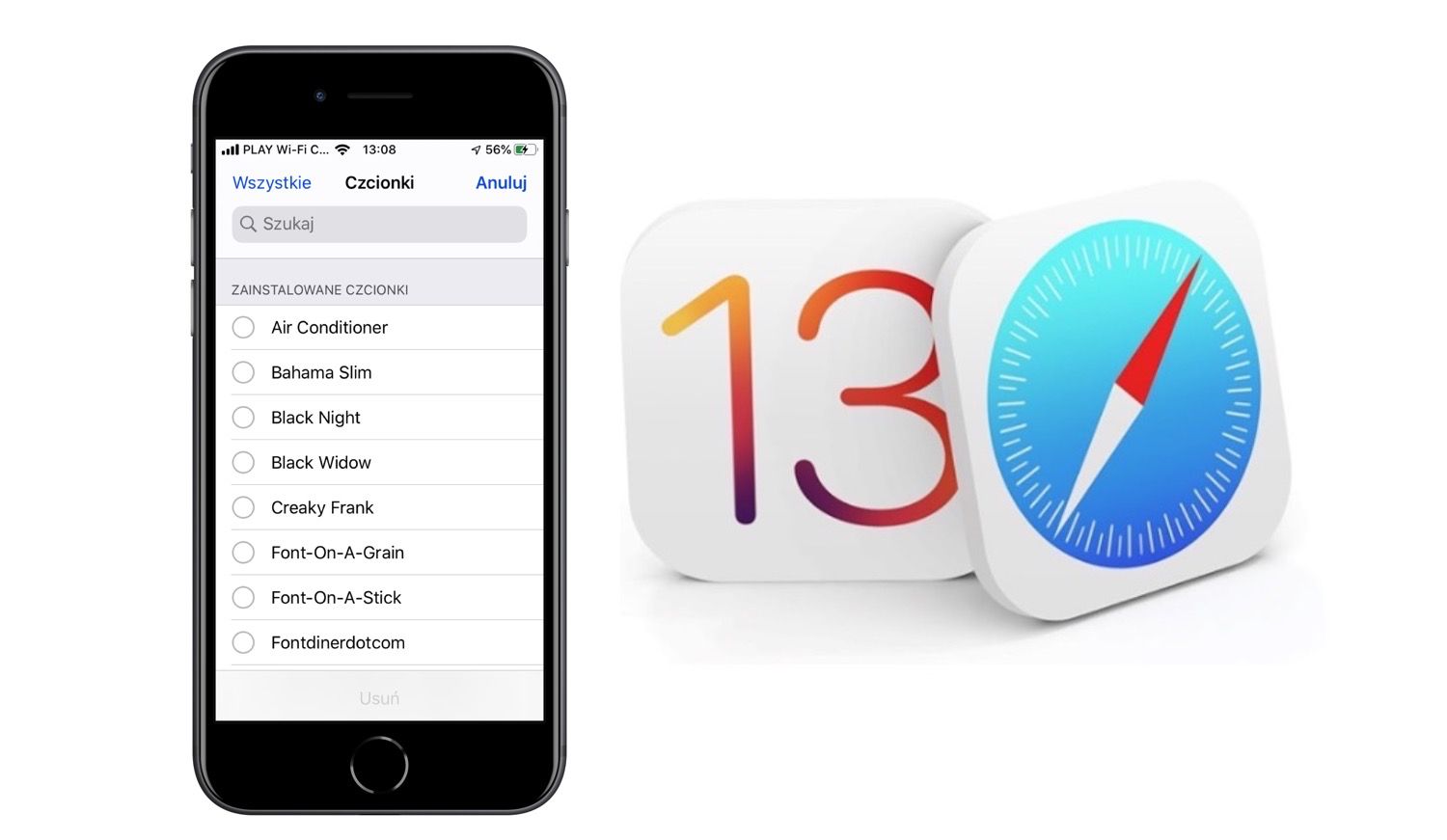
TIP: jeśli czesz usunąć wiele czcionek jednocześnie, w oknie czcionki kliknij przycisk Edycja, widoczny w prawym górnym rogu ekranu. Następnie zaznacz czcionki, które chcesz usunąć i kliknij przycisk Usuń.