Jak zabezpieczyć notatki hasłem oraz TouchID?
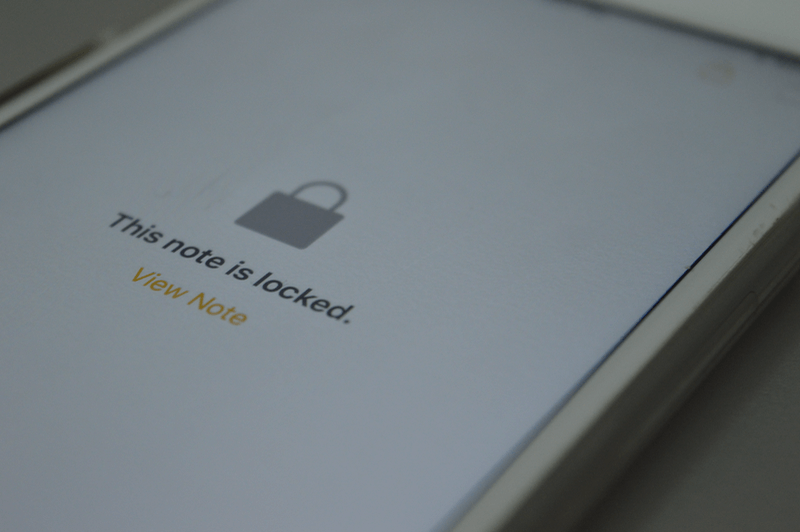
Z iOS 9 (i OS X El Cap), aplikacja „Notatki” stała się naprawdę potężnym narzędziem do robienia notatek. Teraz , wraz z iOS 9.3 Apple dodał bardzo ważną funkcję. Możliwość zabezpieczenia swoich notatek. Jeśli jesteś zainteresowany chronieniem swoich danych, koniecznie musisz przeczytać ten artykuł.
Dla osób, które notorycznie zapisują coś w swoich notatkach i niekoniecznie chcąc dzielić się nimi, z niepowołanymi do tego osobami, przedstawiamy prosty sposób jak uniknąć tego przykrego doświadczenia.
Jak zabezpieczyć notatki?
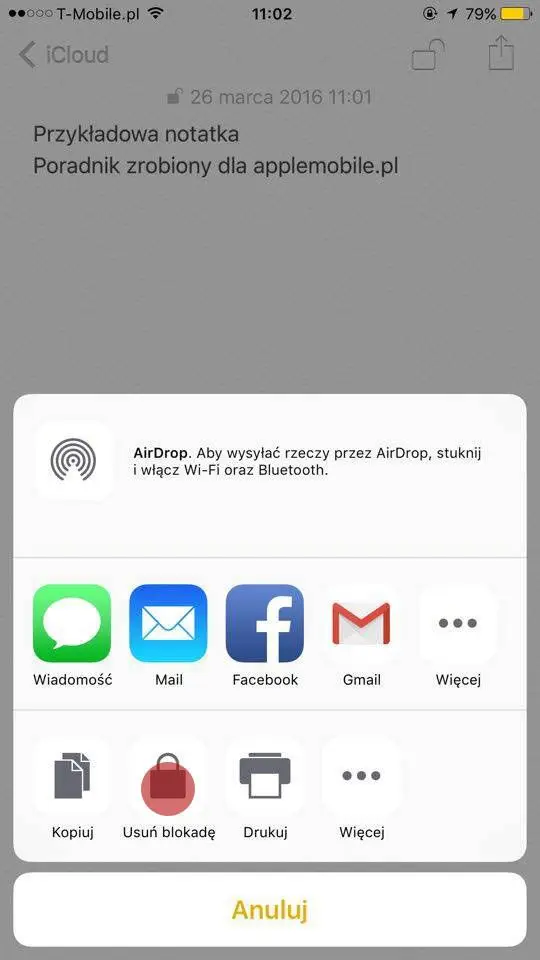
Otwórz aplikację „Notatki” i wybierz notatkę, którą chcesz zablokować. Dotknij przycisk „udostępnij” w prawym górnym rogu, następnie należy wybrać „Blokuj notatkę”.

Ponieważ jest to pierwszy raz, musisz utworzyć hasło oraz zalecane jest, aby wprowadzić podpowiedź do hasła. Wystarczy zrobić to raz, a dowolną ilość notatek będzie można zablokować oraz odczytać jedynie podając wymagane hasło lub używająć TouchID.
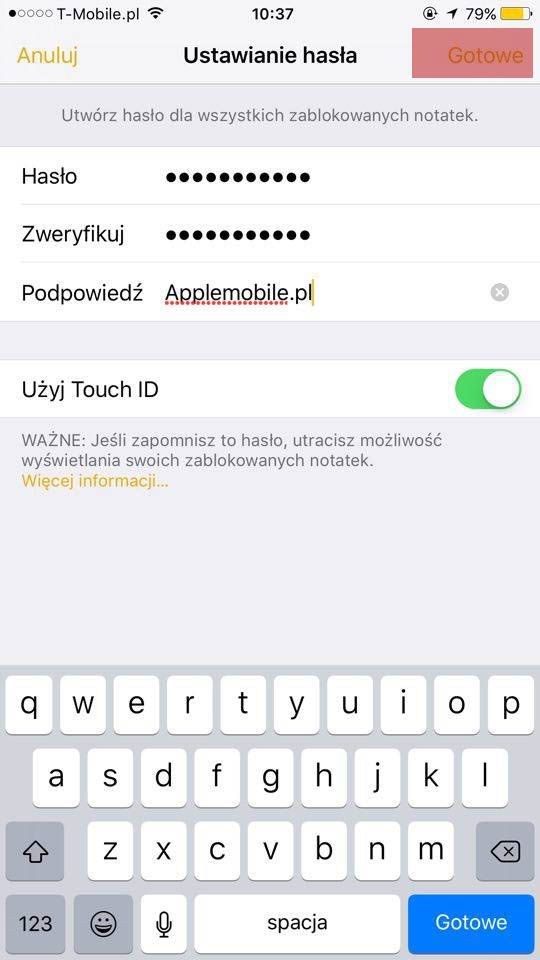
Jeśli masz już iPhone lub iPada, który obsługuje TouchID, zauważysz ze opcja ta jest automatycznie włączona.
Wprowadź hasło, podpowiedź i wybierz „Gotowe”.
Notatki są teraz bezpieczne.
Jak zablokować lub odblokować notatki?
Jak idzie zauważyć, notatki są nadal dostępne dla wszystkich. Aby, zablokować daną notatkę musimy nacisnąć „Blokada” w prawym górnym rogu. (zdjęcie poniżej)

Notatka jest teraz zablokowana i dostępna jedynie dla Ciebie.
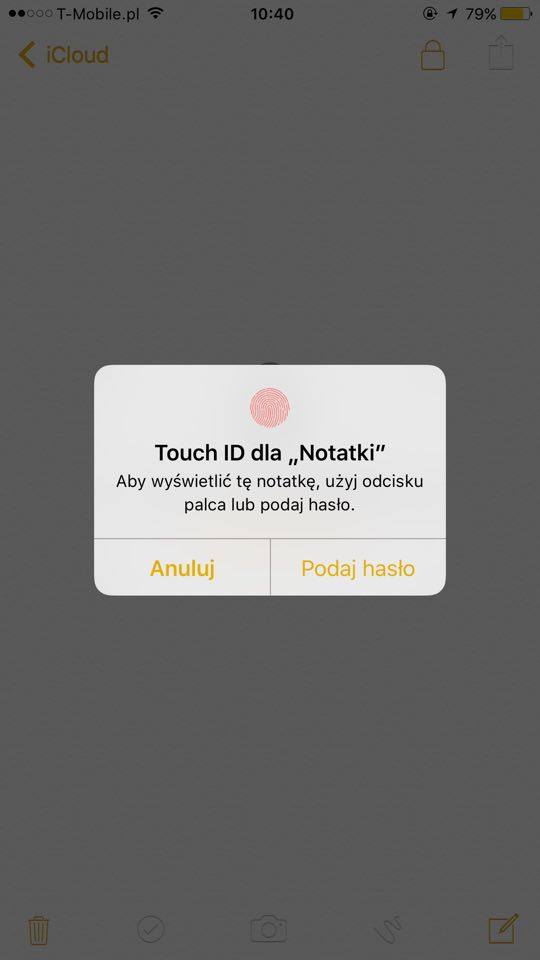
Aby podejrzeć zablokowaną notatkę będziesz musiał teraz podać hasło lub użyć TouchID.

Jak usunąć blokadę z notatki?
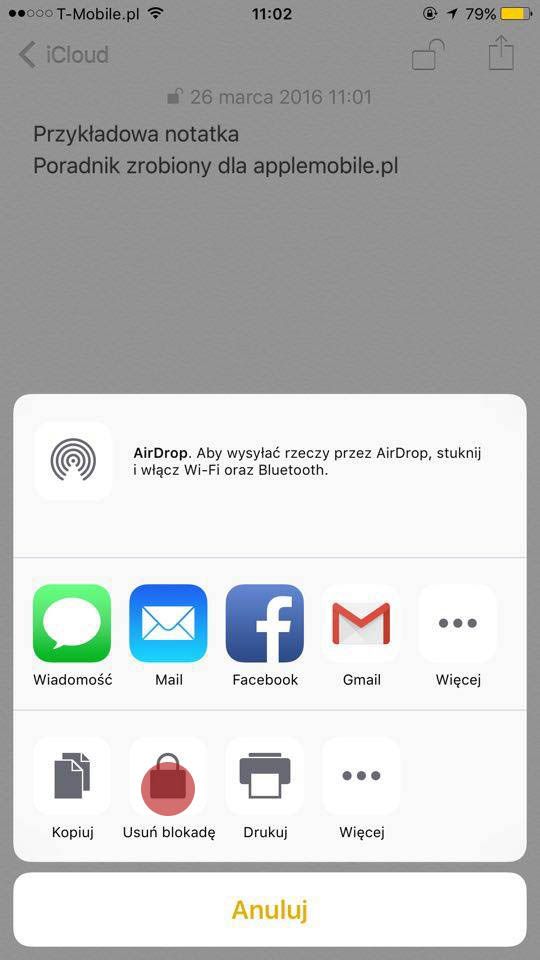
Powiedźmy, że dana notatka nie jest już dla nas tajemnicą i chcemy nią dzielić się z innymi, dlatego też nie chcemy dłużej zabezpieczać jej hasłem. należy otworzyć notatkę, nacisnąć przycisk „udostępnij” i z dołu listy wybrać „usuń blokadę”. Tylko w ten sposób blokada zostanie usunięta. Nie ma już więcej potrzeby, aby wprowadzać hasło.

Uwagi dotyczące „Bezpieczne Notatki”
Oto rzeczy które należy rozważyć korzystając z funkcji zabezpieczenia notatek.
Jeśli nie chcesz korzystać z menadżera haseł takiego jak np. 1Password (dostępnego w iTunes). Może to być dla Ciebie świetny sposób, aby bezpiecznie schować takie rzeczy jak zdjęcia ważnych dokumentów, a nawet hasła. Warto też zauważyć, iż mimo notatki są zablokowane ich tytuł jest widoczny na liście, dlatego też nie należy w pierwszej linijce pisać ważnych danych. Notatki zablokowane w iOS 9.3 nie pojawiają się w aplikacji Mac Notes, dlatego że aplikacja Mac Notes nie została zaktualizowana do korzystania z tej funkcji. Gdy blokada jest usunięta z notatki, pojawia się ona ponownie w aplikacji Mac Notes. Miejmy nadzieje ze firma z nagryzionym jabłkiem szybko poprawi tę funkcję.


Wszystko jest super gdyby nie jeden bardzo istotny szczegół. Notatkę zablokowaną można bez problemu usunąć…