
Jak przygotować bezpieczny zewnętrzny twardy dysk w systemie macOS? Poradnik








W obecnych czasach trudno obyć się bez dodatkowych nośników danych. Zewnętrze twarde dyski to najtańszy i najbardziej wygodny sposób na przechowywanie dużych ilości danych. Niestety, jak wszystko co przenośne, są bardziej narażone na kradzież lub zgubienie. Na szczęście system macOS pozwala na stworzenie bezpiecznego nośnika, który ochroni twoje dane przed dostępem osób niepowołanych.
Krok 1 – sformatuj twardy dysk
- Podłącz twardy dysk do komputera
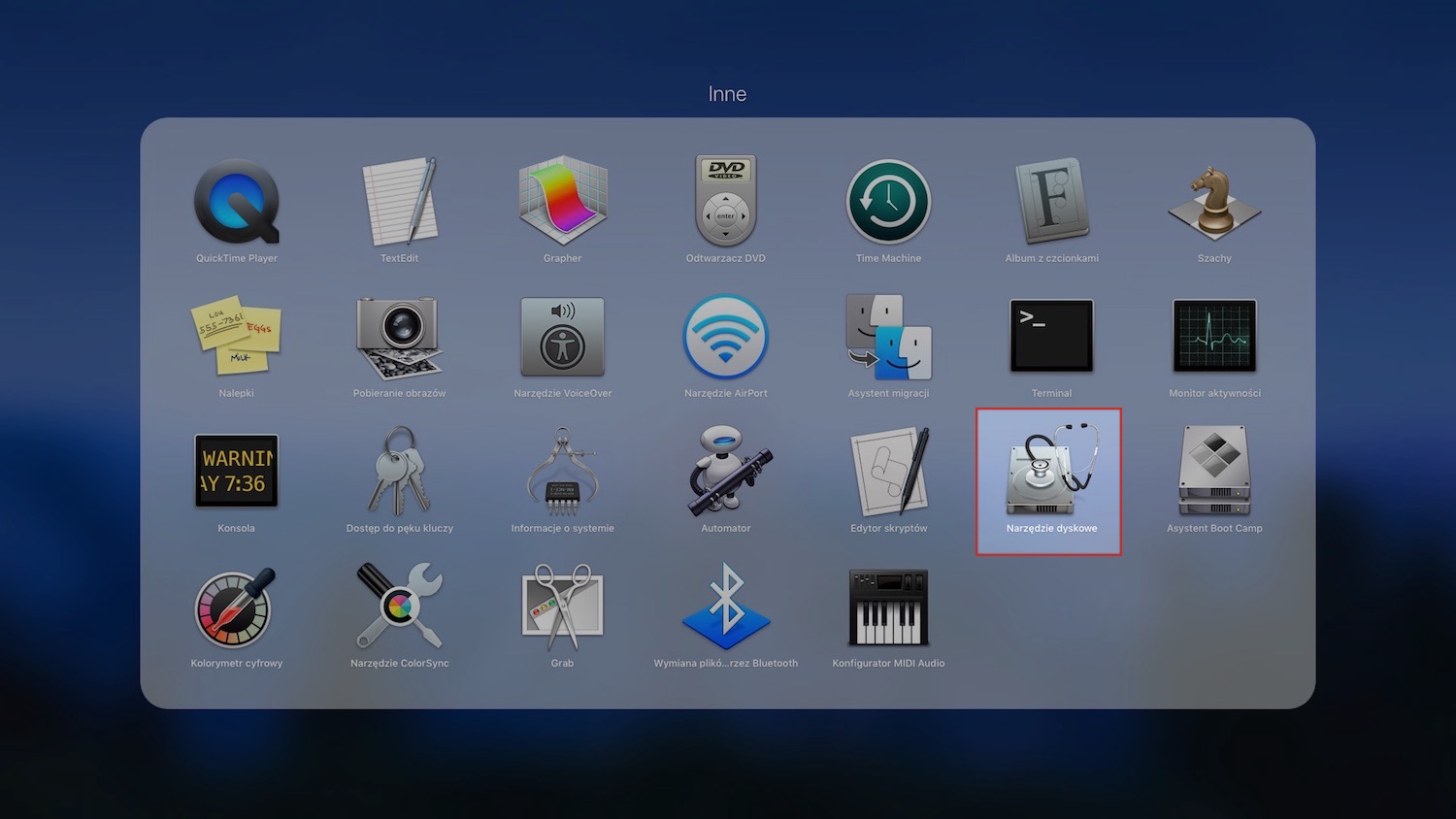
- Uruchom program Narzędzie dyskowe
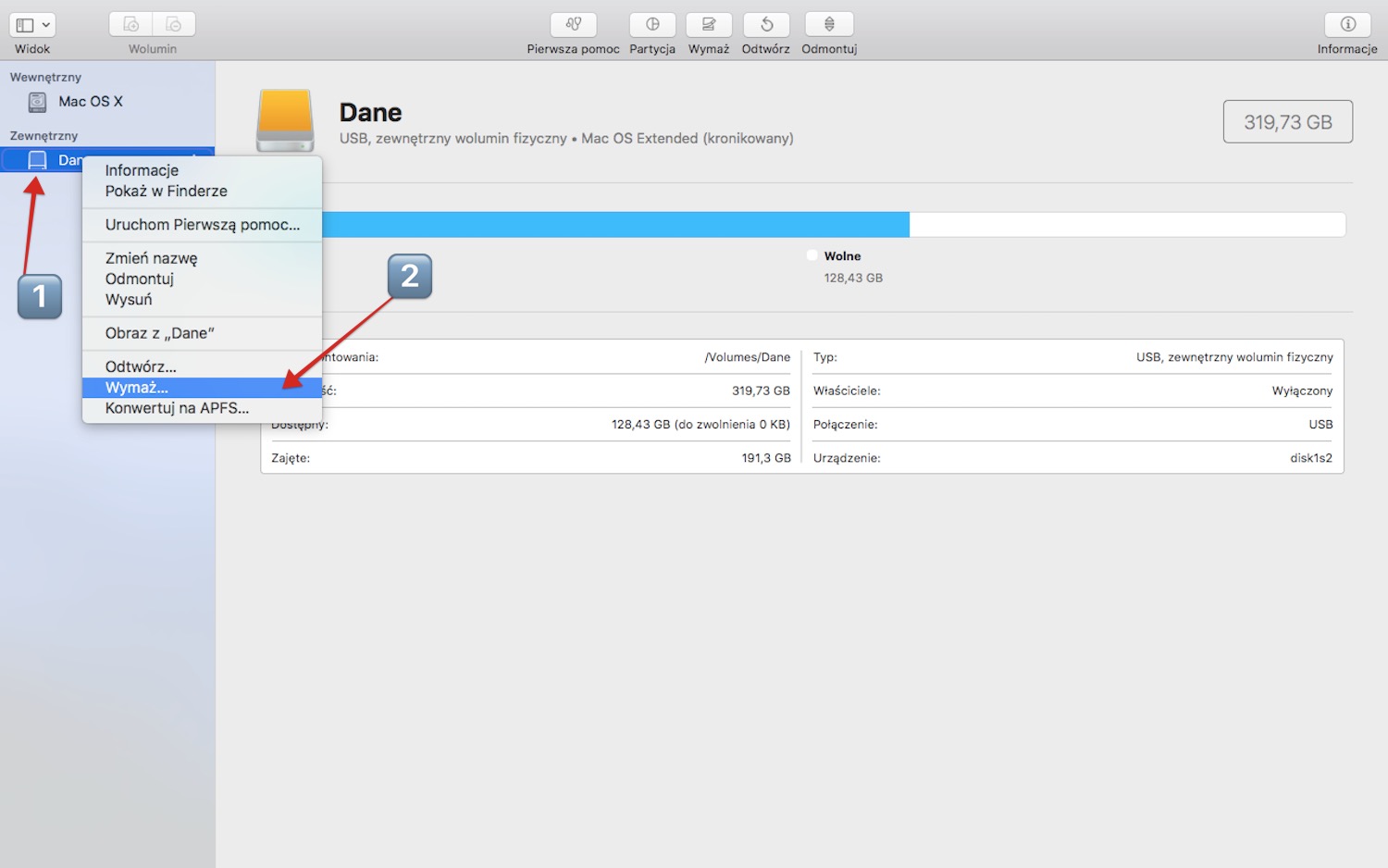
- Wybierz dysk w menu po lewej stronie (1) i kliknij prawym przyciskiem myszy na jego ikonie, a następnie wybierz opcję Wymaż (2)
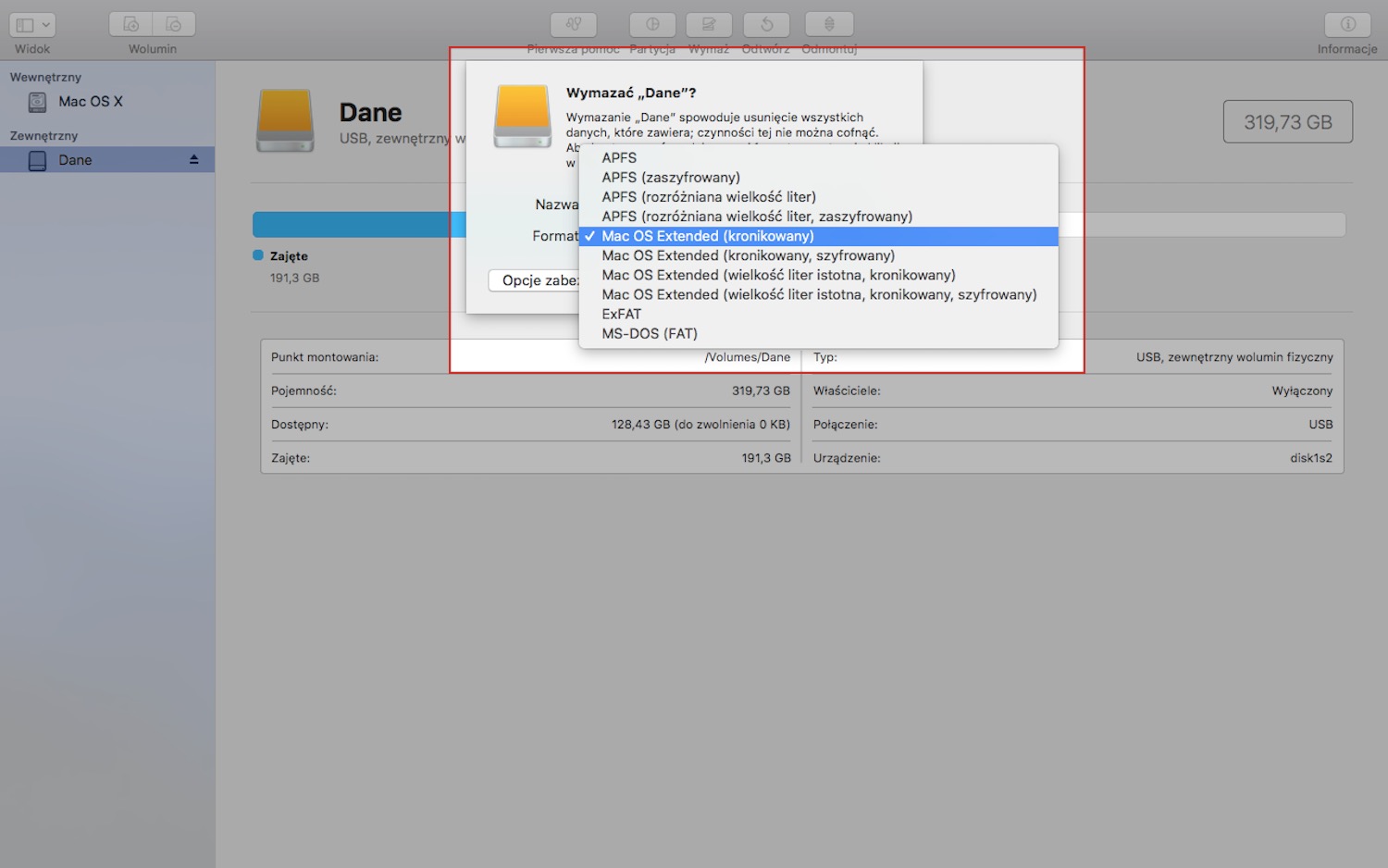
- W kolejnym oknie kliknij w rozwijaną listę Format i wybierz system plików dla twojego dysku. Jeśli używasz macOS w wersji 10.13 lub nowszej, możesz wybrać system APFS. Jeśli chcesz, żeby twój dysk mogły odczytać komputery z systemem starszym niż 10.13 High Sierra, wybierz Mac OS Extended (kronikowany).
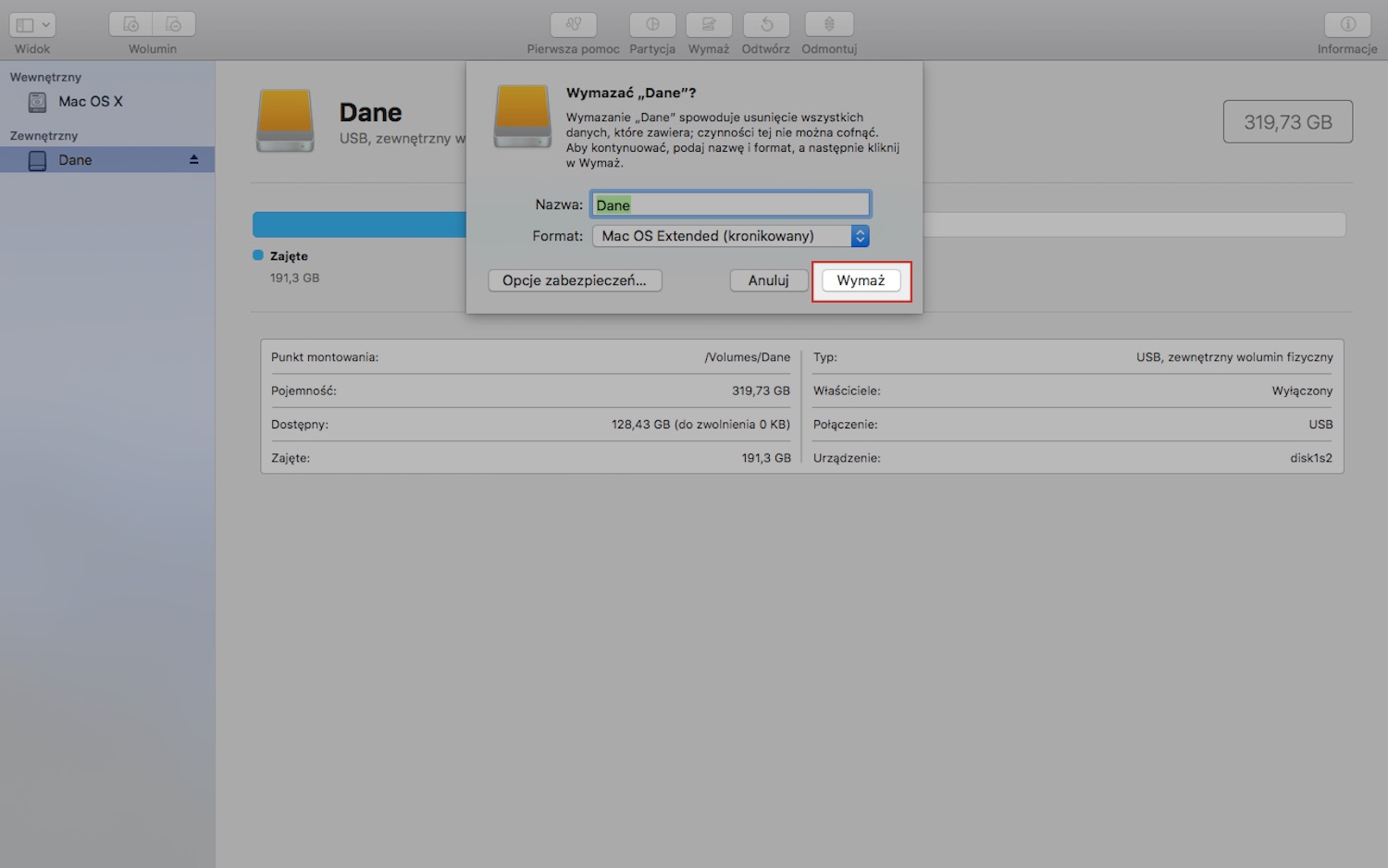
- Następnie kliknij przycisk Wymaż. Pamiętaj, że ta operacja usunie wszystkie dane z twardego dysku!
Krok 2 – zaszyfruj dysk
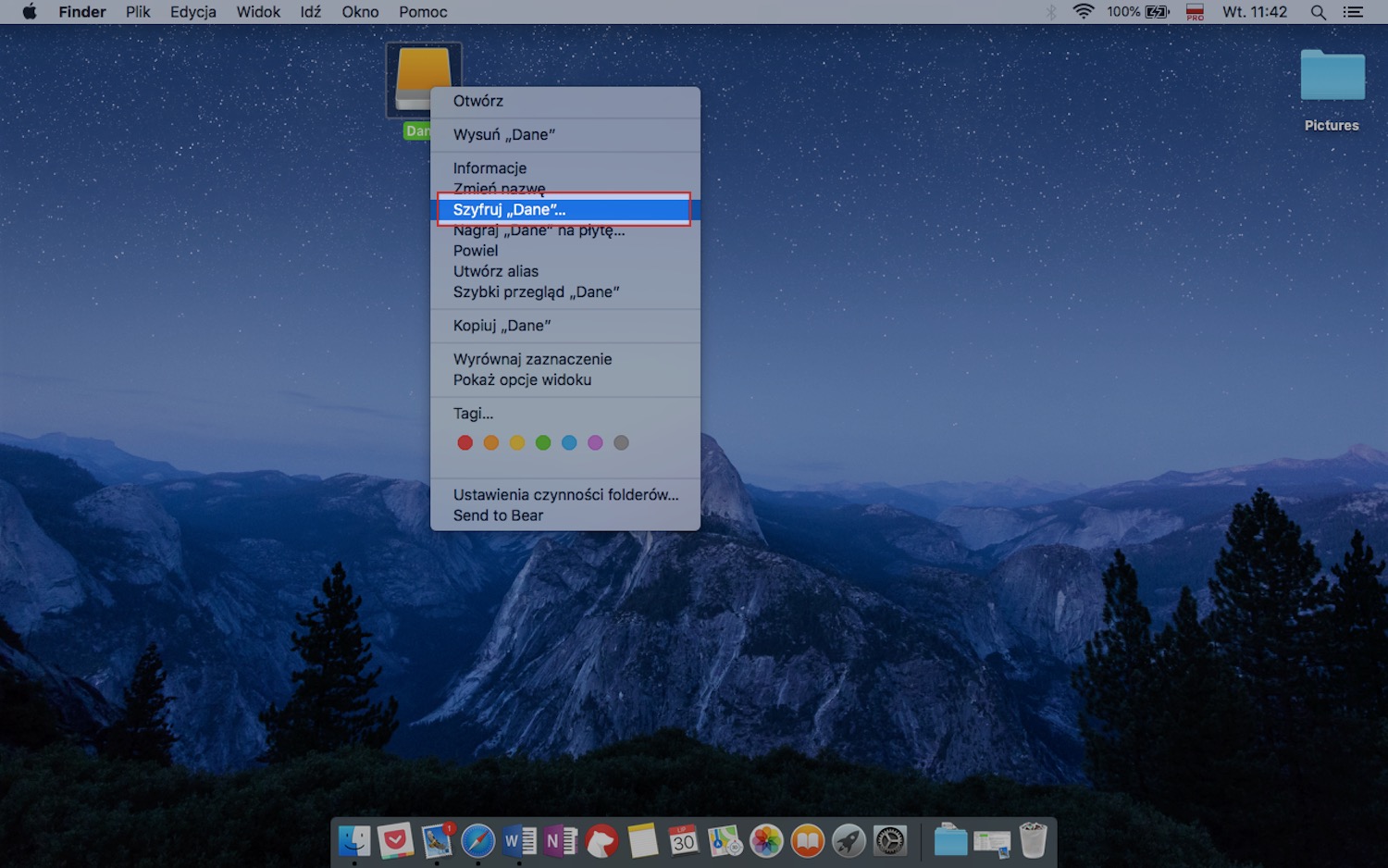
- Kliknij prawym klawiszem myszy na ikonie dysku, który chcesz zaszyfrować.
- Z menu wybierz Szyfruj
- W kolejnym oknie wpisz hasło wpisz hasło zabezpieczające dysk.
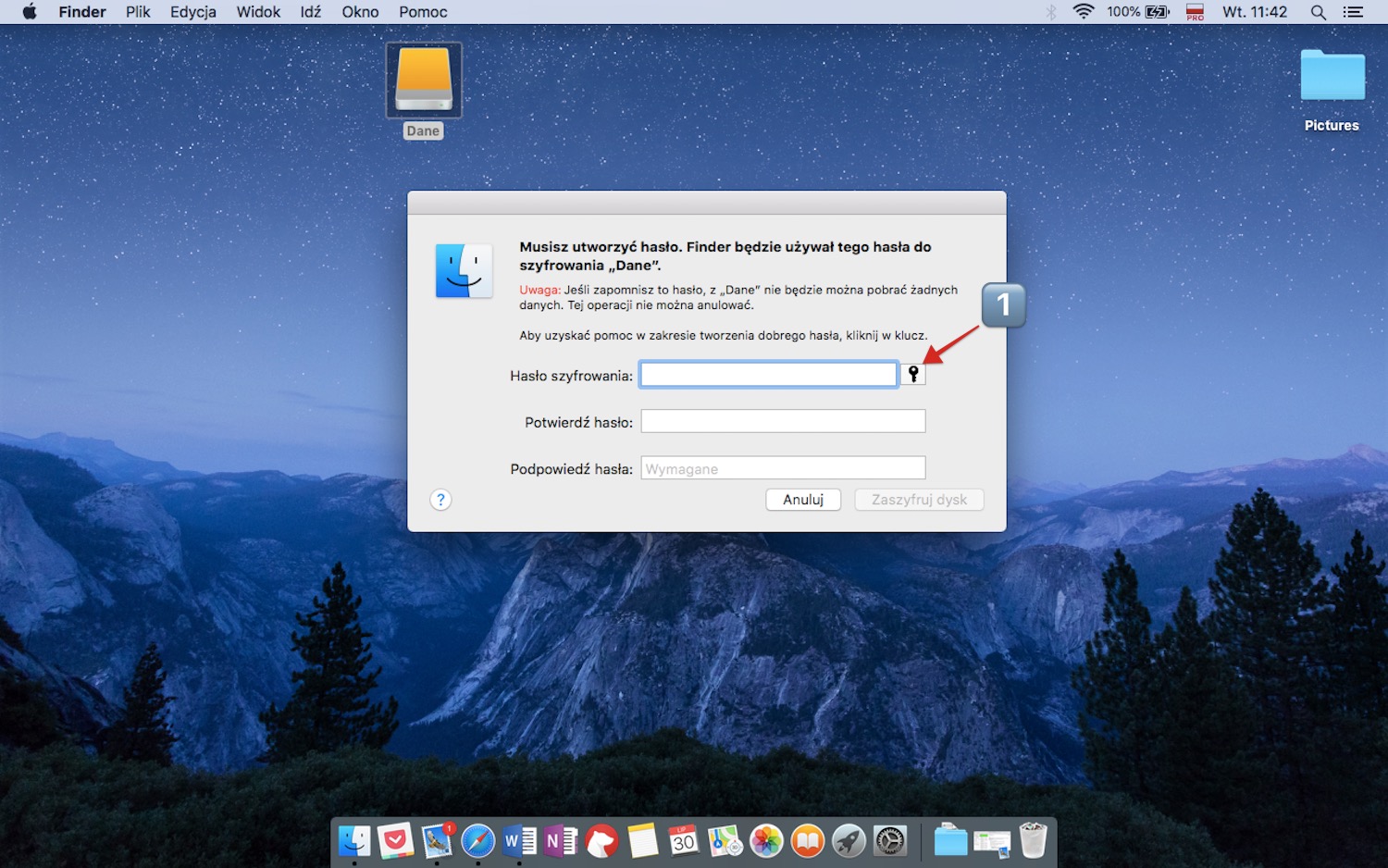
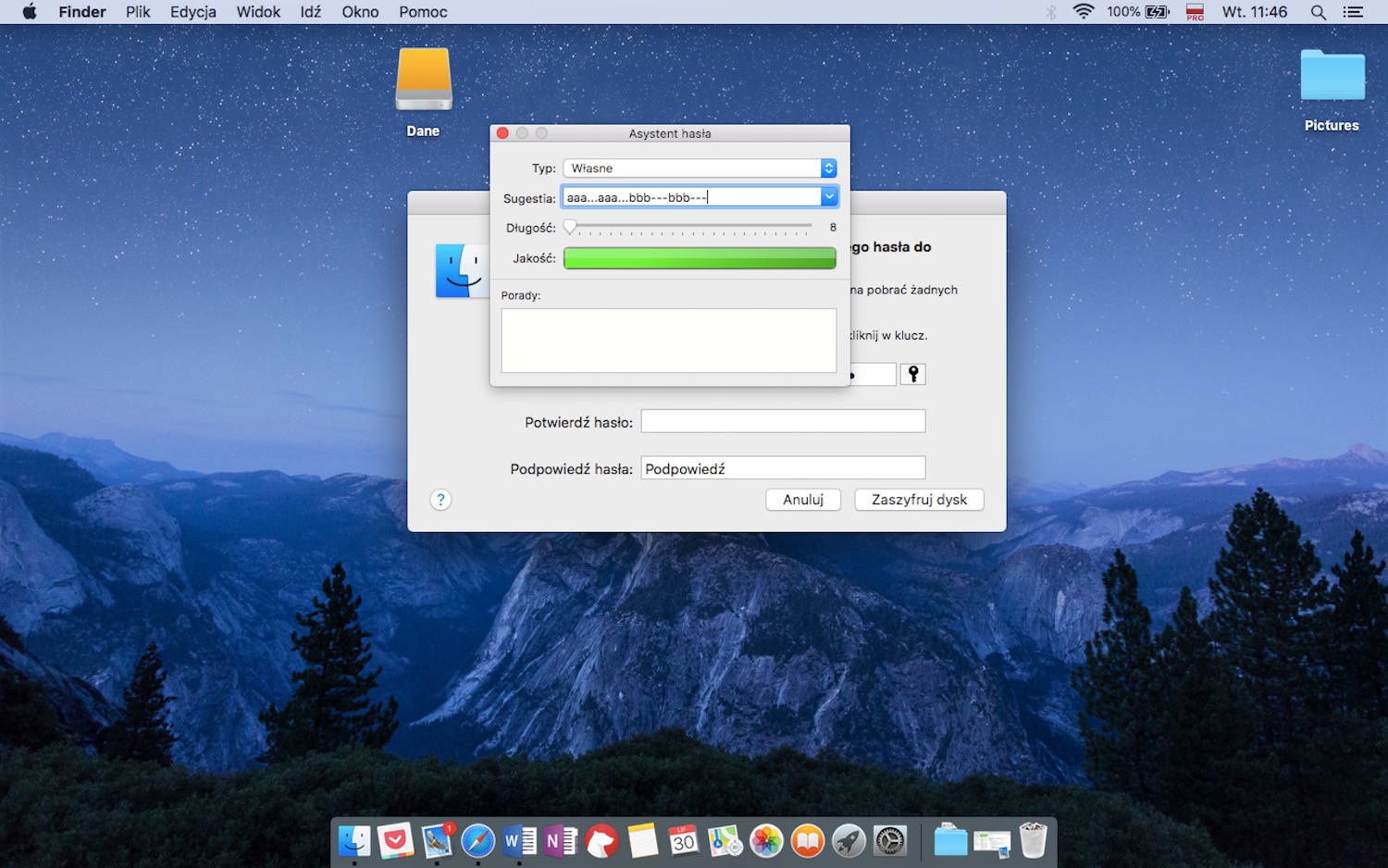
Jeśli masz problem z wyborem bezpiecznego hasła, kliknij w ikonkę klucza (1) i skorzystaj z asystenta hasła.
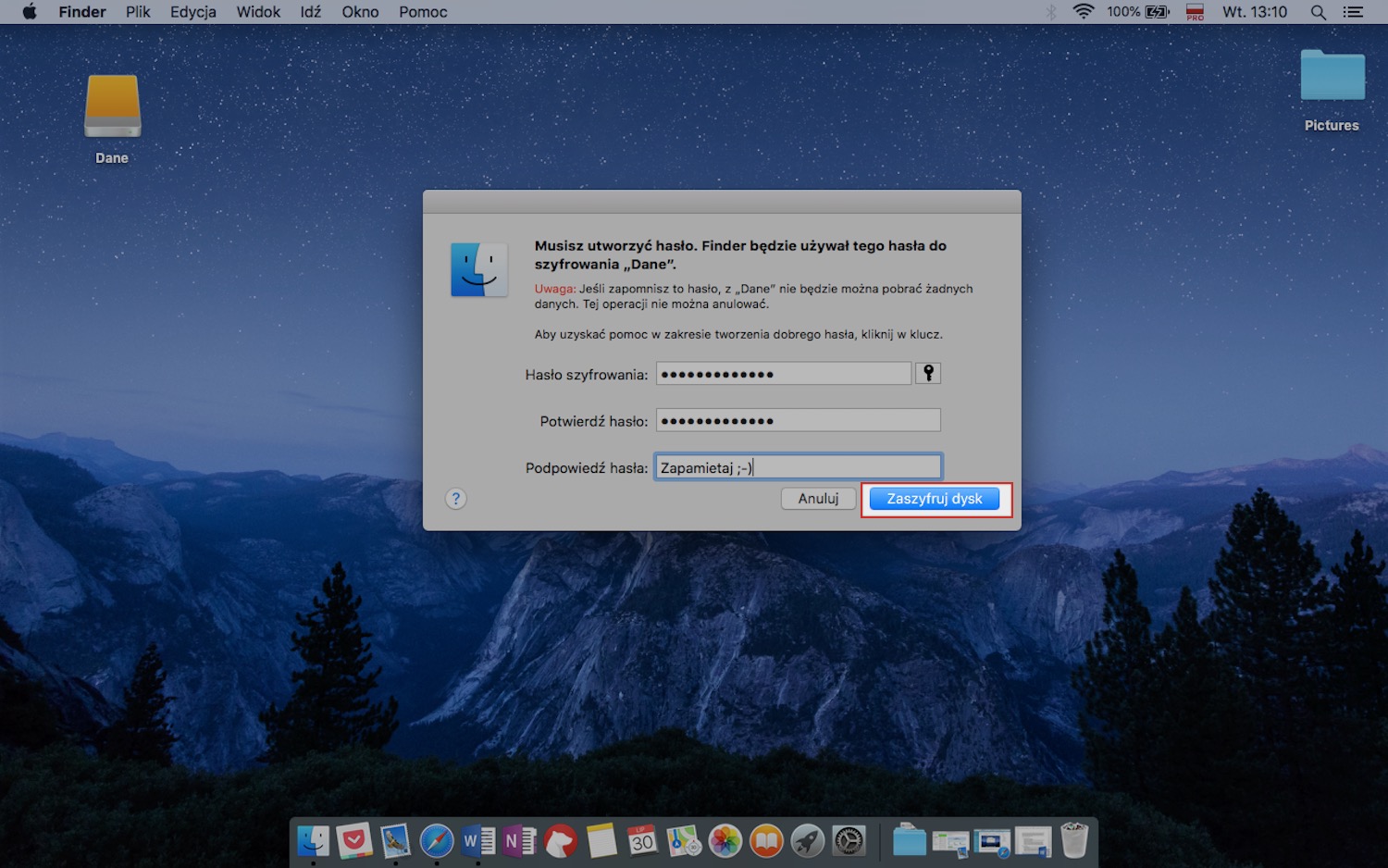
Pamiętaj, że jeśli zapomnisz hasła, utracisz dostęp do danych na dysku. - Po ustaleniu hasła kliknij w przycisk Zaszyfruj dysk. Operacja może potrwać nawet kilkanaście minut w zależności od rodzaju i rozmiaru dysku.
Gratulacje, zabezpieczyłeś dysk przed dostępem osób nie powołanych. Teraz pora ochronić dane przed przypadkowym działaniem autoryzowanych użytkowników. System macOS pozwala nadawać uprawnienia do dysku dla poszczególnych użytkowników. To może być przydatne w sytuacji, gdy zewnętrzny dysk dzielisz np. z rodziną. Wyobraź sobie, że na twardym dysku trzymasz zdjęcia z wakacji. Za pomocą uprawnień możesz pozwolić swoim dzieciom na przeglądanie zdjęć, ale bez możliwości ich kasowania.
Krok 3 – ustaw uprawnienia
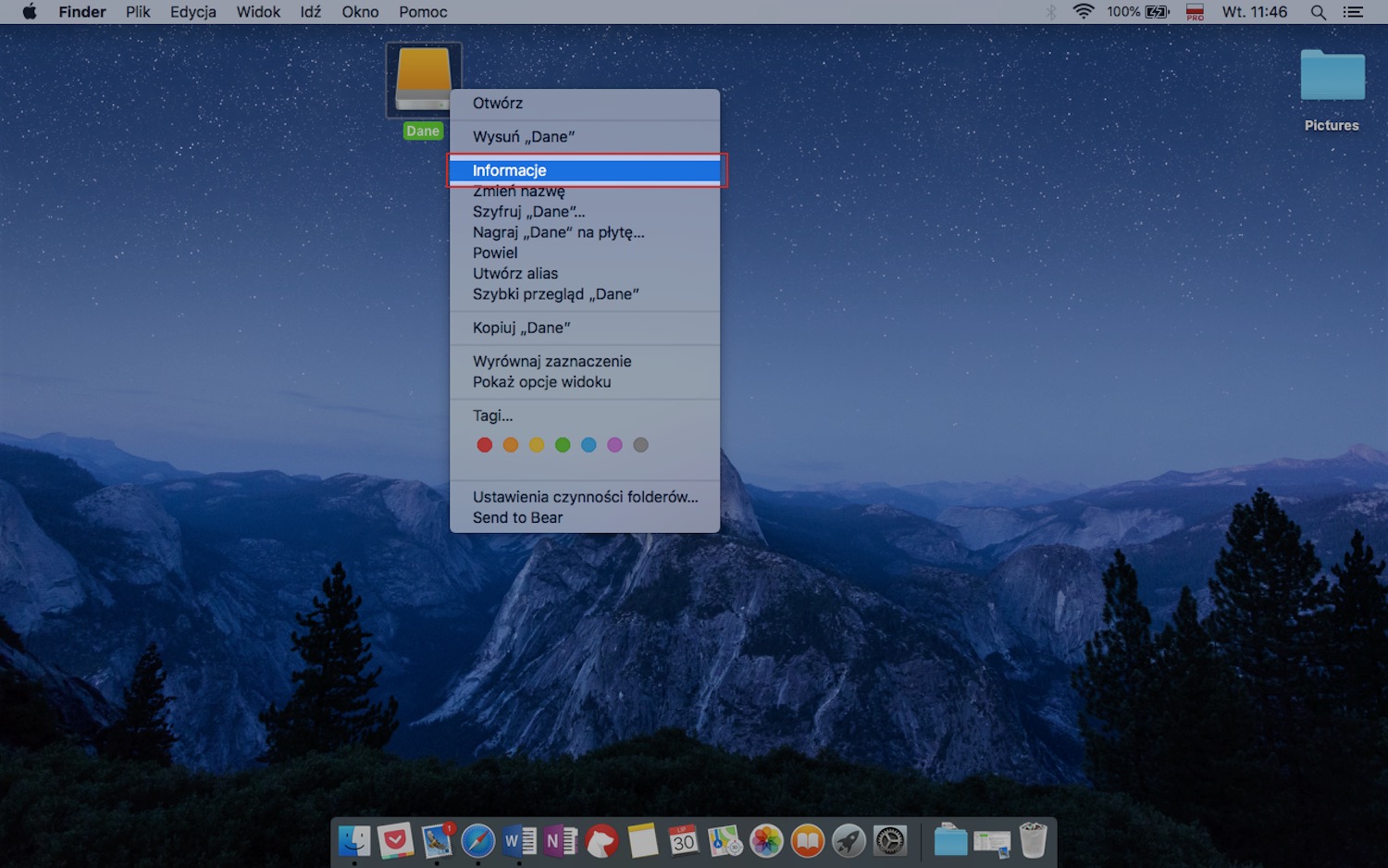
- Kliknij prawym klawiszem myszy na ikonie dysku.
- Z menu wybierz Informacje
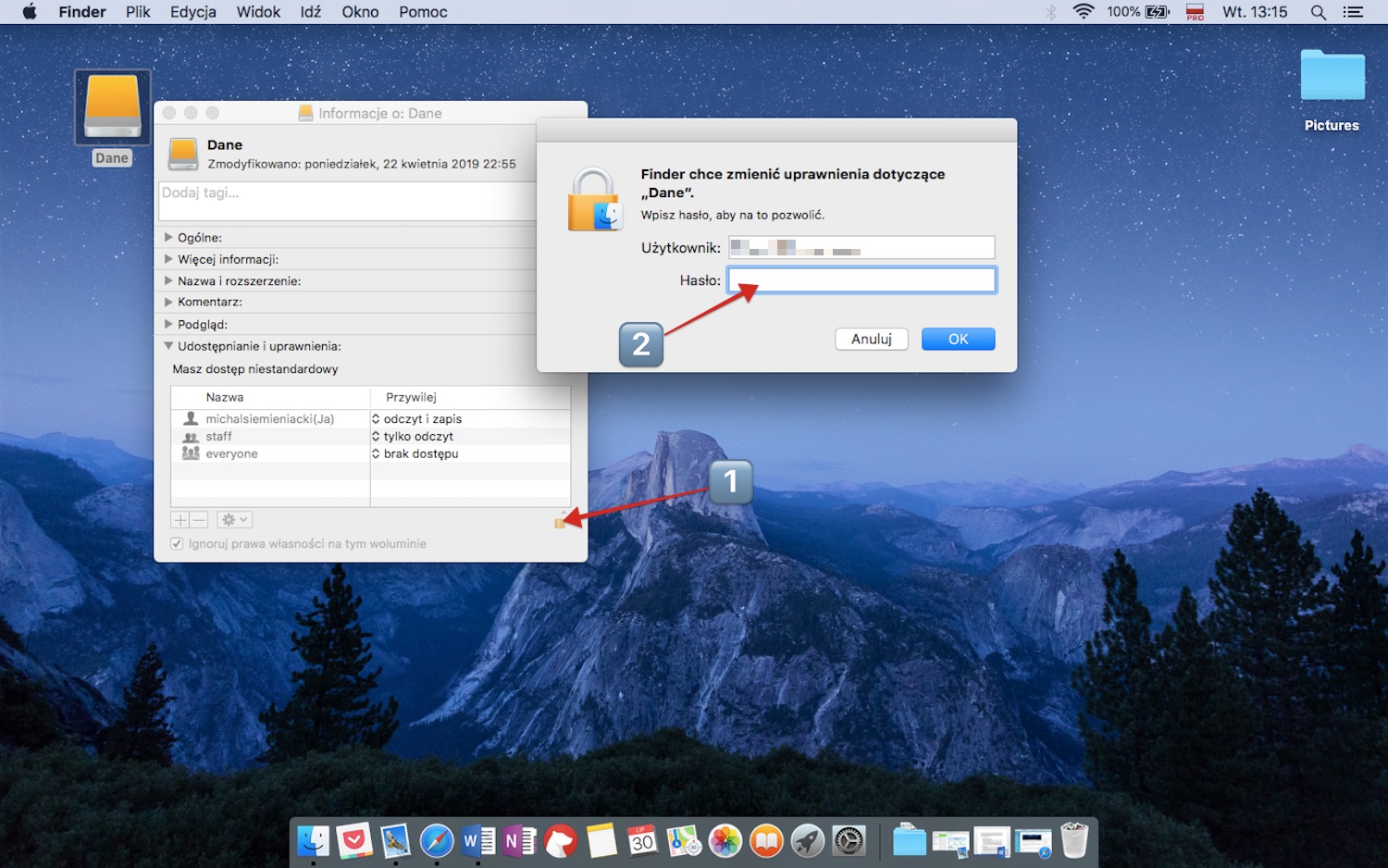
- Przejdź do sekcji Udostępnianie i uprawnienia. Kliknij w przycisk kłódki widoczny w prawym dolnym logu i wpisz hasło administratora.
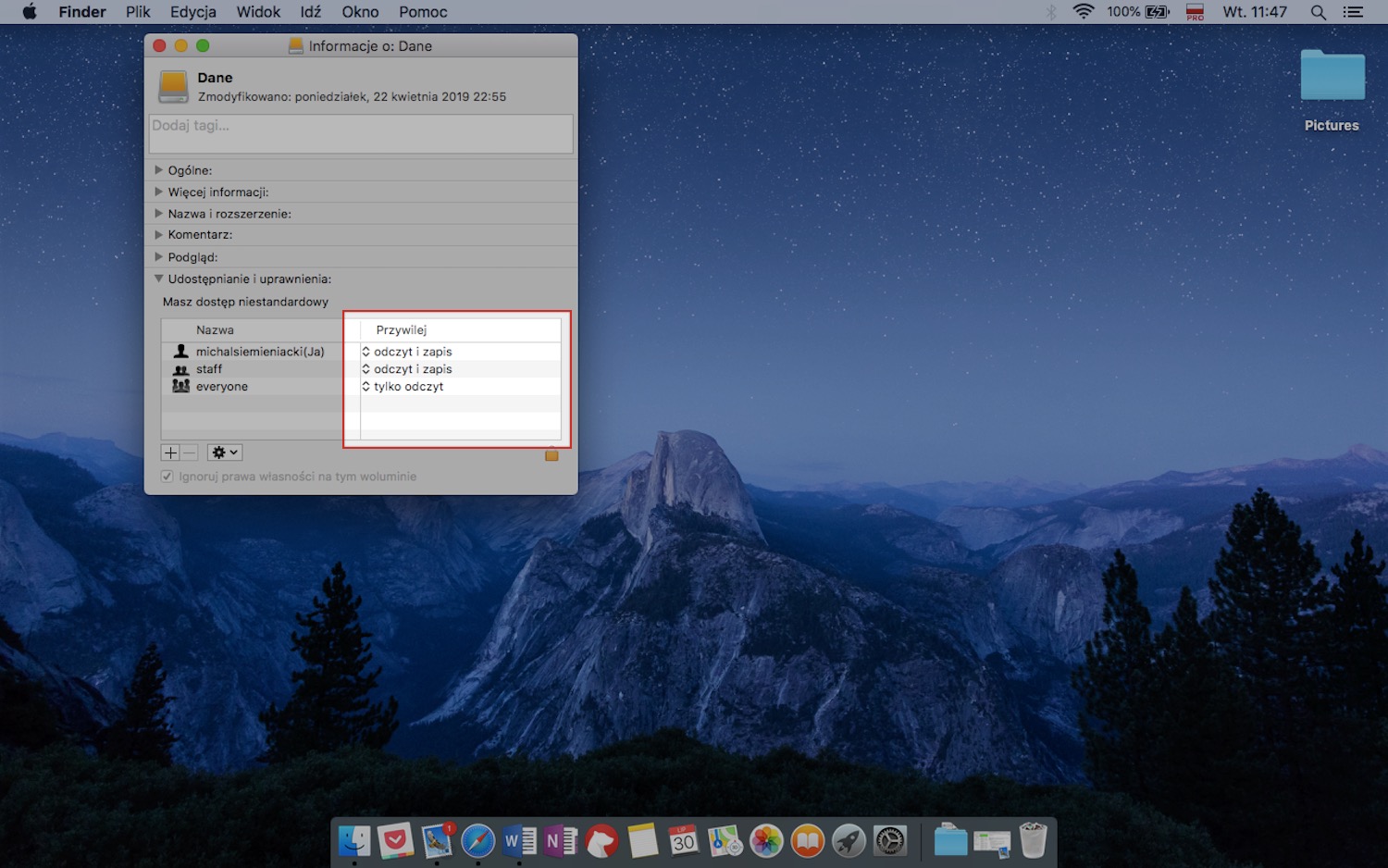
- Każdemu użytkownikowi nadaj przywileje z rozwijanej listy: zapis i odczyt; tylko odczyt, tylko zapis lub brak dostępu. Po wprowadzeniu zmian zamknij okno. Od teraz pełny dostęp do dysku ma tylko administrator, reszta użytkowników może korzystać z dysku jedynie w zakresie nadanych im uprawnień.
tags:
macos


