
Jak przenieść folder Pobrane rzeczy na inny dysk w macOS?




Jeżeli mając komputer Mac zastanawiasz się jak przenieść folder 'Pobrane rzeczy’ na inny dysk w macOS, aby pliki pobierane na szybko i zapisywane na Macbooku nie zaśmiecały Ci dysku systemowego, tylko były zapisywane na drugim dysku, na przykład tym na USB lub na stałe podpiętym do przejściówki czy dock’a, to w tym poradniku dowiesz się jak to zrobić kilkoma stuknięciami na klawiaturze Twojego komputera Apple.
Czym jest folder Pobrane rzeczy w macOS?
To taki „ściek” w którym ląduje wszystko to co zapisujesz z internetu. Wszystkie pobrane programy, archiwa, obrazki, dokumenty, pliki PDF. Wszystko co zapisują aplikacje i przeglądarki trafia na Twój dysk systemowy komputera Mac.
I to jest w porządku, o ile nie masz duży dysk i nie zaczyna Ci brakować miejsca na podstawowe działania systemowe czy aplikacje, których nie można instalować na innym dysku niż systemowy.
Co jeżeli brakuje Ci miejsca na dysku do normalnej pracy?
I tu pojawia się problem. Bo niezależnie od tego czy masz komputer z pamięcią 128 gigbajatów, 250 gigabajtów, 500 czy więcej, w końcu dojdzie do sytuacji, w której tego miejsca po prostu zacznie brakować. A komputery Apple nie należą do najłatwiejszych w rozbudowie pamięci po ich zakupie. Taki upgrade wymaga zakupu bardzo drogich kości pamięci, tzw. NAND, a także wymagającej usługi serwisowej, niedostępnej u producenta, a jedynie w wyspecjalizowanych serwisach sprzętu Apple jak APPLEMOBILE.PL w Szczecinie.
Co zatem zrobić, gdy brakuje Ci miejsca na dysku do normalnej pracy? Najłatwiej zrobić porządek. I pewnie to pozwoli u wielu z Was odzyskać dziesiątki gigabajtów. Ale jeżeli nie, to najprościej skorzystać z pamięci zewnętrznej.
Można do tego użyć dysku na USB/thunderbolt lub jeżeli pracujecie stacjonarnie z podpiętym jakimś dock’iem lub taką piękną przystawką jak Satechi Stand & Hub, która pozwala na zainstalowanie dodatkowego szybkiego dysku NVME i korzystanie z niego jako dodatkowego nośnika dla komputerów Mac Mini.
Pozwoli to część plików, właśnie takich jak instalatory, pliki pobrane, zdjęcia, wideo itd., które nie potrzebują być na dysku systemowym, aby działać poprawnie, trzymać właśnie na nim, uwalniając część miejsca na dysku systemowym, co pozytywnie wpłynie na szybkość działania komputera oraz stabilność pracy systemu.
Jak przenieść folder Pobrane rzeczy na inny dysk w macOS?
Zapisuje setki, jak nie tysiące zdjęć i obrazków, które wykorzystuje następnie w socjalach czy wizytówce google, aby pozycjonować nasz serwis w Szczecinie. Mój folder Pobrane rzeczy w ciągu kilku tygodni od zakupu nowego komputera zajmuje w nim niż 20 gigabajtów! Samych obrazków i dokumentów. Jako, że mam przystawkę Satechi z dyskiem NVME w nim, chcę właśnie tam przenieść folder Pobrane rzeczy, aby przeglądarki i programy domyślnie zapisywały pliki na drugim dysku. Poniżej krok po kroku pokaże jak to zrobić. Działam na macOS Tahoe, ale zadziała to także na starszych wersjach systemu macOS.
Krok 1. Zrób kopię zapasową plików jeżeli je potrzebujesz
Jeżeli tak jak ja, masz w folderze Pobrane rzeczy pliki, które chcesz jeszcze używać. Wykonaj ich kopię zapasową przed całą procedurą. Skopiuj je i zapisz w bezpiecznym miejscu.
Krok 2. Sprawdź format plików dysku, na którym chcesz zapisać pliki i zmień go jeżeli to niezbędne
System macOS do zapisu plików wymaga partycji sformatowanej jako APFS lub HFS+. Nie może to być NTFS, FAT czy nawet ExFat. To jaki format plików występuje na dysku, który chcesz wykorzystać sprawdzisz w aplikacji Narzędzia dyskowe.
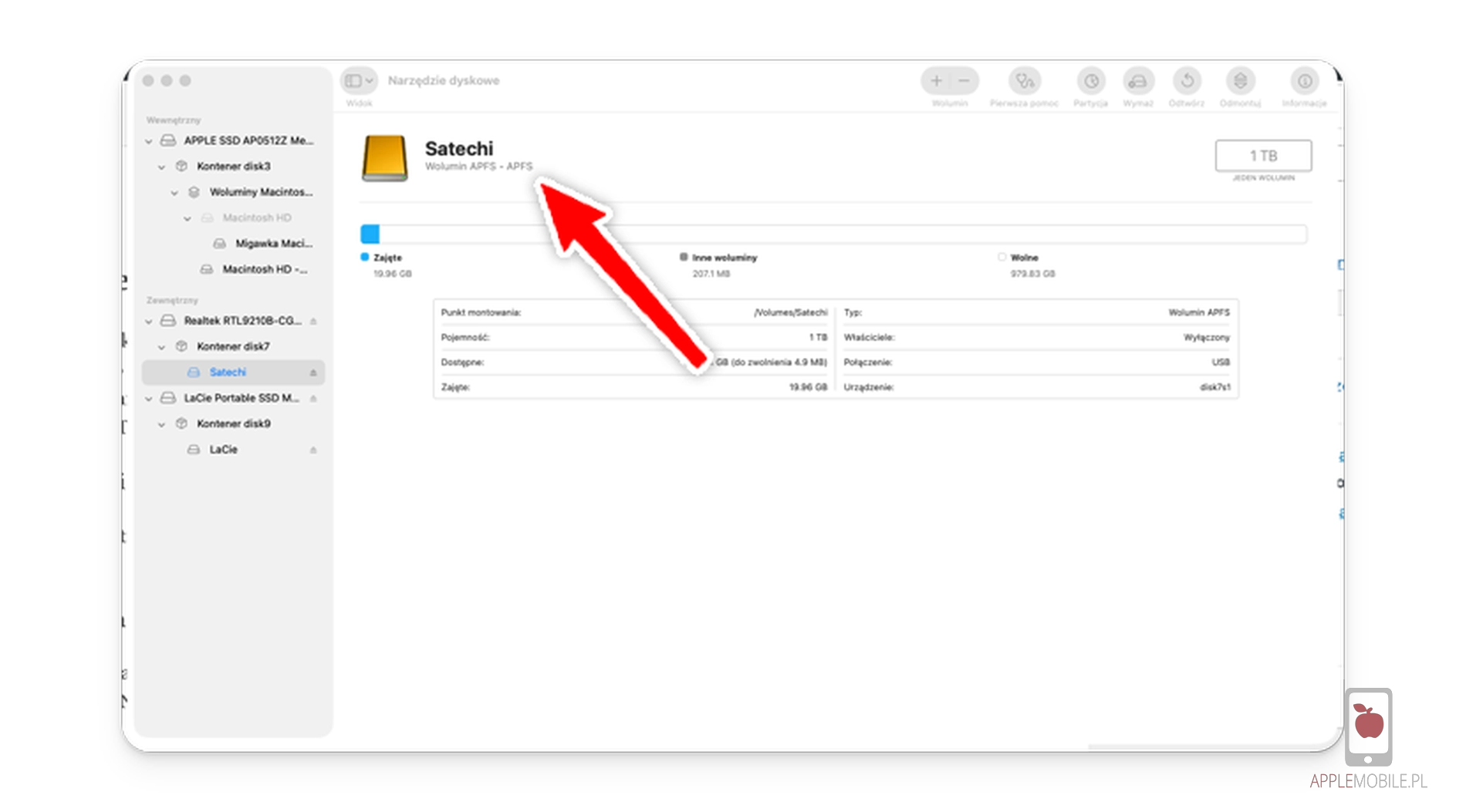
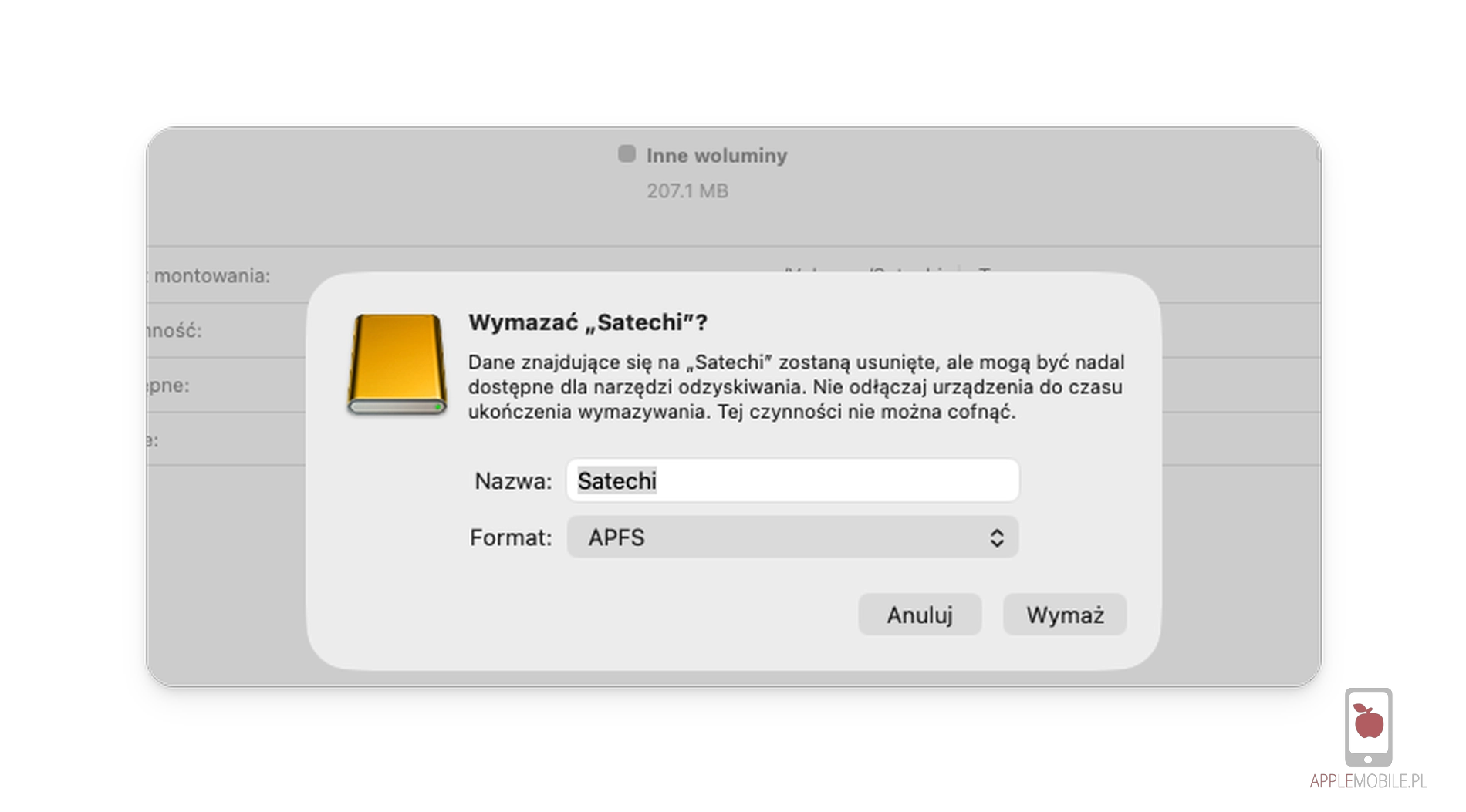
Po uruchomieniu aplikacji klikamy na dysk, który chcemy użyć do zapisu, a następnie pod jego nazwą odczytujemy system plików, w którym działa. Jeżeli jest to APFS lub HSF+, to wszystko w porządku. Jeżeli inny, to musimy dysk sformatować. W takim wypadku z belki na górze wybieramy opcję Wymaż, wpisujemy nazwę dysku, która nam odpowiada, a w sekcji Format wybieramy jeden z obsługiwanych formatów plików, w moim wypadku APFS. Pamiętaj, to usunie wszystkie pliki na tym dysku!
Krok 3. Otwórz terminal i zmień miejsce folderu Pobrane rzeczy
Na dodatkowym dysku utwórz nowy folder o nazwie Downloads. Pozostaje nam już ostatni krok – zmiana systemowa w Terminal. Uruchamiamy aplikację systemową Terminal i wpisz:
mv ~/Downloads/* /Volumes/NazwaDrugiegoDysku/Downloads/Gdzie NazwaDrugiegoDysku to nazwa dysku, którą wpisaliśmy podczas formatowania dysku. W moim wypadku jest to Satechi.
System poprosi nas o Pozwolenia na działania (lub nie). Jeżeli poprosi, zgadzamy sie na wszystko. Po chwili Terminal zacznie działać, ale nie zobaczymy jakiegoś paska postępu itd. Gdy linia tekstu w Terminal zakończy się i uruchomi się nowa do wpisania komendy, będzie to oznaczało, że wszystkie pliki z dysku systemowego zostały przeniesione na dysk dodatkowy.
Następnym krokiem będzie usunięcie starego folderu Pobrane rzeczy. W tym celu wpisujemy w Terminal komendę:
rmdir ~/Downloads
Uwaga! Jeżeli zobaczycie, że pojawił się Wam komunikat”rmdir: /Users/iMac/Downloads: Permission denied”, konieczne będzie oddanie pełnego dostępu do dysku.
W tym celu wciskamy > Ustawienia systemowe > Prywatność i ochrona > Pełny dostęp do dysku > +
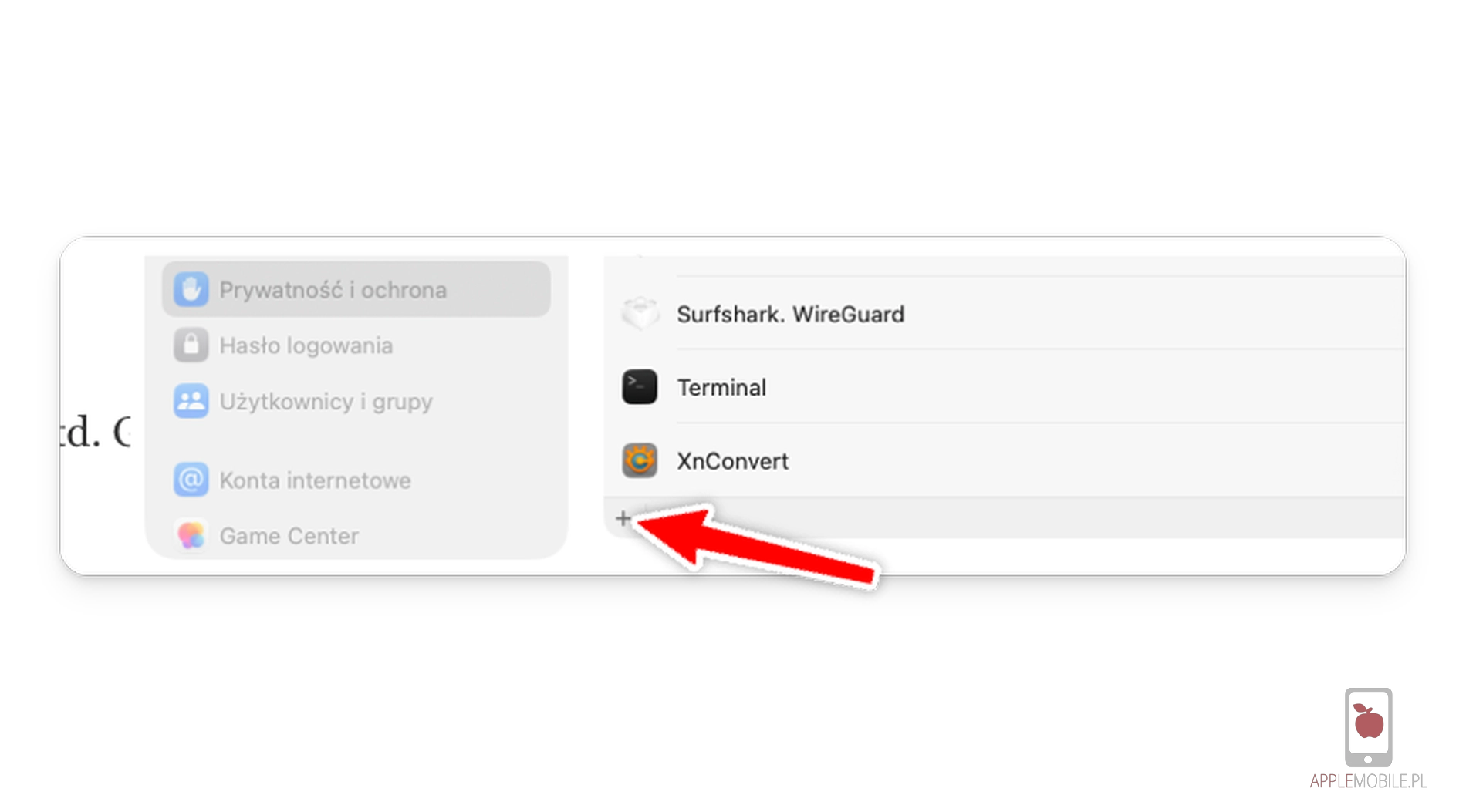
Następnie z prawej belki wybieramy folder Aplikacje i odszukujemy w nim podfolderu Narzędzia.
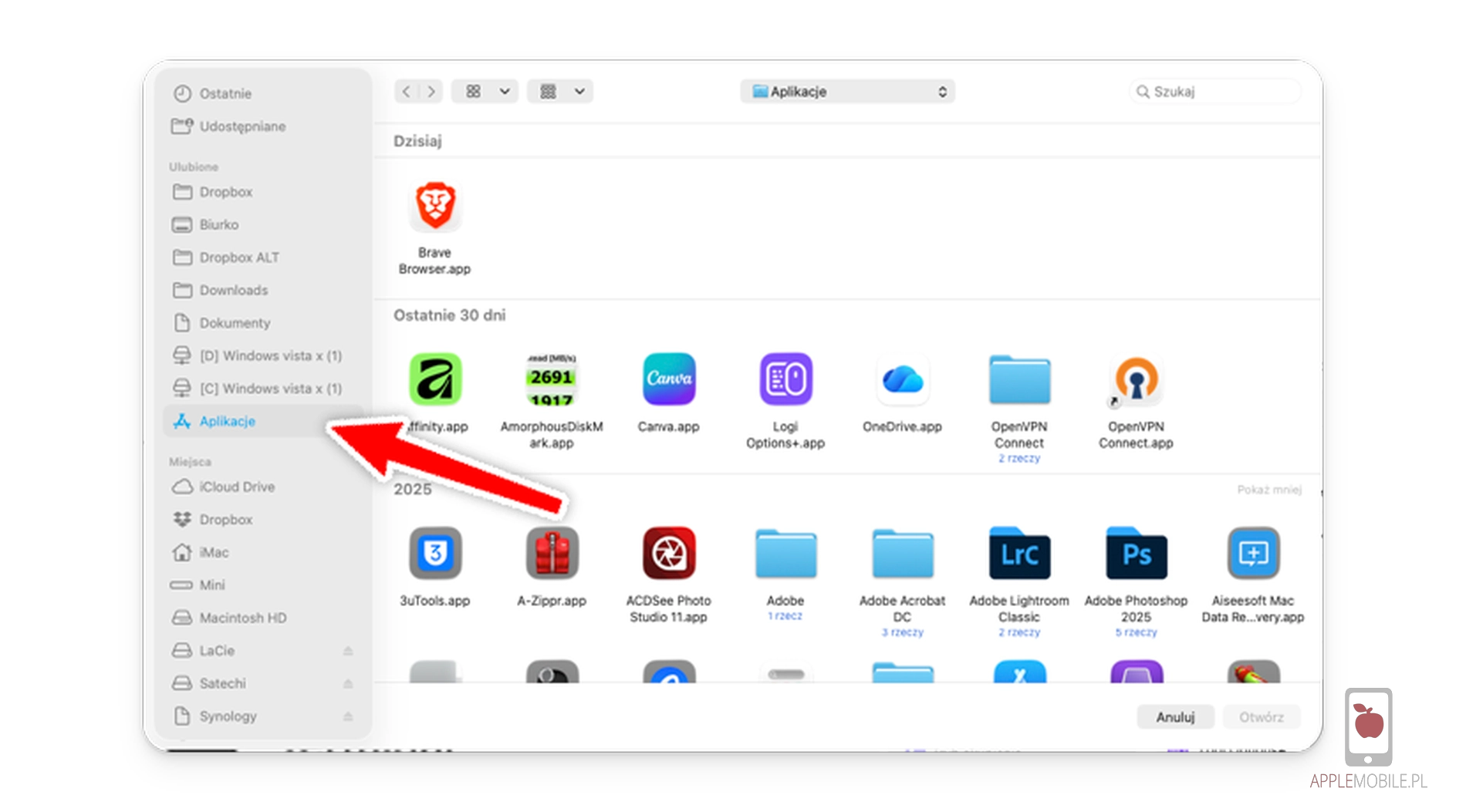
Dodaj Terminal poprzez kliknięcie w niego i naciśnięcie Otwórz.
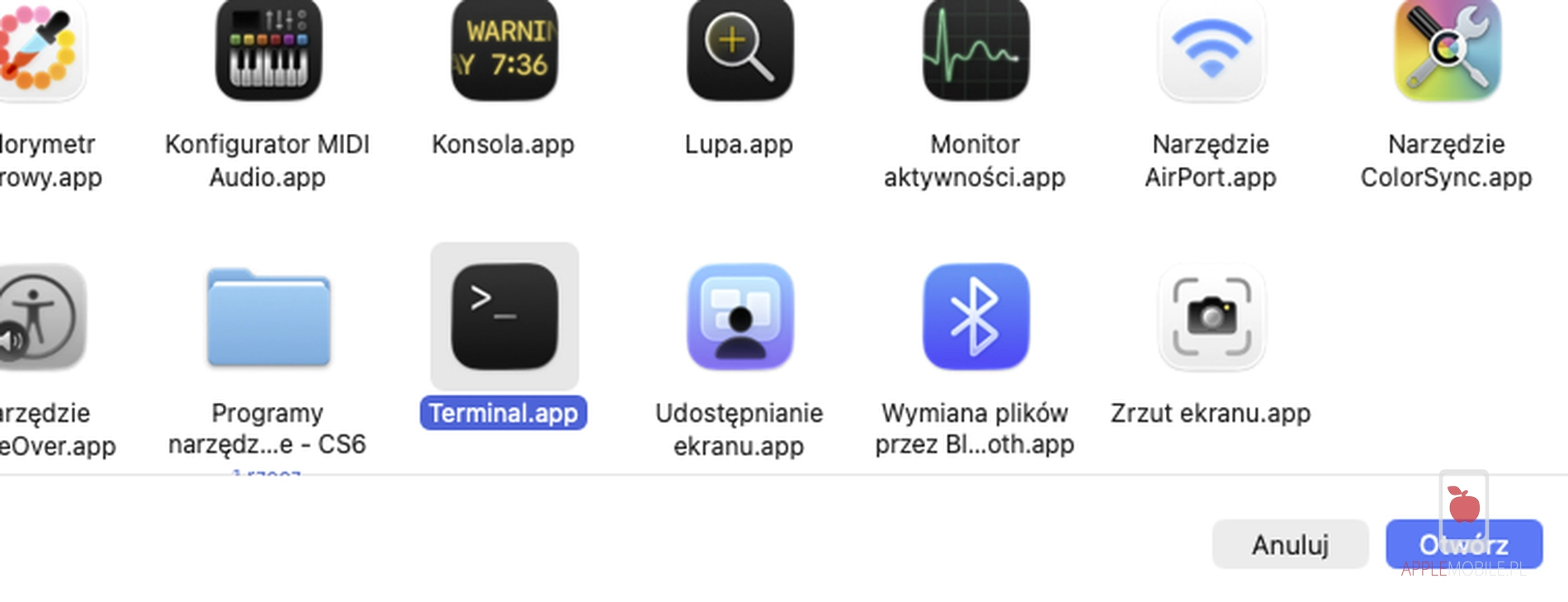
Uruchamiamy ponownie Finder poprzez naciśnięcie > Wymuszanie zamknięcia > odszukujemy aplikację Finder i wciskamy Uruchom ponownie. Wracamy do Terminal i wpisujemy kolejne komendy:
chmod -N ~/Downloads
teraz kolejna:
rm -rf ~/Downloads
Tworzymy symlink do folderu na drugim dysku:
ln -s "/Volumes/Satechi/Downloads" ~/Downloads
Uruchamiamy Finder ponownie komendą:
killall Finder
Krok 3. Weryfikacja ustawionego symlinku:
W Terminal wpisujemy komendę:
ls -ld ~/Downloads
Oczekiwany wynik to:
lrwxr-xr-x ... Downloads -> /Volumes/NazwaTwojegoDysku/Downloads
Robimy porządek w Finder i przeglądarce
Kolejnym krokiem jest nauczenie naszej przeglądarki internetowej nowego miejsca zapisu oraz dodanie folderu do bocznego paska w Finderze dla komfortu pracy na komputerze.
Jak ustawić domyślny zapis plików dla przeglądarki Safari?
W tym celu w przeglądarce Safari wciskamy w górnej belce Safari > Ustawienia
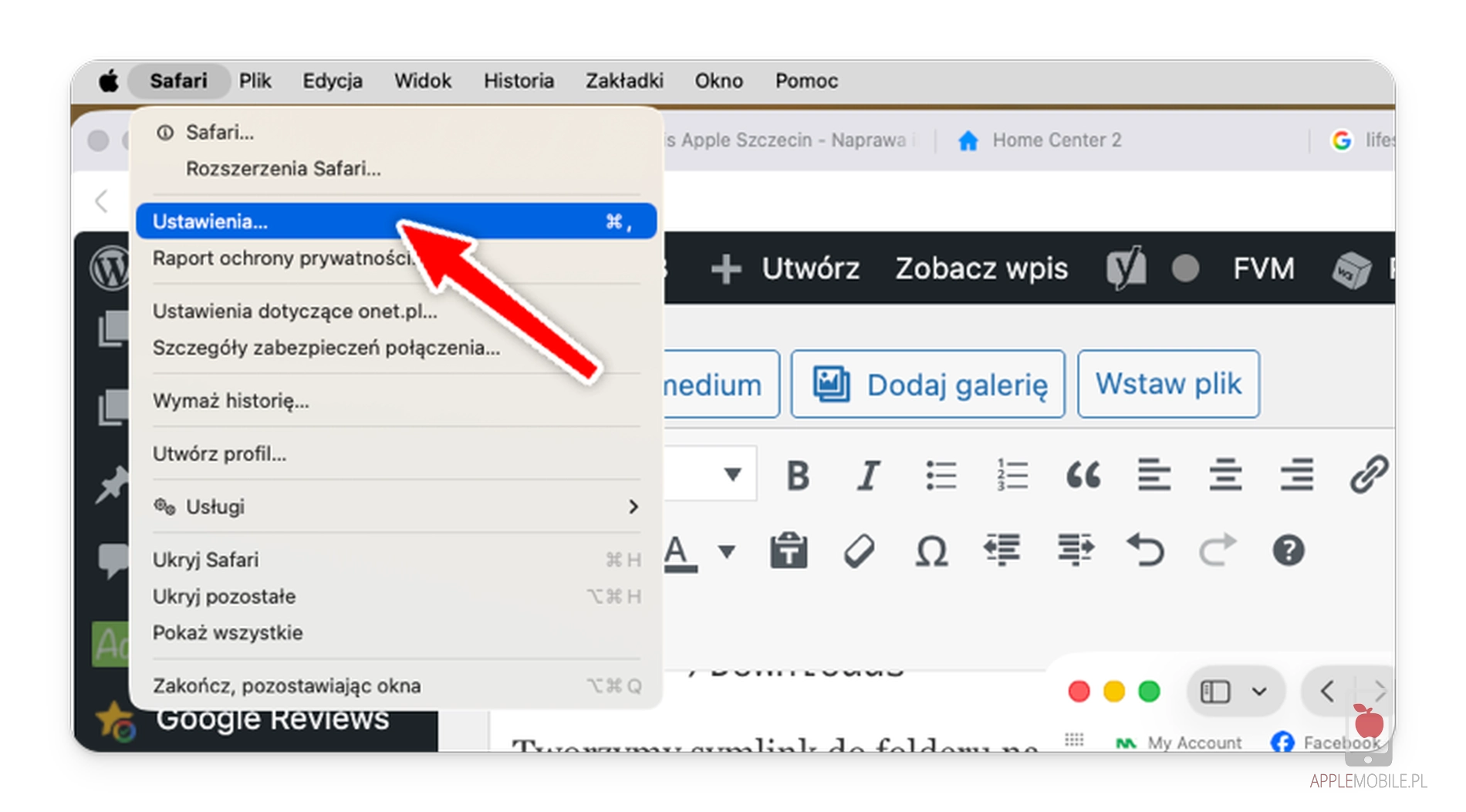
Następnie w zakładce Ogólne wybieramy Lokalizacja pobranych plików i wybieramy Inna.
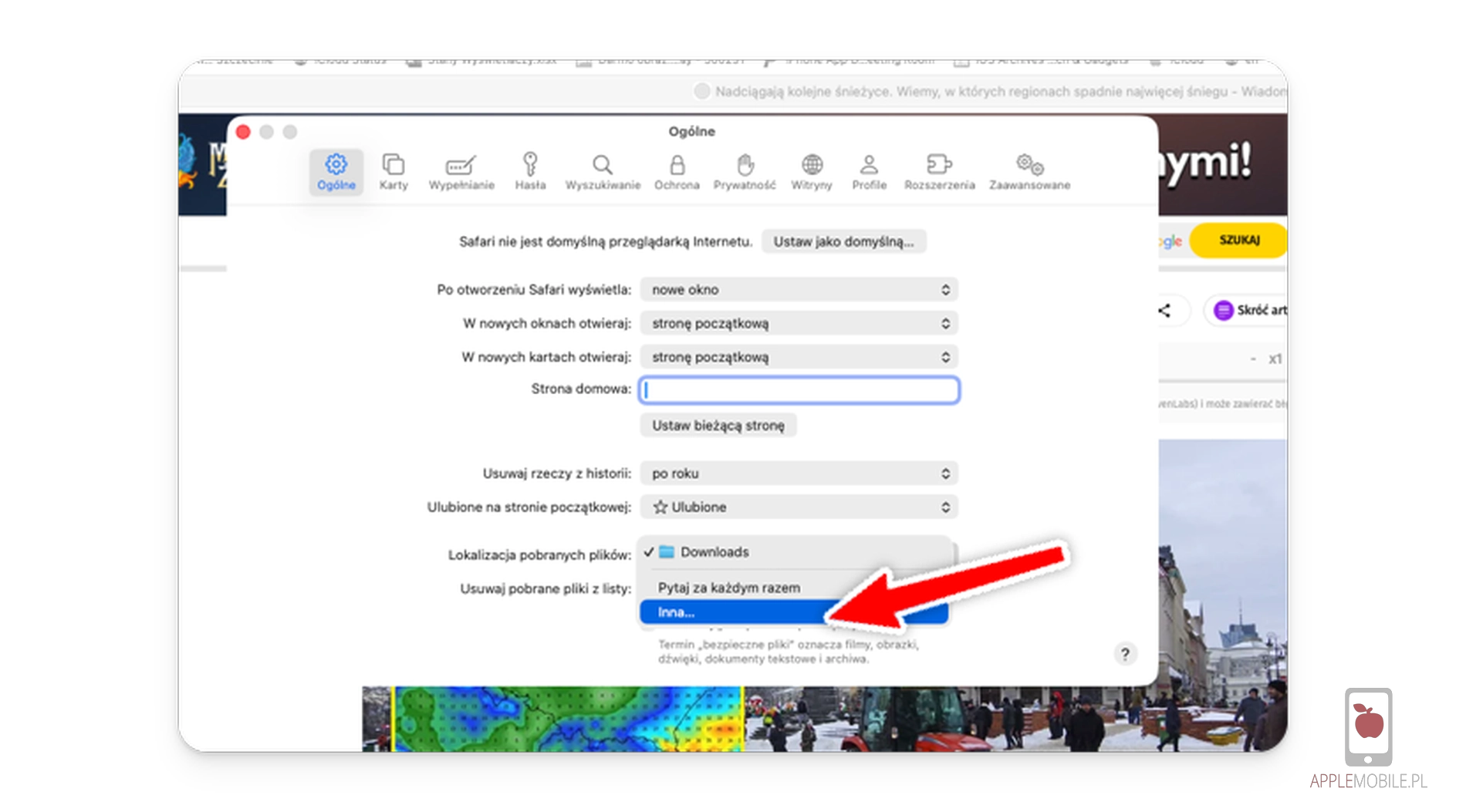
Następnie wskazujemy nasz nowy folder Download na drugim dysku.
Jak ustawić domyślny zapis plików dla przeglądarki Brave?
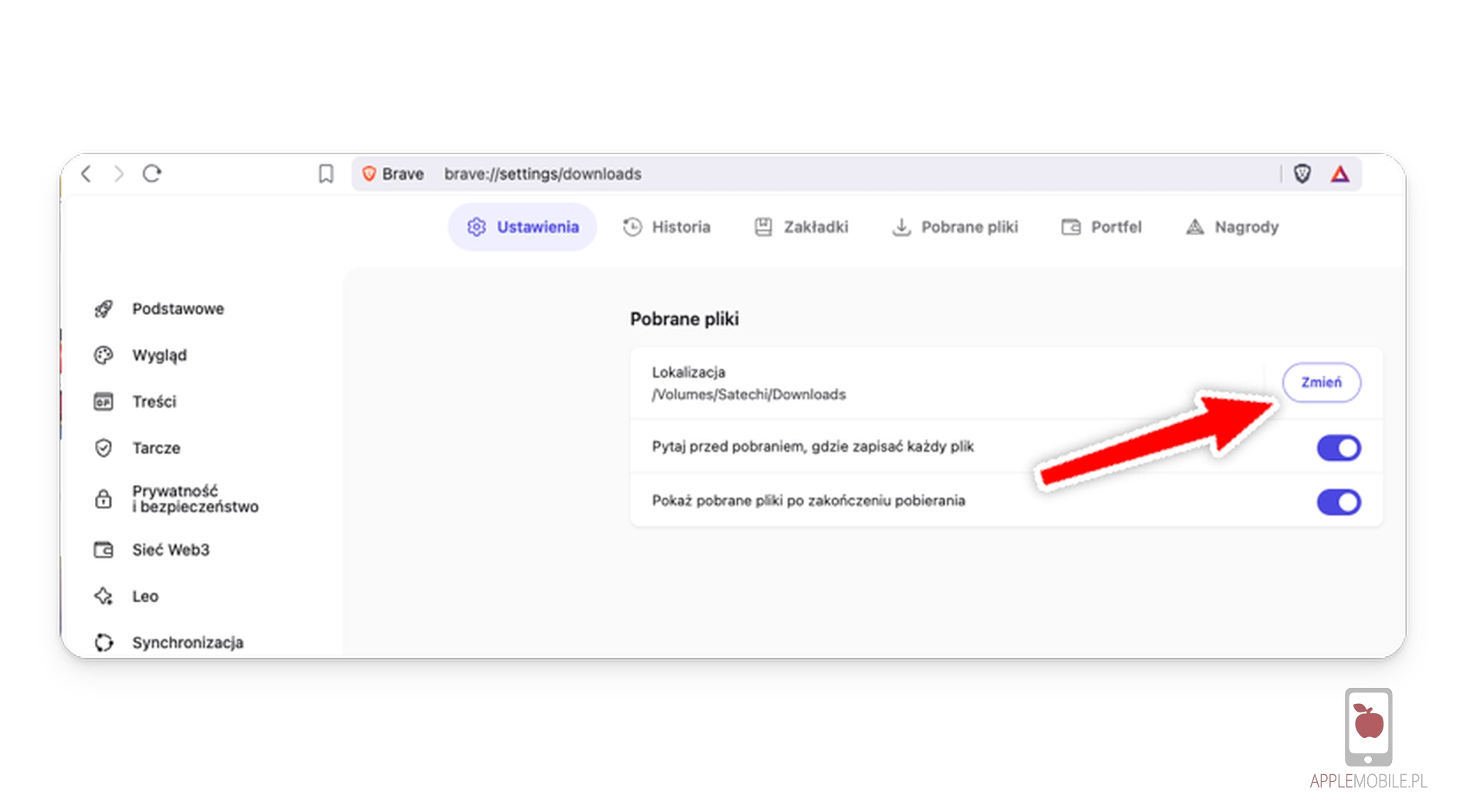
Prywatnie korzystam z przeglądarki internetowej Brave dla macOS, która jest zdecydowanie lepsza niż ta od Apple. Aby w przeglądarce Brave ustawić folder zapisu plików musimy w przeglądarce Brave z górnej belki wybrać Brave > Ustawienia > Pobrane Pliki > Zmień.
Jak dodać nowy folder Pobrane rzeczy (Downloads) w lewej belce Finder’a?
W tym celu uruchamiamy Finder i z górnej belki wskazujemy Finder > Ustawienia > Pasek boczny.
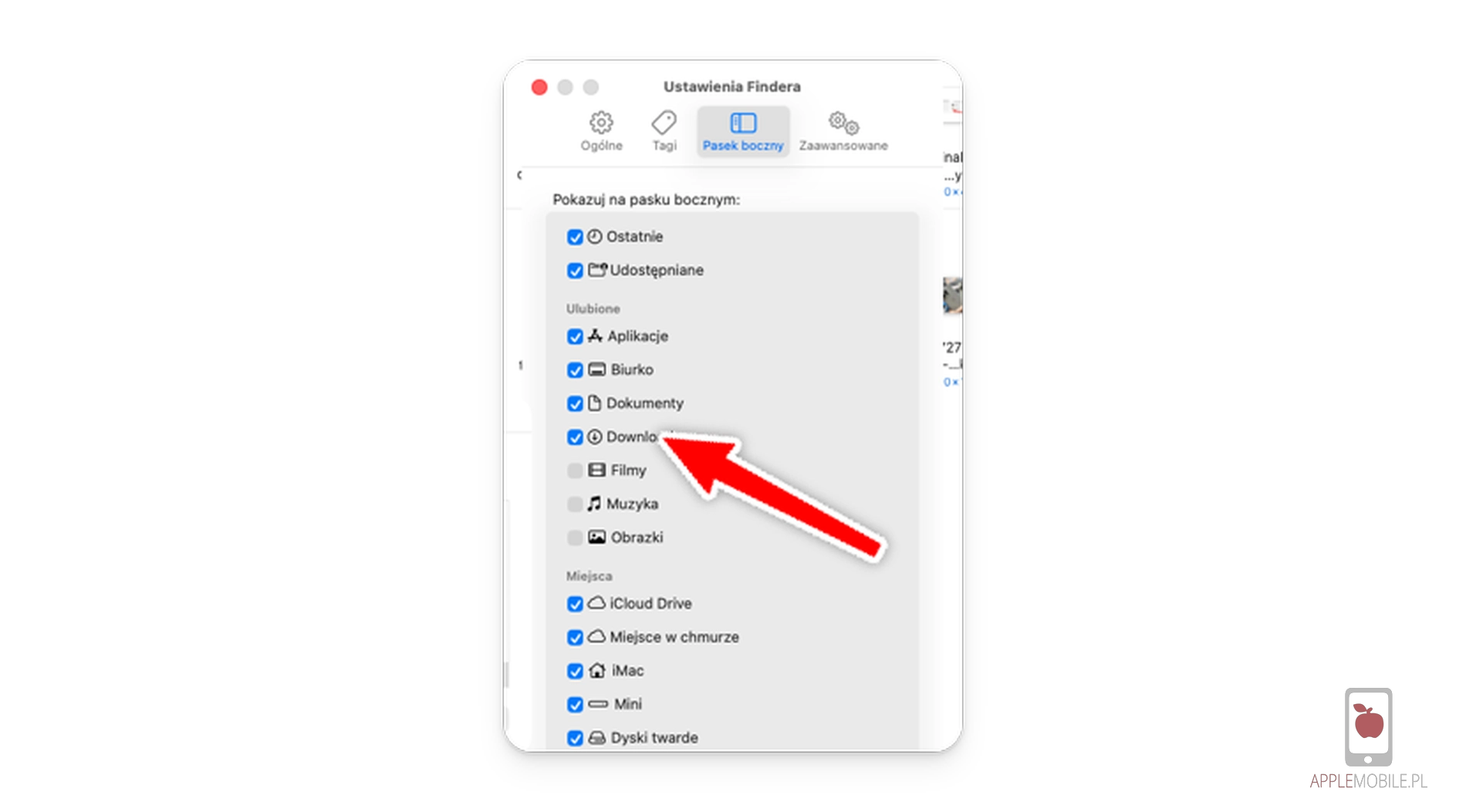
Zaznaczamy ptaszka i wyłączamy.
FAQ – Najczęściej zadawane pytania
Czym jest folder „Pobrane rzeczy”?
Folder „Pobrane rzeczy” (Downloads) to domyślna lokalizacja, gdzie przeglądarki i aplikacje zapisują pliki z internetu: instalatory, PDF-y, obrazy, archiwa. Zawsze lądują na dysku systemowym, co szybko go zaśmieca.
Dlaczego warto przenieść „Pobrane rzeczy” na inny dysk?
Dyski MacBooków mają ograniczoną pojemność (128-512 GB), a rozbudowa jest droga i wymaga serwisu jak APPLEMOBILE.PL. Zewnętrzny dysk USB/Thunderbolt (np. w Satechi Stand & Hub) uwalnia miejsce na systemie, poprawiając prędkość i stabilność macOS Tahoe.
Jakie dyski nadają się do symlinku „Pobrane rzeczy”?
Dysk musi być sformatowany w APFS lub HFS+ (sprawdź w Narzędziu dyskowym). NTFS/FAT/exFAT nie działają – sformatuj dysk (usuwa dane!): Narzędzie dyskowe > Wymaż > APFS.
Co zrobić z błędem „Permission denied”?
Nadaj Terminalowi pełny dostęp: Ustawienia > Prywatność i zabezpieczenia > Pełny dostęp do dysku > + > Aplikacje/Narzędzia > Terminal. Potem chmod -N ~/Downloads i rm -rf ~/Downloads .
Czy symlink jest trwały i bezpieczny?
Tak – przetrwa restarty, update’y macOS. Bezpieczny dla wszystkich aplikacji używających „Pobrane rzeczy”. Jeśli dysk offline, pokazuje błąd (nie zapisuje).


