Jak pobrać i zainstalować publiczną betę systemu macOS Mojave? Poradnik

Zastanawiasz się, jak pobrać i zainstalować publiczną betę systemu macOS Mojave? Sprawdź naszą instrukcję, która Ci pokażę, jak to zrobić krok po kroku.
Niedawno Apple poinformowało o udostępnieniu publicznej bety systemu macOS Mojave dla wszystkich użytkowników zapisanych w programie publicznych testów.
Zanim przejdziemy dalej, ważne jest byś sprawdził czy Twój Mac jest kompatybilny z macOS Mojave.
Lista kompatybilnych komputerów Mac:
- MacBook (od 2015 roku),
- MacBook Air (mid 2012 i nowsze),
- MacBook Pro (mid 2012 i nowsze),
- Mac Mini (late 2012 i nowsze),
- iMac (Late 2012 i nowsze),
- iMac Pro (2017),
- Mac Pro (late 2013, mid 2010, mid 2012 z kartami graficznymi obsługującymi silnik Metal)
Poniżej krok po kroku jak pobrać i zainstalować publiczną betę systemu macOS Mojave.
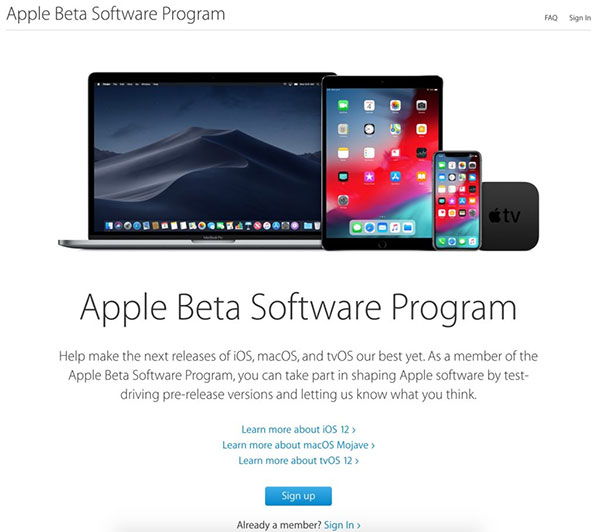
- Musisz być zarejestrowany na stronie internetowej publicznej bety firmy Apple. Jeśli już jesteś, to możesz ominąć ten punkt. Jeśli nie, przejdź do strony internetowej Apple Beta Software Program (https://beta.apple.com/sp/betaprogram/) i zarejestruj się. Aby się zarejestrować, musisz przejść przez ten proces podają swoje dane których używasz podczas logowania Apple ID.
- Po zapisaniu się wybierz zakładkę macOS. Powinieneś zobaczyć opcję zatytułowaną Enroll Your Devices. Znajduję się w prawym górnym rogu strony. Wybierz tę opcję.
- Pojawi się opcja Download the macOS Public Beta Access Utility. Kliknij w ten przycisk i upewnić się, że Narzędzie zostało pobrane na komputer Mac. Po pobraniu uruchom narzędzie i przejdź przez proces instalatora.
- Gdy procesor instalatora zostanie zakończony, oficjalny sklep Mac App Store zostanie automatycznie włączony i wyświetli listę z możliwością pobrania macOS Mojave. Wybierz przycisk Pobierz, aby rozpocząć pobieranie instalatora systemu macOS Mojave.
Instalator Mojave będzie zajmował około 5 GB, co oznacza, że zajmie to trochę czasu.


