Jak pobierać aplikację i gry na nowego iPhone lub iPada?
Teraz, jak już masz swoje nowe iUrządzenie, na pewno chcesz wypełnić je należytą treścią. Aktywacja nowego iPhone to dopiero początek. Tysiące programistów dokonały ponad milion gier i aplikacji, które mogą całkowicie przekształcić nasze urządzenie trzymane w rękach. Twój iPhone może zmienić się w narzędzie do uczenia się języków obcych, w edytor dokumentów, w bilet usług samochodowych, osobisty skaner, przenośną konsole do gier. Wszystko co musisz zrobić, to po prostu zacząć!
Jak szukać aplikacji i gier w App Store?
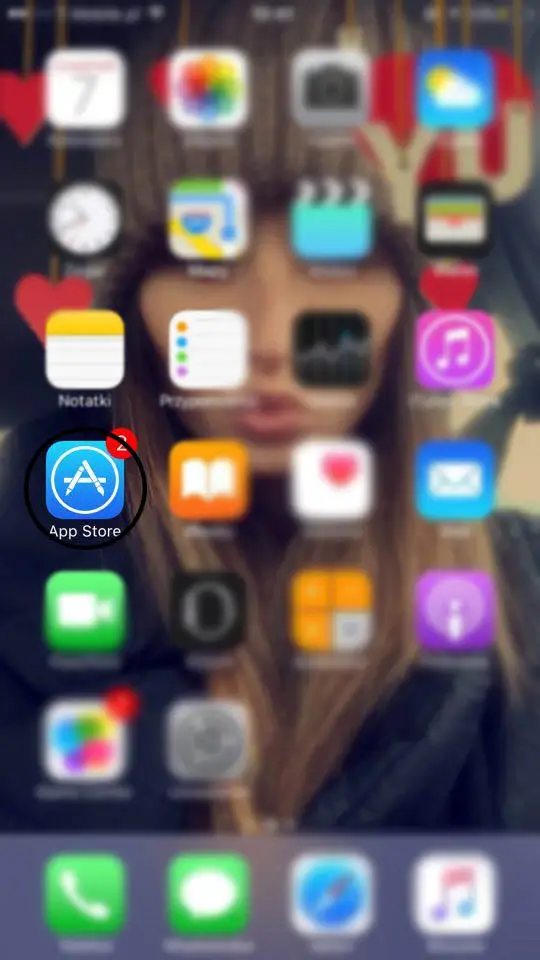
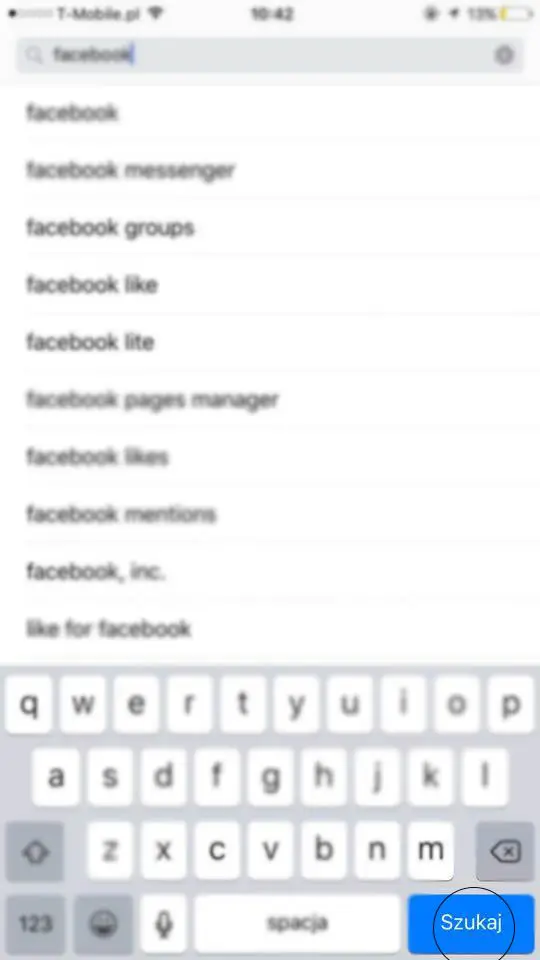
Pierwszą rzeczą, którą musisz zrobić to znaleźć aplikację i gry, które chcesz dodać do swojej kolekcji. A więc otwieramy aplikację „App Store” dostępną na naszym ekranie głównym, następnie wybieramy „Szukaj”, wpisujemy nazwę aplikacji, która nas interesuje, po czym zatwierdzamy przyciskiem „Szukaj” dostępnym w prawym dolnym rogu naszej klawiatury.
Wyszukiwanie przez „Najlepsze”.
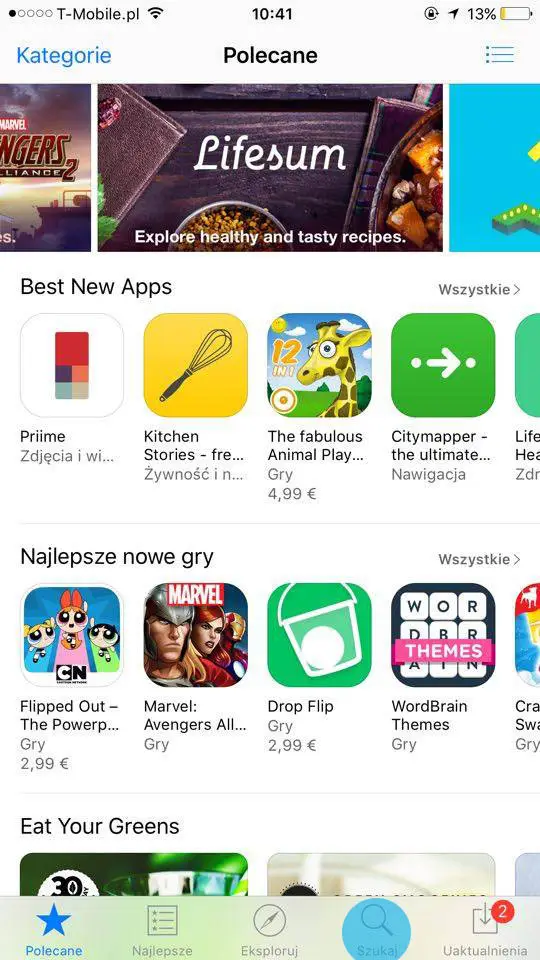
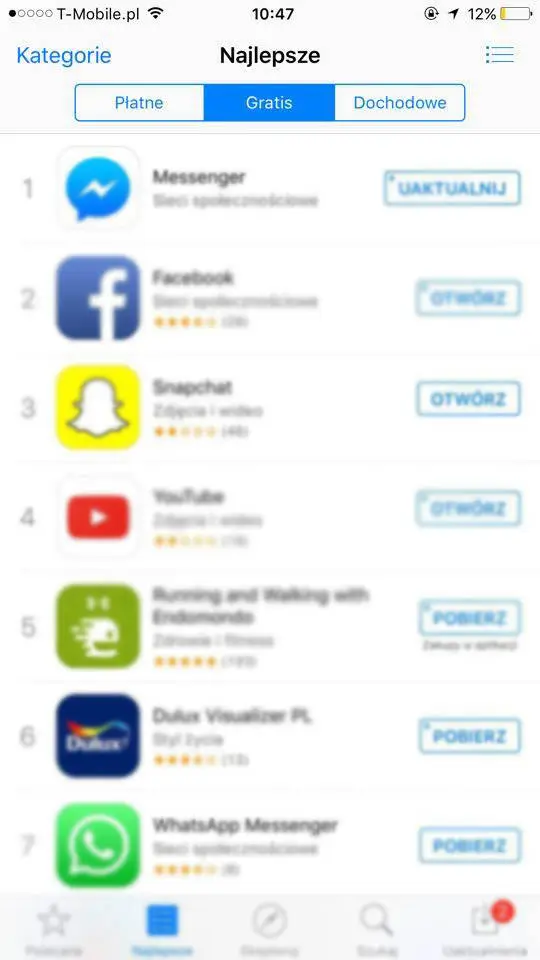
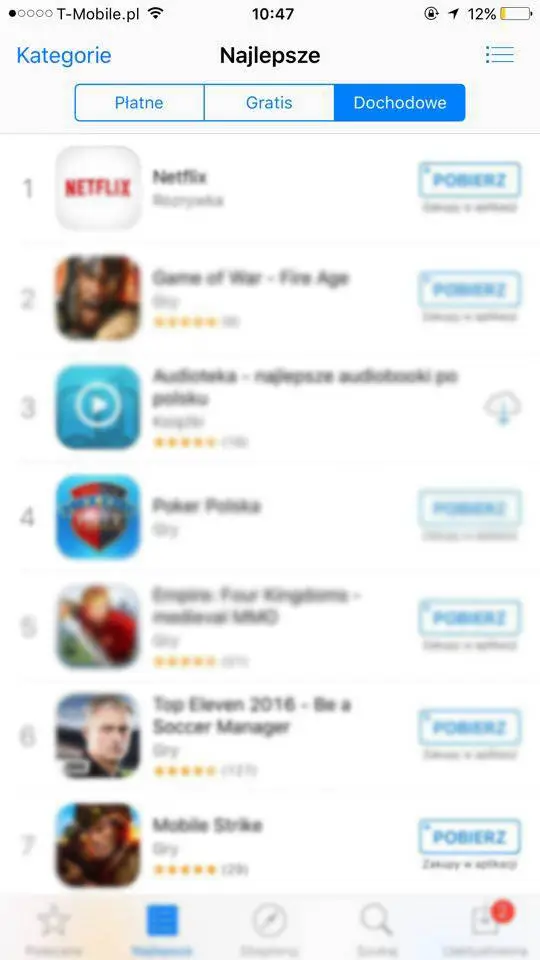
Gdy nie wiemy, jaka aplikacja nas interesuje. Możemy po prostu przeglądać sklep z aplikacjami, które są wyróżnione. Jednym ze sposobów, aby znaleźć popularne aplikację jest naciśniecie przycisku „Najlepsze”, w dolnej części ekranu, następnie ukaże nam się lista z grami i aplikacjami płatnymi, gratis lub dochodowymi.

Szukanie według kategorii.
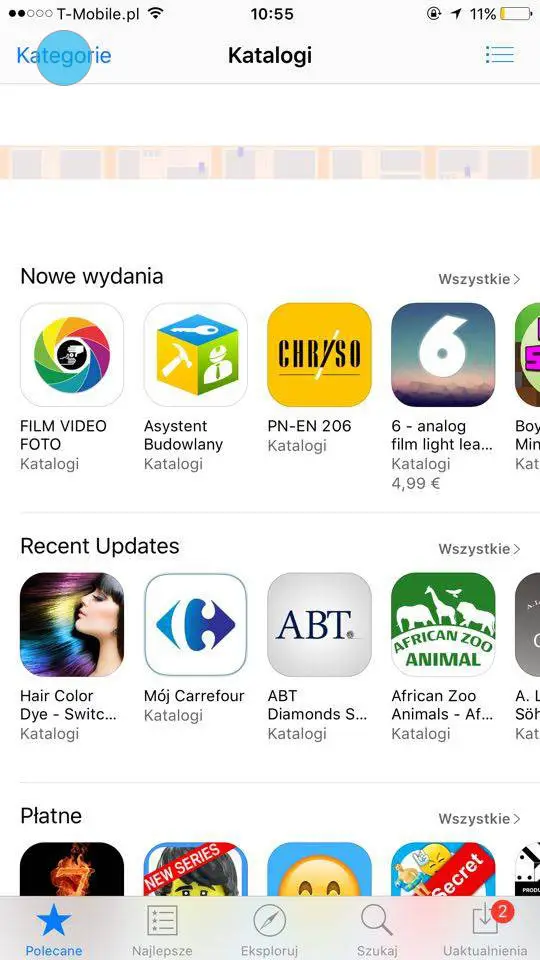
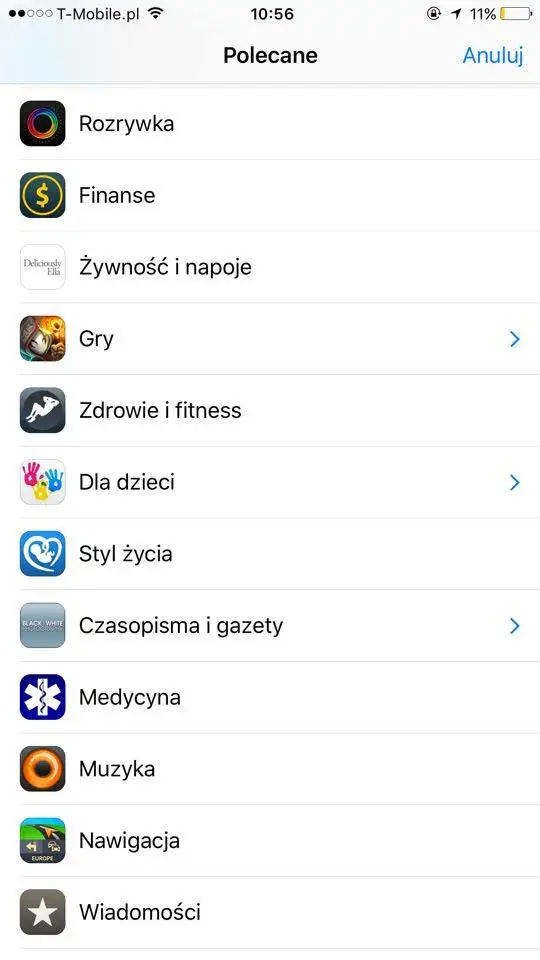
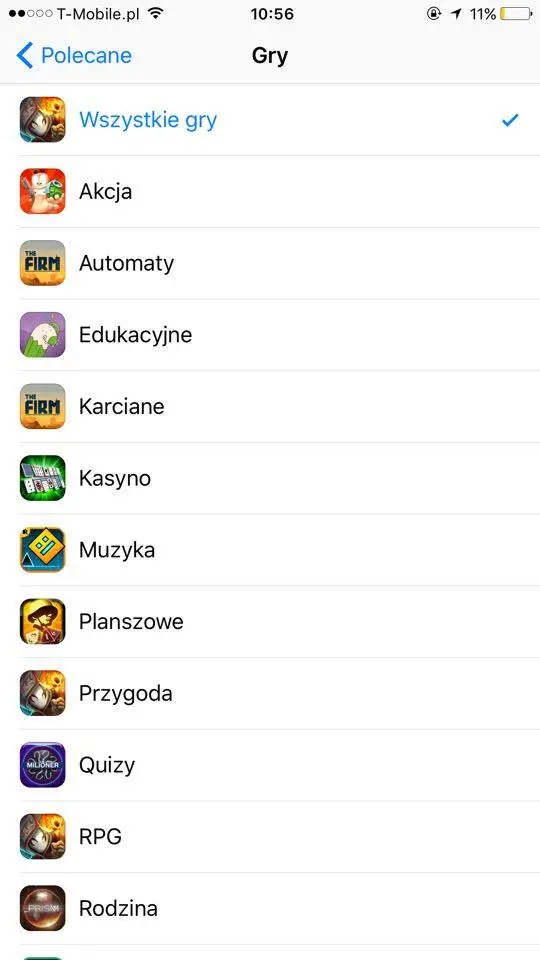
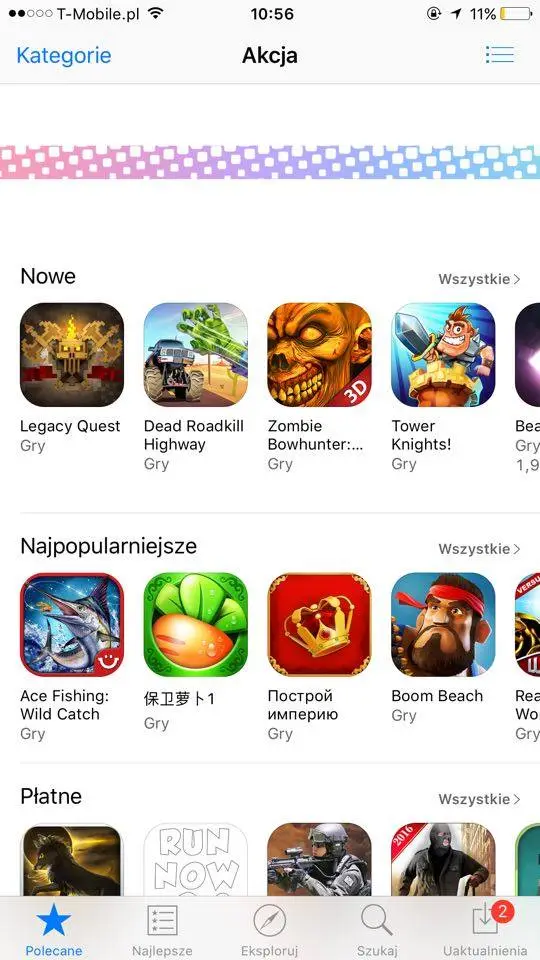
Można znaleźć również ciekawe gry i aplikacje, za pomocą wybrania konkretnej kategorii. Stuknij w „Kategorie” w lewym górnym narożniku ekranu, wybierz poszczególnie interesującą Cię kategorie, aby wyświetlić wyniki wyszukiwania.
Jak pobierać aplikację i gry z App Store?
Ok, jeśli już znalazłeś doskonałą dla siebie aplikację lub grę albo po prostu coś co wygląda interesująco, nie pozostaje nic innego niż pobrać daną rzecz i zainstalować ją na swoim iPhonie lub iPadzie.
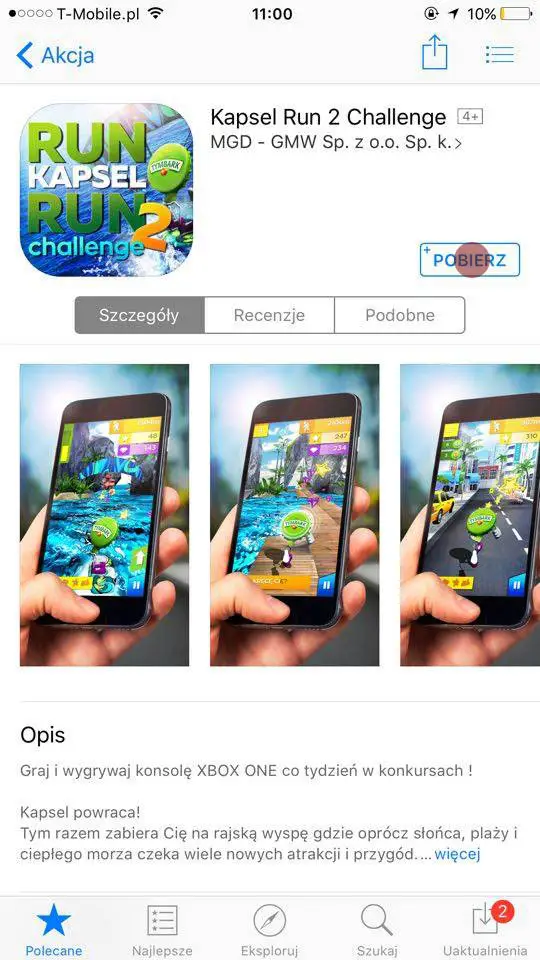
A więc wybierz grę lub aplikację, którą chcesz kupić, ściągnąć lub pobrać za darmo. Stuknij w „Pobierz” jeśli jest darmowa, albo w cenę jeśli jest płatna. Ikona przełączy się w „Instaluj” lub „Kup”. Wpisz swoje hasło, a jeśli posiadasz użyj TouchID po pojawieniu się monitu. Poczekaj na zakończenie pobierania. Następnie naciśnij przycisk Home(pod ekranem urządzenia), aby powrócić do ekranu głównego.
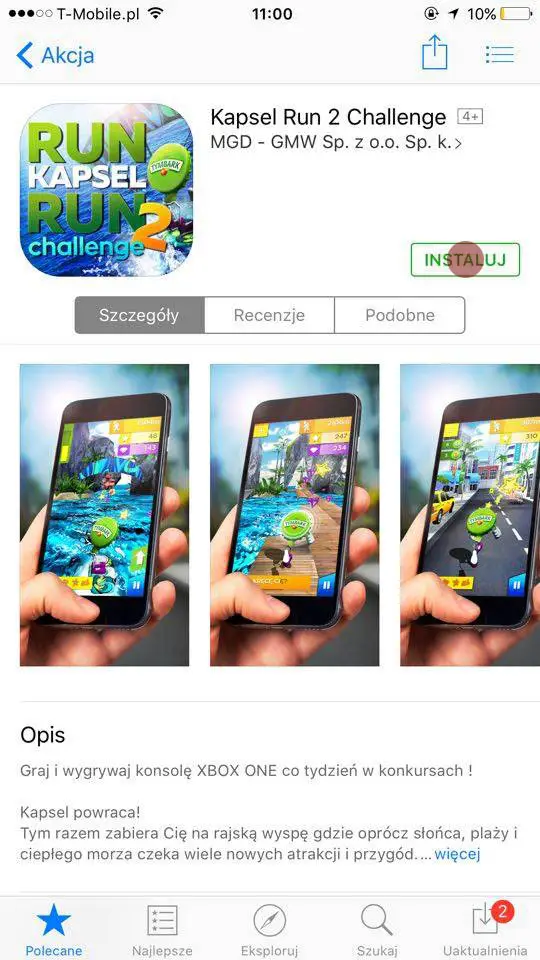
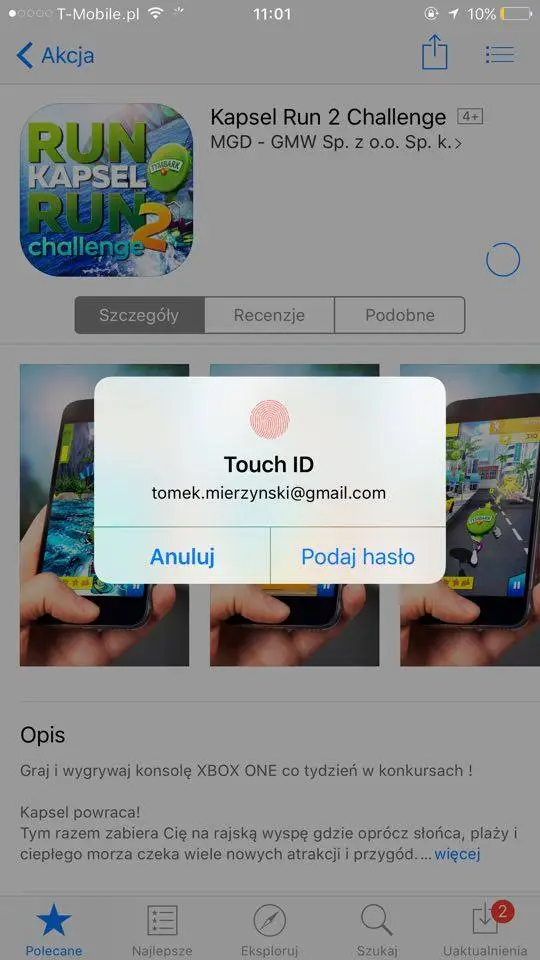
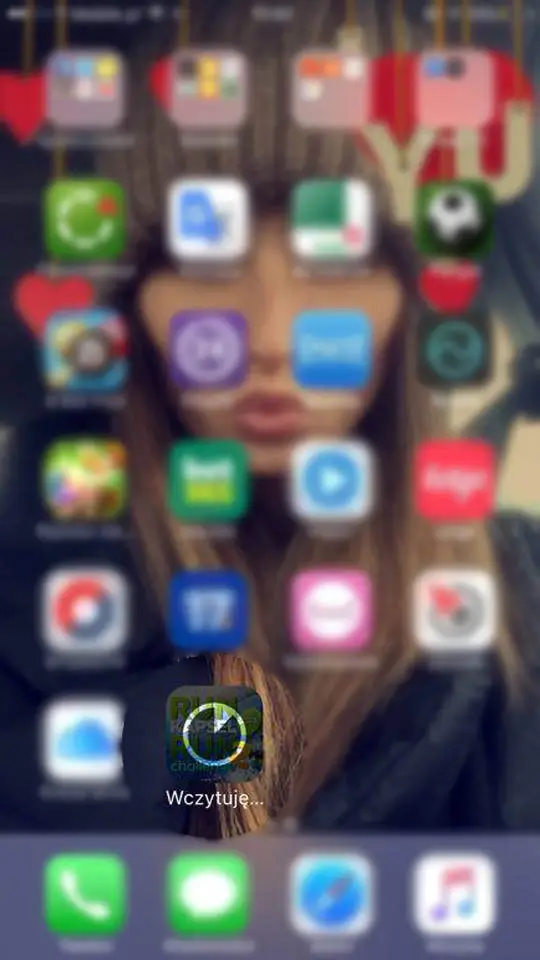
Gdy aplikacja lub gra zostanie pobrana i zainstalowana, pojawi się na ekranie głównym naszego urządzenia. Naciśnij ją, aby zacząć jej używać.
Jak aktualizować aplikację i gry z App Store?
Po krótkim czasie użytkowania produktu od Apple, dowiesz się, że wiele gier i aplikacji, wypuszcza regularnie aktualizacje. Czasami są one wypuszczone w celu poprawy błędów, a innym razem są spowodowane przez dodanie nowych treści. Możemy sami sprawdzić w App Store aplikację, które wymagają aktualizacji. Aby to zrobić musimy przejść następujące kroki;
Otwieramy aplikację „App Store”, dotykamy w prawym dolnym rogu na ikonkę „Uaktualnienia”, wybieramy aplikację, którą chcemy aktualizować i wciskamy w „Uaktualnij”.
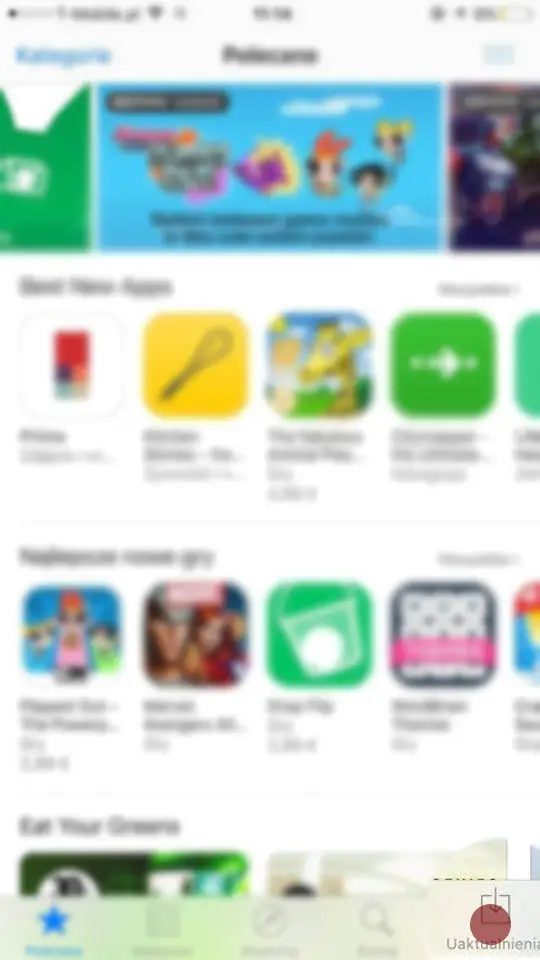
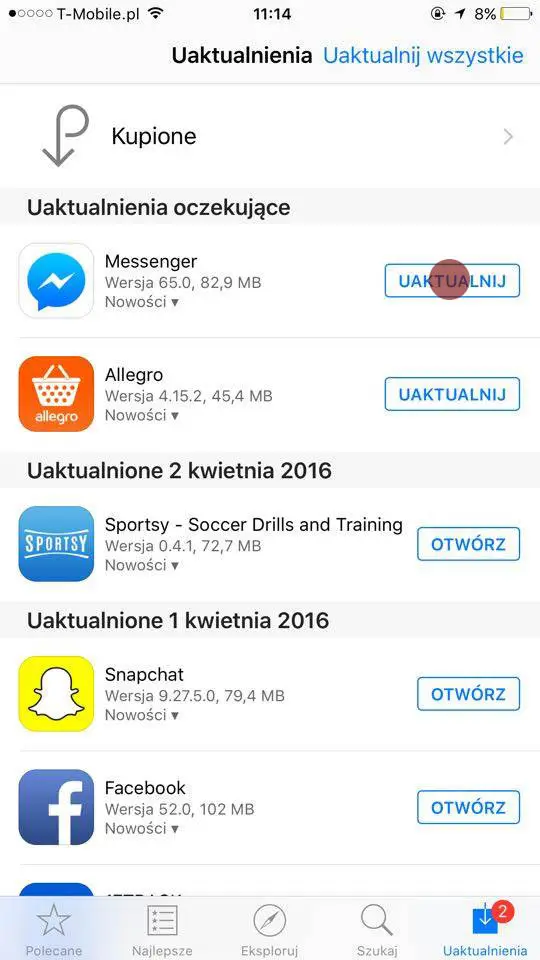
Aktualizacja działa podobnie do pobierania nowej aplikacji lub gry. Będzie to wyglądać tak, jakby się na nowo pobierała i instalowała. Gdy instalacja zostanie zakończona pomyślnie, można dotknąć aplikację lub grę, aby ją otworzyć i używać.
Jak automatycznie pobierać aplikację i gry? Możemy kupić na jednym urządzeniu, a używać jej na wielu.
Jeśli posiadasz więcej niż jedno urządzenie Apple, takie jak iPhone, iPad, iPod Touch lub wszystkie trzy wymienione urządzenia. Możesz automatycznie pobierać aplikację i gry na wszystkie z nich. Jeśli są one powiązane z tym samym AppleID. Cóż, nie można jedynie pobierać aplikacji specjalnych z iPada na Twojego iPhona lub iPoda Touch, ale to jedyne ograniczenie, dlatego że niektóre aplikację są wyłącznie wyprodukowane pod iPada.
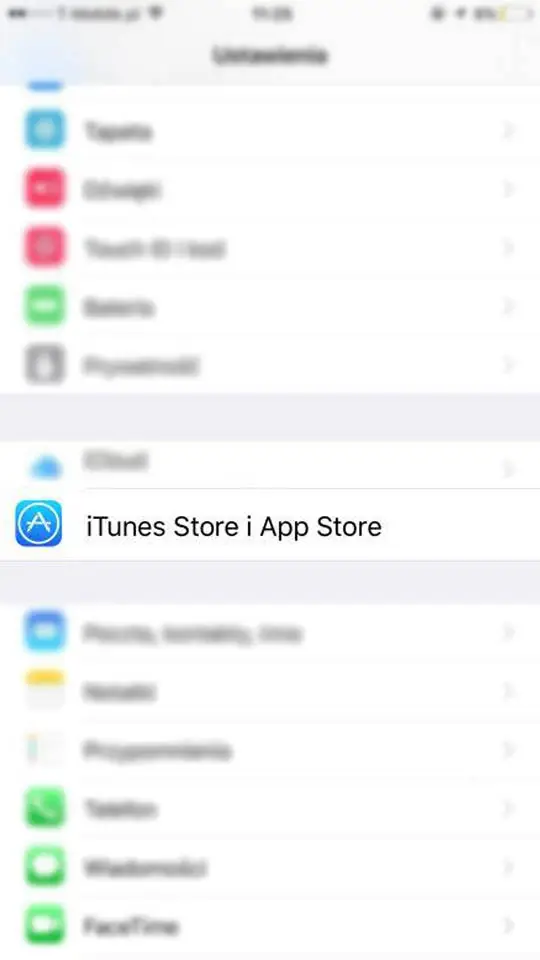
Otwórz aplikację „Ustawienia”
Dotknij „iTunes i App Store”
W tabeli „Automatyczne pobieranie”, wybierz „Programy” aby uruchomić.
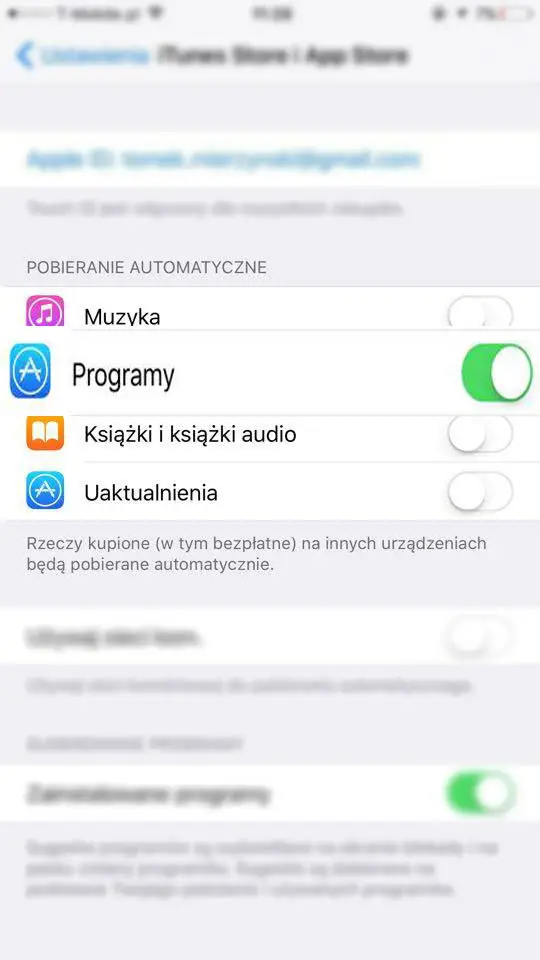
Można także w ten sam sposób włączyć automatyczne pobieranie dla Muzyki, książek i książek audio.
Jak automatycznie aktualizować aplikacje i gry?
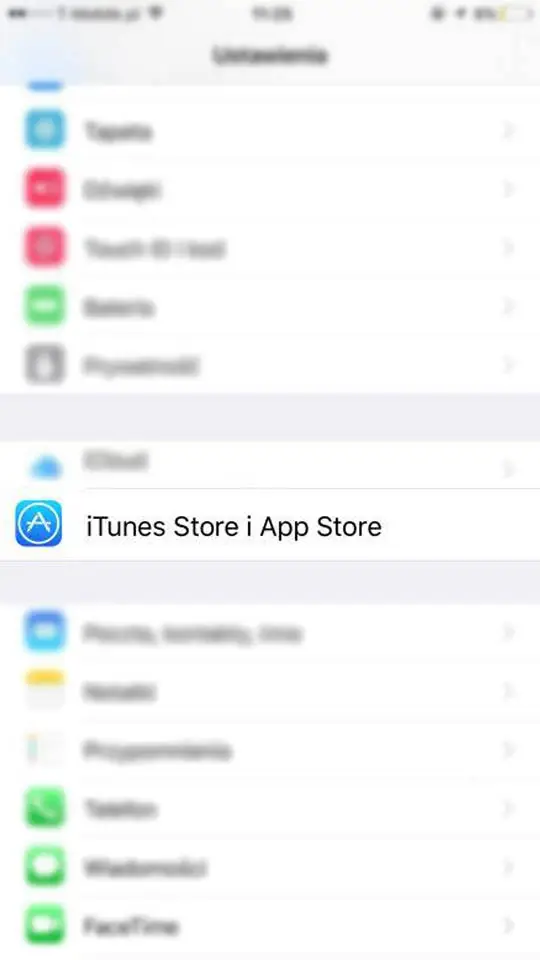
Jabłko daję nam możliwość automatycznej aktualizacji gier i aplikacji, w ten sposób nie będziemy musieli zaglądać do App Store czy coś wymaga uaktualnień. Aby to zrobić musimy przejść do aplikacji „Ustawienia”, stuknąć w „iTunes i App Store” i w automatycznym pobieraniu wybrać i uruchomić zakładkę „Uaktualnienia”.
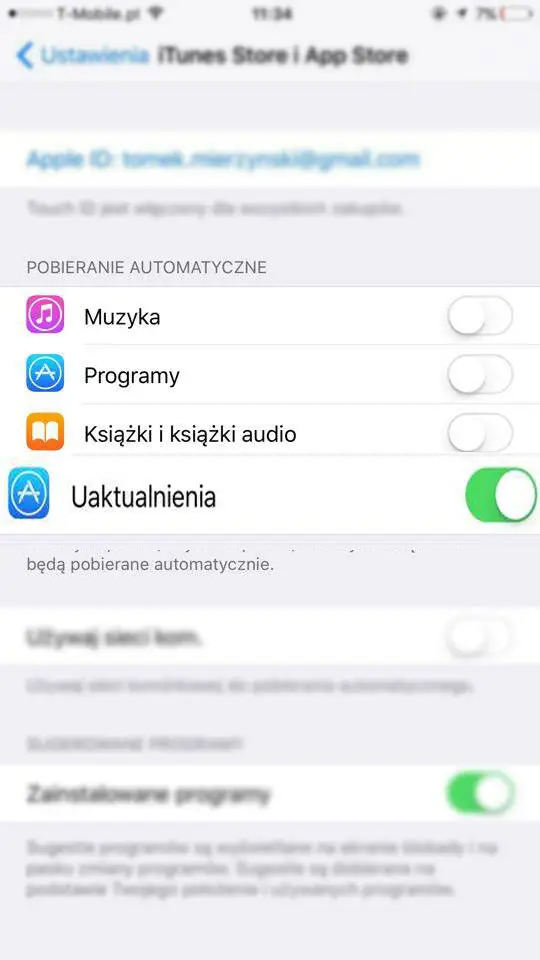
Po uruchomieniu aplikacji, automatyczna aktualizacja będzie odbywać się codziennie.
Jak wyłączyć automatyczne aktualizacje przy użyciu danych sieci komórkowej?
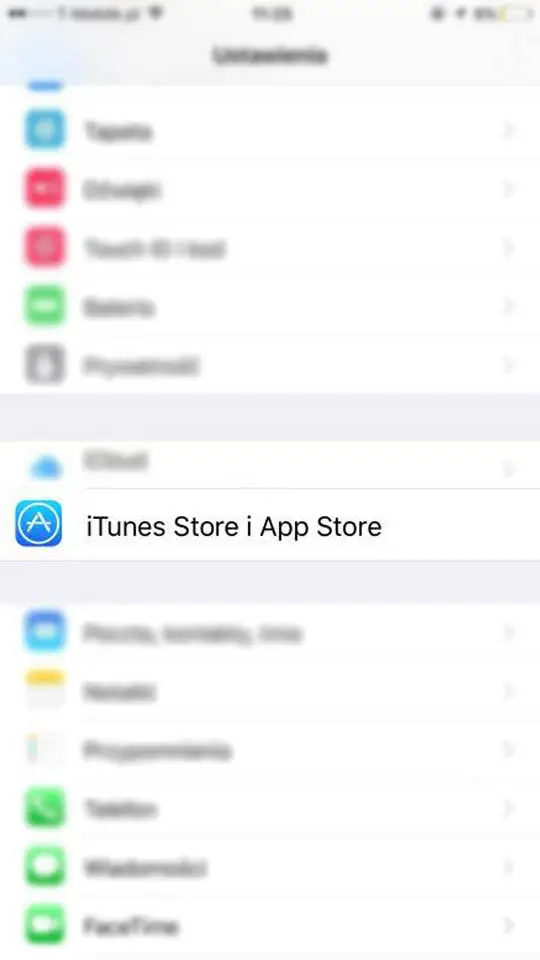
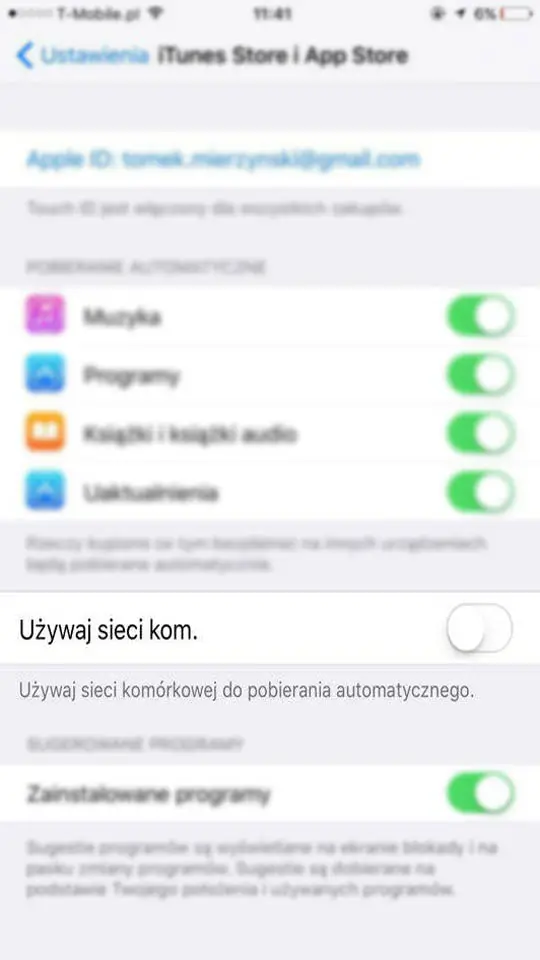
Jeśli masz wątpliwości związane z wykorzystaniem sieci komórkowej dla aktualizacji, jest to bardzo dobry pomysł, aby wyłączyć pobieranie aktualizacji z wykorzystaniem danych pakietowych. Aby to zrobić przechodzimy kolejno w „Ustawienia”, następnie w „iTunes i App Store” i Stuknij w suwak „Używaj sieci komórkowej”, aby wyłączyć.
Jeśli chcesz dowiedzieć się więcej na temat oszczędzania danych pakietowych, koniecznie przeczytaj artykuł umieszczony TUTAJ.


