Jak kontrolować aplikację Spotify z paska menu w Mac? Podpowiadamy

Chcesz kontrolować aplikację Spotify z paska menu w Mac? To nic trudnego.
Każdy kto chciałby mieć możliwość kontrolowania aplikacji Spotify na Mac z paska menu powinien czytać dalej.
Zaczynamy od zainstalowania dodatku SpotMenu stąd.
SpotMenu jest połączeniem dwóch starszych aplikacji Trayplay i Statusfy.
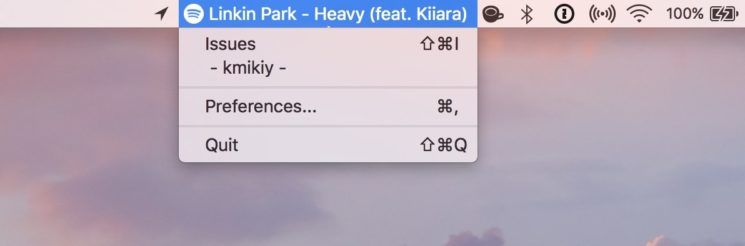
Po zainstalowaniu na pasku menu pojawi się nowa ikona, która przypomina tą od aplikacji Spotify.

Włączamy w aplikacji Spotify swoją muzykę i teraz możemy klikając w ikonę programu SpotMenu na pasku menu podejrzeć co aktualnie gra.
Posiadanie nazwy artysty i utworu w pasku menu jest opcjonalne ale myślę, że warto to sobie włączyć od razu.
Uruchomienie wskaźnikiem myszy okienka z albumem powoduje wyświetlenie ukrytych elementów sterujących służących do wstrzymywania lub odtwarzania utworu. Przyciski do przełączania utworów (Następny/Poprzedni) są dostępne po obu stronach zdjęcia albumu.

Przyciskając control + command + m wywołujemy pogląd nazwy artysty i utworu w postaci małego powiadomienia.

Możemy dodać również aplikację do Centrum Powiadomień jako widget.

W programie SpotMenu istnieją pewne opcjonalne elementy. Aby do nich przejść należy kliknąć prawym przyciskiem myszy ikonę w pasku menu i wybrać Preferencje.
W okienku Preferencji można spersonalizować wygląd aplikacji i jej zachowanie w pasku menu.

Wśród rzeczy, które można skonfigurować są takie jak:
- Ukryj lub pokaż nazwę artysty
- Ukryj lub pokaż tytuł utworu
- Wyświetlaj ikonę symbolu muzycznego na pasku menu podczas odtwarzania muzyki
- Ukryj lub pokaż ikonę SpotMenu
- Uruchom program SpotMenu podczas uruchamiania komputera Mac


