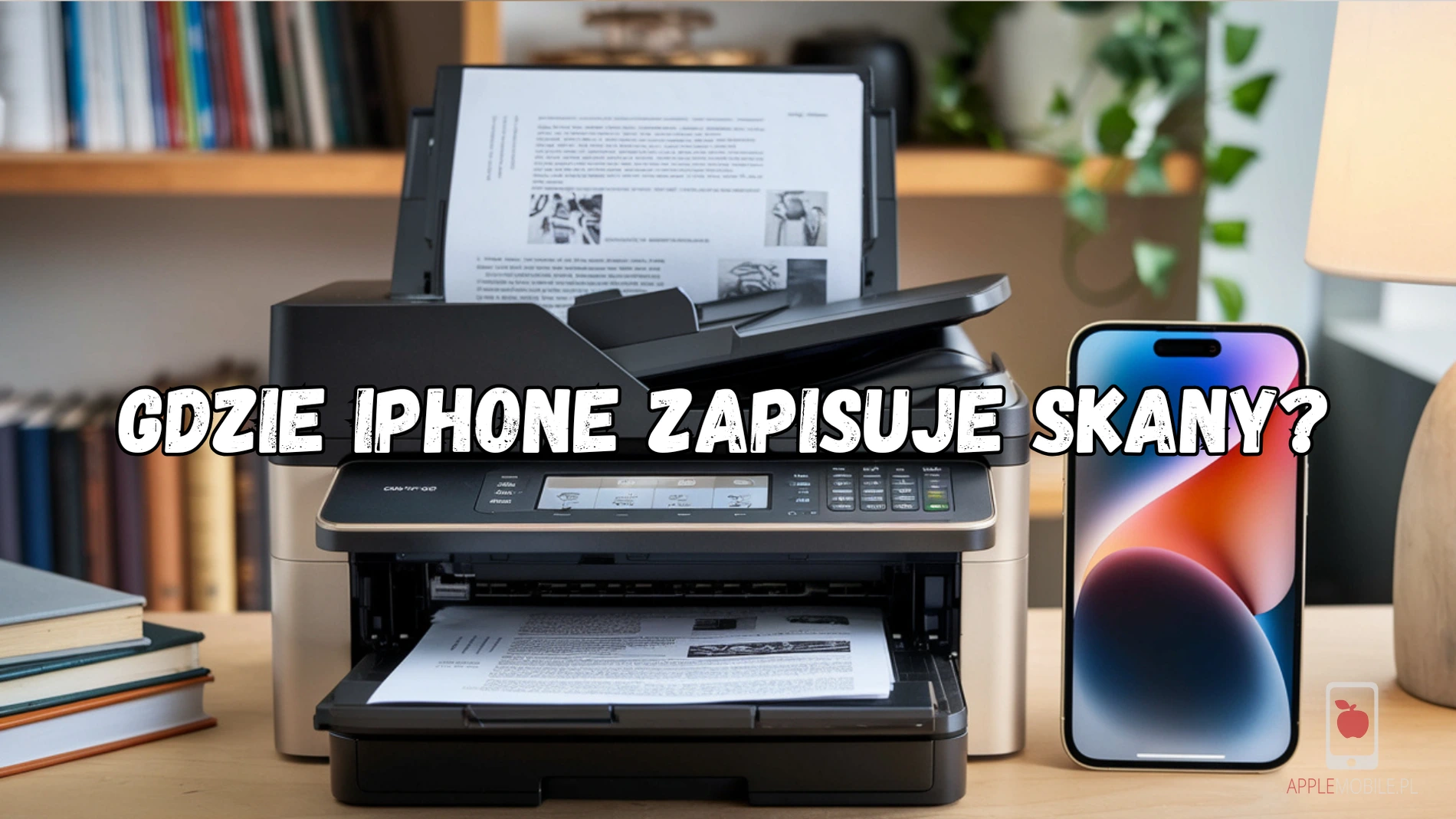
Gdzie iPhone zapisuje skany – sprawdź, gdzie znajdziesz swoje zeskanowane dokumenty
Nowoczesne iPhone’y potrafią zaskakiwać wieloma przydatnymi funkcjami, o których nie każdy użytkownik zdaje sobie sprawę. Jedną z nich jest możliwość skanowania dokumentów iPhone bezpośrednio przy użyciu wbudowanego aparatu i natywnej aplikacji Notatki. To wygodne narzędzie doceni każdy, kto potrzebuje szybko przesłać ważny dokument w formie elektronicznej, zarchiwizować paragony czy zachować kopie umów. Jednak nie każdy wie, gdzie iPhone zapisuje skany dokumentów, które wykonamy oraz jak je przekazać dalej. W tym poradniku pokażemy, gdzie znajdziesz swoje zeskanowane dokumenty oraz jak je udostępnić mailem lub smsem.
Jednak po wykonaniu skanu często pojawia się pytanie: gdzie iPhone zapisuje skany? W niniejszym artykule rozwiejemy wszelkie wątpliwości, tłumacząc, w jaki sposób urządzenie przechowuje zeskanowane pliki, jak je odnaleźć i efektywnie nimi zarządzać. Bazując na latach doświadczeń w branży technologicznej i znajomości ekosystemu Apple, w tym praktyce serwisanta iPhone’ów w APPLEMOBILE.PL w Szczecinie, opowiem również o tym, jak zoptymalizować proces skanowania dokumentów i uniknąć typowych problemów.
Jeszcze kilka lat temu skanowanie dokumentów kojarzyło się z koniecznością użycia dedykowanego urządzenia wielofunkcyjnego w biurze lub domu. Dziś, dzięki zaawansowanym technologiom, wystarczy wyciągnąć iPhone’a z kieszeni i w ciągu kilku sekund uzyskać cyfrowy odpowiednik dowodu osobistego, rachunku, dokumentów czy wizytówki.
Popularność skanowania dokumentów na iPhone wynika z:
Najbardziej standardową i godną polecenia metodą jest użycie wbudowanej aplikacji Notatki (Notes), która umożliwia skanowanie dokumentów iPhone wprost z poziomu interfejsu. Po otwarciu aplikacji, utworzeniu nowej notatki lub wybraniu istniejącej, znajdziesz ikonę aparatu. Po jej dotknięciu wybierz opcję „Zeskanuj dokumenty”. iPhone automatycznie rozpozna krawędzie kartki i przygotuje czytelny, skorygowany skan.
Co ważne, Notatki nie ograniczają się do prostych skanów. Aplikacja pozwala również na dostosowanie kontrastu, przycięcie obrazu oraz zapisanie dokumentu w postaci PDF. To sprawia, że gotowy plik jest nie tylko obrazem, ale pełnoprawnym dokumentem, który można wygodnie udostępniać, drukować czy archiwizować.
Alternatywną metodą jest wykorzystanie aplikacji Pliki (Files) od Apple. W niektórych wersjach iOS możesz znaleźć opcję skanowania dokumentów bezpośrednio z poziomu aplikacji Pliki, zapisując je tam, gdzie Ci najwygodniej. To ciekawa propozycja dla osób, które wolą trzymać skany poza Notatkami i zachować porządek w konkretnych folderach.
Najczęściej użytkownicy zastanawiają się, gdzie iPhone zapisuje skany wykonane przez aplikację Notatki. Domyślnie, zeskanowane dokumenty pozostają w pamięci urządzenia jako część wybranej notatki. Oznacza to, że aby uzyskać do nich dostęp, wystarczy otworzyć konkretną notatkę, w której dokonano skanu.
W praktyce wygląda to tak: gdy zeskanujesz dokument, zostaje on dołączony do notatki w formie podglądu. W każdej chwili możesz wrócić do tej notatki, otworzyć skan, a nawet wyeksportować go do PDF lub wysłać mailem.
Jeśli zdecydujesz się na użycie aplikacji Pliki, to tam trafiają zeskanowane dokumenty – w folderze, który wcześniej wskażesz.
Daje to większą elastyczność w zarządzaniu plikami. Możesz tworzyć dedykowane foldery dla różnych kategorii dokumentów, na przykład faktury, umowy, notatki służbowe. W ten sposób łatwiej utrzymasz porządek i błyskawicznie odnajdziesz potrzebny plik.
Kolejnym istotnym aspektem jest to, że gdzie iPhone zapisuje skany może zależeć również od konfiguracji Twojej chmury iCloud. Jeśli masz włączoną synchronizację notatek z iCloud, zeskanowane dokumenty z aplikacji Notatki będą dostępne na wszystkich Twoich urządzeniach zalogowanych tym samym Apple ID.
Podobnie jest z aplikacją Pliki – jeśli korzystasz z chmury iCloud Drive, Twoje dokumenty będą dostępne na MacBooku, iPadzie czy nawet w przeglądarce na stronie iCloud.com.
To nie tylko wygodne, ale także bezpieczne. W razie utraty lub uszkodzenia iPhone’a, Twoje skany pozostaną w chmurze, gotowe do pobrania na nowe urządzenie. W świecie napraw iPhone’ów, w którym sam specjalizuję się w serwisie APPLEMOBILE.PL w Szczecinie, wielokrotnie widziałem przypadki, gdy klienci stracili dane z powodu braku kopii zapasowej.
Synchronizacja z iCloud pozwala tego uniknąć.
iPhone umożliwia zapisanie zeskanowanych dokumentów w różnych formatach. Domyślnie są to obrazy w notatkach, ale łatwo można je przekształcić w PDF. Dlaczego PDF jest tak popularny? Ponieważ jest to format uniwersalny, rozpoznawany przez większość urządzeń i programów.
Dokument w formacie PDF można wysłać e-mailem, udostępnić w komunikatorze czy zarchiwizować.
Aby wyeksportować zeskanowany dokument do PDF, wystarczy w aplikacji Notatki otworzyć skan, wybrać opcję udostępniania i wskazać „Zapisz w Plikach” lub „Drukuj”, a następnie zapisać jako PDF.
Podobnie w aplikacji Pliki można skorzystać z opcji przekształcenia obrazu w PDF, jeśli dokument nie został jeszcze zapisany w tym formacie.
Choć iPhone świetnie radzi sobie z automatyczną korekcją obrazu, warto zadbać o odpowiednie warunki oświetleniowe. Dobre światło sprawi, że skan będzie wyraźniejszy, a iPhone lepiej rozpozna krawędzie dokumentu.
Podczas skanowania dokumentów postaraj się przytrzymać iPhone’a możliwie nieruchomo. Wtedy obraz będzie ostrzejszy, a mniej czasu poświęcisz na ręczną korektę.
Jeżeli często skanujesz dokumenty, wprowadź własny system organizacji. Twórz foldery w aplikacji Pliki lub trzymaj się jednej notatki zawierającej wszystkie rachunki z danego miesiąca. Dzięki temu zaoszczędzisz czas, gdy przyjdzie Ci odszukać konkretny dokument.
Czasem użytkownicy zgłaszają problemy ze skanowaniem: aplikacja Notatki nie chce zeskanować dokumentu, skan jest nieostry lub zapis nie pojawia się tam, gdzie powinien. W takich sytuacjach warto sprawdzić:
Po pierwsze, czy masz zainstalowaną najnowszą wersję iOS. Aktualizacje często rozwiązują problemy z aplikacjami systemowymi.
Po drugie, czy pamięć urządzenia nie jest przepełniona, co może utrudniać zapis nowych plików. Za mało miejsca w pamięci może doprowadzić do awarii telefonu i utraty danych.
Po trzecie, spróbuj ponownie uruchomić iPhone’a, a w ostateczności zresetować ustawienia. Ponowne uruchomienie telefonu pozwala przeładować jego system operacyjny, uruchomić wiele systemowych procesów od nowa, bez ich wad i usterek.
Po czwarte, sprawdź czy obiektyw kamery nie jest brudny. Zabrudzone szkło aparatu czy nawet wypalcowany obiektyw może powodować problemy z uzyskaniem ostrości, a w konsekwencji brak możliwości uzyskania wyraźnego skanu dokumentów. Inną przyczyną problemów z ostrzeniem, może być awaria kamery iPhone’a, a wtedy uratuje nas wyłącznie wymiana kamery na nową.
Jeśli żaden z tych kroków nie pomoże, warto skontaktować się z serwisem iPhone, takim jak APPLEMOBILE.PL w Szczecinie. Dzięki doświadczonemu zespołowi techników, którzy na co dzień zajmują się naprawą i diagnostyką urządzeń Apple, masz pewność, że Twój problem zostanie szybko zidentyfikowany i usunięty.
Odpowiedź na pytanie gdzie iPhone zapisuje skany nie jest skomplikowana, gdy pozna się mechanizm działania aplikacji systemowych Apple. Najczęściej znajdziesz swoje zeskanowane dokumenty w aplikacji Notatki, w notatce, w której je utworzono. Możesz też wykorzystać aplikację Pliki do bardziej zaawansowanej organizacji i tworzenia logicznej struktury katalogów. Dzięki integracji z iCloud zyskasz natomiast dostęp do swoich zeskanowanych dokumentów z różnych urządzeń, bez względu na to, czy znajdujesz się w biurze, domu czy w podróży.
Jeżeli mimo to masz problemy z odnalezieniem skanów, ich jakością czy działaniem aplikacji systemowych, pamiętaj, że specjalistyczna pomoc jest na wyciągnięcie ręki. Serwis iPhone w APPLEMOBILE.PL w Szczecinie może okazać się nieocenionym wsparciem w rozwiązaniu nietypowych usterek.
Domyślnie skany tworzone w aplikacji Notatki zapisywane są bezpośrednio w notatce, w której je zeskanowano. Aby je odnaleźć, wystarczy otworzyć daną notatkę, a zeskanowany dokument będzie widoczny jako załącznik.
Tak, jeżeli używasz aplikacji Pliki, możesz samodzielnie wybrać folder, w którym zapiszesz skany. To dobra opcja dla tych, którzy chcą utrzymać porządek i tworzyć własną strukturę katalogów.
Jeśli korzystasz z iCloud, Twoje notatki i pliki są synchronizowane. Oznacza to, że zeskanowane dokumenty będą widoczne również na iPadzie, MacBooku czy w przeglądarce internetowej po zalogowaniu się na iCloud.com.
Otwórz zeskanowany dokument w aplikacji Notatki, wybierz opcję udostępniania i wskaż „Zapisz w Plikach” lub „Drukuj”, po czym wybierz zapis jako PDF. Ten format jest powszechnie akceptowany i łatwy do udostępnienia.
Sprawdź oświetlenie i spróbuj ustabilizować iPhone’a. Jeśli problem nie ustępuje, zaktualizuj iOS do najnowszej wersji. W razie dalszych trudności skontaktuj się z serwisem iPhone w APPLEMOBILE.PL Szczecin, gdzie technicy pomogą w zdiagnozowaniu problemu.