
Jak za darmo sprawdzić po IMEI czy iPhone ma iCloud?










Apple znacznie utrudniło handel używanymi urządzeniami, eliminując możliwość weryfikacji po numerze IMEI lub numerze seryjnym, co dotyczy również sprawdzania gwarancji i autentyczności urządzenia oraz tego, czy sprzedawca poprawnie wylogował swoje konto z usługi antykradzieżowej Find my iPhone przed sprzedażą iPhone’a, Macbooka lub iPada.
Na szczęście istnieje alternatywna metoda, dzięki której masz możliwość sprawdzenia statusu blokady iCloud oraz gwarancji urządzenia, która umożliwia sprawdzenie za darmo iPhone po IMEI lub numerze seryjnym, czy oferowany przez sprzedawcę iPhone nie jest zablokowany w usłudze Find my iPhone (FMI).
Dzięki tej metodzie możesz upewnić się, że urządzenie nie ma aktywnej blokady iCloud oraz sprawdzić jego gwarancję.
Tak sprawdzisz za darmo po numerze IMEI czy iPhone ma wyłączoną blokadę aktywacji iCloud.
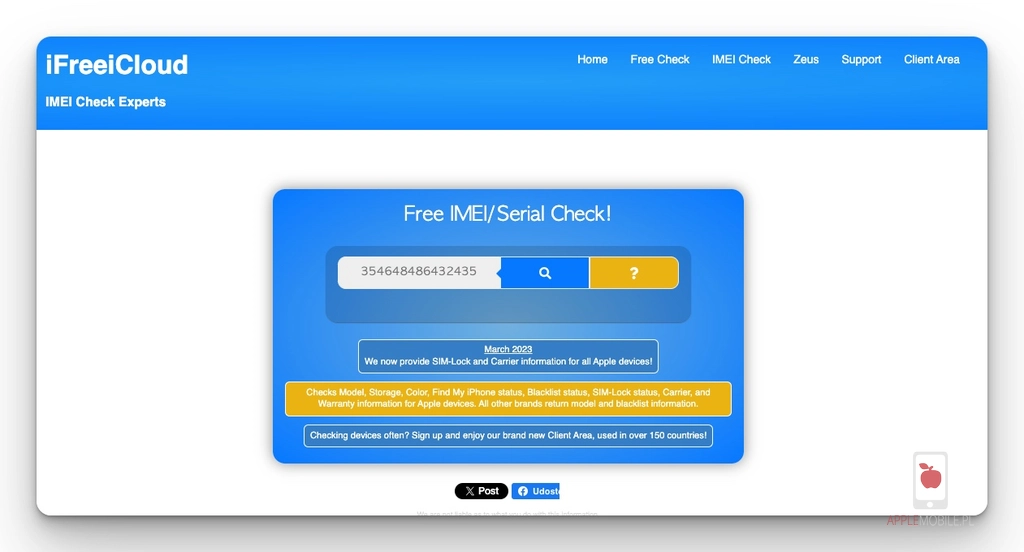
Ponownie aktualizujemy nasz poradnik dotyczący sprawdzania, czy iPhone ma wyłączoną blokadę iCloud Find my iPhone przy użyciu jego numeru IMEI. Aby to zrobić, wystarczy odwiedzić stronę iFreeiCloud, która umożliwia weryfikację statusu blokady iCloud oraz innych informacji o urządzeniu, a także pozwala uzyskać pomoc w przypadku komunikatu „Urządzenie iPhone Niedostępne”. Następnie należy wpisać numer IMEI interesującego nas urządzenia i kliknąć przycisk lupki – po chwili otrzymamy szczegółowe informacje o telefonie, który sprawdzamy.
Nas interesuje najabrdziej status blokady iCloud, czyli sekcja Find My. Jeżeli jest na czerwono ON. Oznacza to, że telefon ma włączoną blokadę iCloud i jest zablokowany.
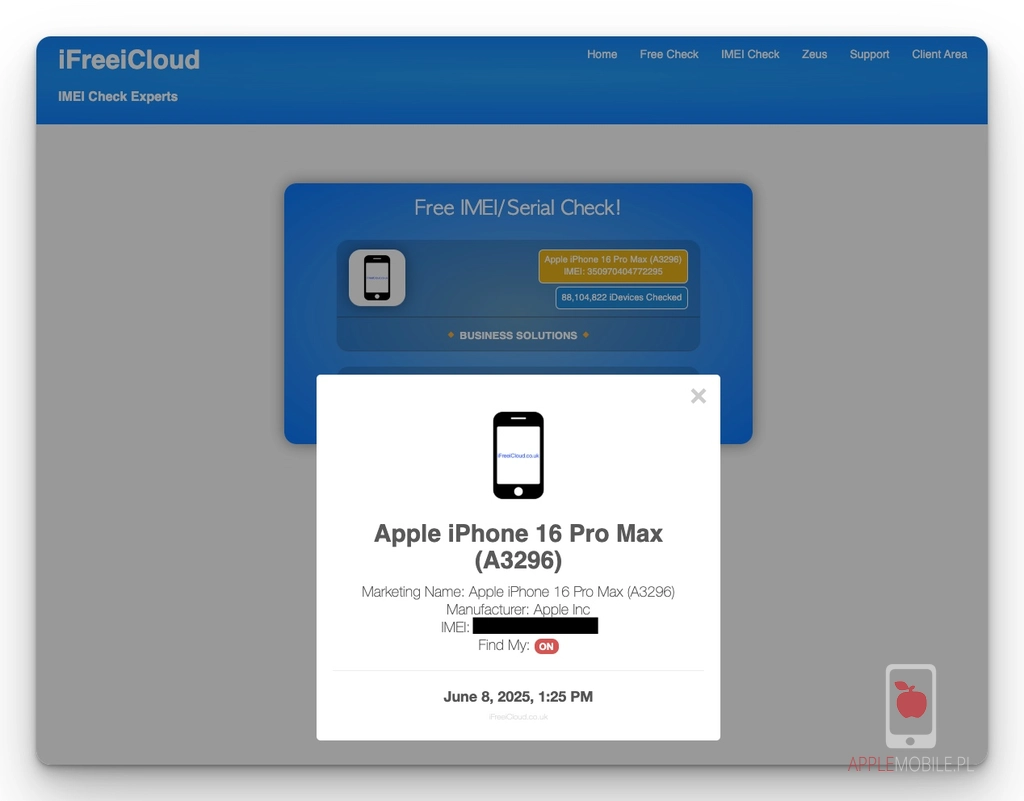
Jeżeli jest na zielono OFF, oznacza to, że telefon ma wyłączoną blokadę iCloud i można go z powodzeniem zalogować do własnego konta i używać jako swoje urządzenie.
Sprawdzenie statusu blokady iCloud przed zakupem pozwala uniknąć problemów z urządzeniem.
Alternatywna metoda sprawdzania statusu konta iCloud (FMI)
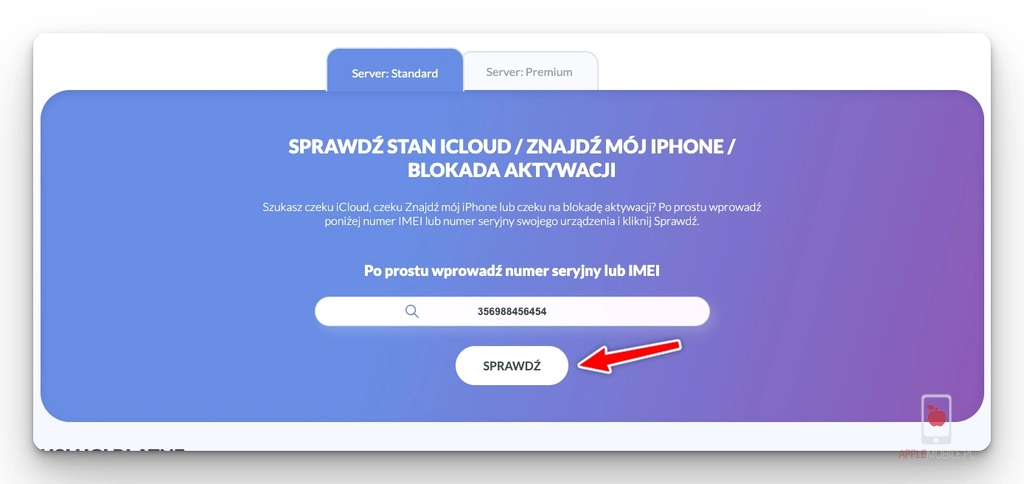
Jeśli wspomniana wcześniej metoda nie zwróciła informacji o statusie blokady iCloud, przyczyną może być problem z dostępem do informacji o urządzeniu lub blokadą aktywacji, zwłaszcza gdy funkcja Find My iPhone została aktywowana automatycznie podczas naprawy lub użytkownik ma problem z dostępem do Apple ID, a także chwilowe przeciążenie serwera lub zbyt duża liczba zapytań powiązanych z kontem Apple używanym przez serwis iFreeiCloud. W takiej sytuacji warto skorzystać z alternatywnego rozwiązania, jakim jest iUnlocker. Wystarczy przejść na stronę iUnlocker.com i z górnego menu wybrać Apple Check > Check iCloud.
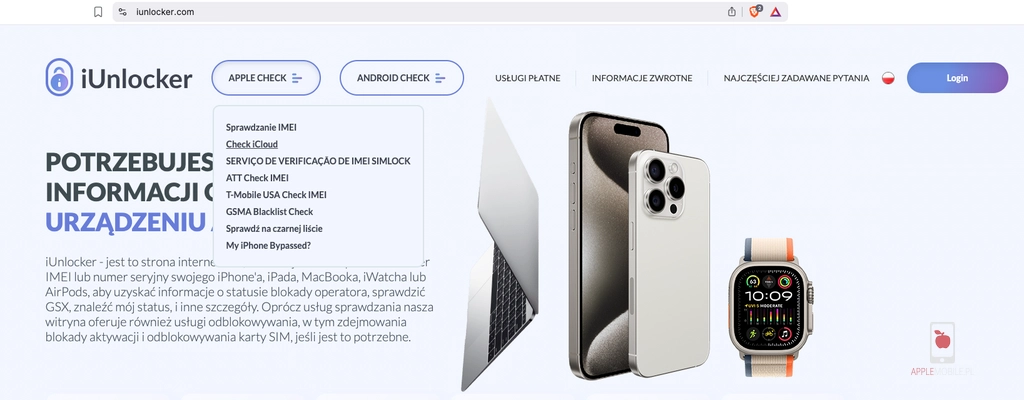
Następnie wpisujemy numer IMEI i wciskamy Sprawdź. Pamiętaj, aby wpisać tylko cyfry, bez spacji czy znaków dodatkowych typu /.
Jeżeli obok Find my iPhone jest OFF, telefon można bezpiecznie kupić. Jeżeli jest ON jak na obrazku wyżej, sprzedawca musi najpierw wyłączyć blokadę.
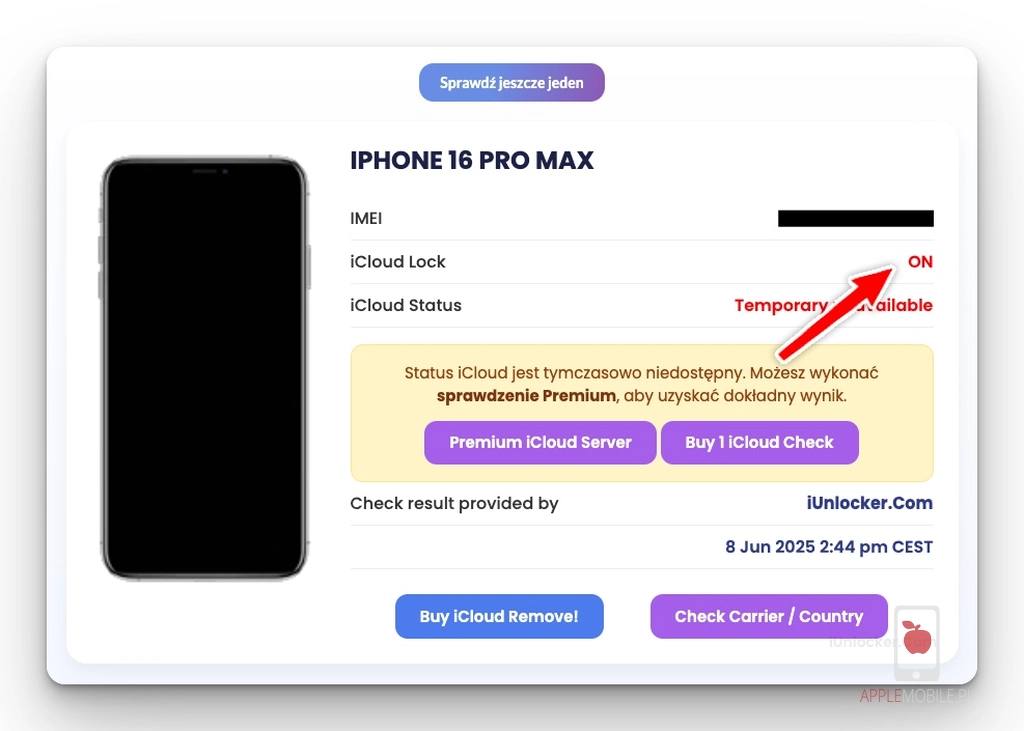
Sprawdziłem na swoim urządzeniu i system sprawdza stan blokady na bieżąco. Można korzystać!
Czy można zdjąć blokadę iCloud w telefonie iPhone?
W naszym serwisie APPLEMOBILE.PL oferujemy usługę zdjęcia blokady iCloud na serwerze Apple, która pozwala przywrócić telefon do pełnej sprawności, a odblokowanie jest permanentne, bez możliwości jego powrotu.
Jednak nie w każdym przypadku zdjęcie blokady iCloud jest możliwe.
- telefon nie może być kradziony
- telefon nie może mieć statusu LOST ustawionego przez osobę, która straciła telefon
- blokadę można zdjąć tylko, jeżeli nie było już próby jej zdjęcia
Usługa ta jest płatna, koszt zależy od wielu czynników.
Czy można odblokować blokadę iCloud za darmo?
Tak, wystarczy skontaktować się z pomocą Apple pod numerem telefonu 008004411875. Warunkiem jest posiadanie dowodu zakupu z widocznym numerem seryjnym na dokumencie. Bez niego, odblokowanie za darmo będzie niemożliwe. Wtedy jedynie wchodzi możliwość odblokowania odpłatnie przez nasz serwis.
FAQ: Blokada iCloud, FMI i wiele innych pytań oraz odpowiedzi
Jak sprawdzić, czy iPhone ma blokadę iCloud?
Najpewniejszym sposobem na sprawdzenie, czy iPhone ma blokadę iCloud, jest wejście na oficjalną stronę Apple do sprawdzania statusu aktywacji (obecnie zintegrowaną z usługą Apple Support). Wcześniej istniało dedykowane narzędzie online, ale Apple zrezygnowało z niego ze względów bezpieczeństwa. Obecnie, jeśli chcesz sprawdzić status blokady iCloud, musisz skorzystać z opcji pomocy technicznej Apple lub skorzystać z usług zaufanego serwisu, który ma dostęp do specjalistycznych narzędzi diagnostycznych. Przy zakupie używanego iPhone’a zawsze proś sprzedawcę o wylogowanie się z konta iCloud i wyłączenie funkcji "Znajdź mój iPhone" (FMI) przed transakcją. To jest kluczowy moment weryfikacji. Jeżeli nie chcesz korzystać z oficjalnych narzędzi, skorzystaj z naszego poradnika o sprawdzaniu statusu blokady iCloud w iPhone.
Jak sprawdzić Apple po IMEI?
Za pomocą numeru IMEI (International Mobile Equipment Identity) możesz sprawdzić podstawowe informacje o urządzeniu Apple na różnych stronach internetowych firm trzecich. Często te strony oferują informacje o modelu, kolorze, pojemności, statusie gwarancji oraz, co najważniejsze, o statusie blokady aktywacji (iCloud). Pamiętaj jednak, że wiarygodność tych stron może być różna. Najbardziej wiarygodne informacje uzyskasz, kontaktując się bezpośrednio z pomocą techniczną Apple lub korzystając z usług autoryzowanego serwisu, który ma dostęp do wewnętrznych baz danych Apple.
Jak znaleźć iPhone bez iCloud?
Znalezienie iPhone'a bez aktywnej funkcji "Znajdź mój iPhone" (FMI), która jest powiązana z iCloud, jest praktycznie niemożliwe. iCloud i funkcja FMI są integralnymi elementami ekosystemu Apple, zaprojektowanymi do lokalizowania, blokowania i wymazywania danych z zagubionego lub skradzionego urządzenia. Jeśli funkcja FMI jest wyłączona lub iPhone nie jest zalogowany do żadnego konta iCloud, nie ma możliwości zdalnego zlokalizowania urządzenia za pomocą narzędzi Apple. W takiej sytuacji pozostaje zgłoszenie kradzieży na policję, mając nadzieję, że urządzenie zostanie odnalezione w inny sposób.
Jak zdjąć blokadę iCloud z iPhone?
Zdjęcie blokady iCloud (blokady aktywacji) z iPhone'a jest możliwe tylko w kilku przypadkach. Najprostszy to ten, w którym znasz dane logowania do konta Apple ID, z którym iPhone jest powiązany. Wówczas wystarczy wylogować się z konta iCloud w ustawieniach iPhone'a lub zdalnie usunąć urządzenie z konta Apple ID za pośrednictwem strony icloud.com/find. Tu znajdziesz poradnik jak zdalnie usunąć blokadę iCloud. Jeśli kupiłeś używanego iPhone'a z aktywną blokadą i nie masz kontaktu z poprzednim właścicielem, jedyną legalną drogą jest posiadanie dowodu zakupu (oryginalnego paragonu lub faktury od Apple lub autoryzowanego sprzedawcy) i zwrócenie się o pomoc do wsparcia Apple. Bez tego dowodu Apple nie usunie blokady ze względów bezpieczeństwa.
O co chodzi z blokadą iCloud?
Blokada iCloud, oficjalnie nazywana "blokadą aktywacji" (Activation Lock), to funkcja zabezpieczeń wbudowana w system iOS. Aktywuje się ona automatycznie, gdy włączysz funkcję "Znajdź mój iPhone" (FMI) na swoim urządzeniu. Jej celem jest uniemożliwienie osobie nieuprawnionej korzystania z Twojego iPhone'a, iPada czy Maca w przypadku kradzieży lub zgubienia. Aby zablokowane urządzenie mogło zostać aktywowane i używane, konieczne jest podanie Apple ID i hasła powiązanego z kontem iCloud. To potężne narzędzie odstraszające złodziei, ponieważ sprawia, że skradzione urządzenie jest bezużyteczne.
Jak odblokować zablokowanego iCloud?
Odblokowanie zablokowanego iCloud (blokady aktywacji) wymaga podania Apple ID i hasła właściciela konta, z którym urządzenie jest powiązane. Jeśli jesteś prawowitym właścicielem i zapomniałeś danych do logowania, możesz spróbować odzyskać dostęp do swojego Apple ID na stronie iforgot.apple.com. Jeśli nabyłeś urządzenie z aktywną blokadą i masz oryginalny dowód zakupu (paragon, fakturę), możesz skontaktować się ze wsparciem technicznym Apple, które może pomóc w usunięciu blokady po weryfikacji własności.
Ile kosztuje ściągnięcie blokady iCloud?
Ściągnięcie blokady iCloud przez Apple, w przypadku, gdy jesteś prawowitym właścicielem i masz dowód zakupu, jest usługą bezpłatną. Apple nie pobiera opłat za usunięcie blokady aktywacji dla właścicieli. Jeśli szukasz usług "ściągania blokady iCloud" za opłatą, powinieneś zachować szczególną ostrożność, ponieważ wiele z nich to oszustwa lub nielegalne działania, które nie zagwarantują Ci odblokowania urządzenia i mogą narazić Cię na utratę pieniędzy. W naszym serwisie oferujemy zdjęcie blokady iCloud odpłatnie, nie ryzykujesz stratą pieniędzy, bo w razie niepowodzenia nie płacisz. koszt ściągnięcia blokady iCloud jest zależny od wielu czynników, ale ceny zaczynają się od kilkuset złotych.
Ile kosztuje odblokowanie iPhone'a iCloud?
Koszt odblokowania iPhone'a z blokadą iCloud wynosi zero, jeśli jesteś prawowitym właścicielem i możesz to udowodnić (np. oryginalnym dowodem zakupu). Apple bezpłatnie usunie blokadę aktywacji w takich przypadkach. Wszelkie oferty płatnego "odblokowania" iPhone'a z blokadą iCloud bez dowodu własności kosztują kilkaset złotych.
Jak pozbyć się blokady iCloud?
Aby pozbyć się blokady iCloud (blokady aktywacji), musisz wylogować się z konta iCloud na iPhonie przed jego sprzedażą lub przekazaniem. Jeśli masz urządzenie z aktywną blokadą i znasz dane logowania do Apple ID, wystarczy przejść do Ustawień -> [Twoje imię] -> przewinąć w dół i wybrać "Wyloguj się". Następnie postępuj zgodnie z instrukcjami. Jeśli urządzenie jest offline, możesz usunąć je zdalnie z konta iCloud poprzez stronę icloud.com/find. Jeśli nie masz dostępu do konta, ale jesteś prawowitym właścicielem i masz dowód zakupu, skontaktuj się ze wsparciem Apple.
Co to znaczy, że iCloud jest zablokowany?
Kiedy "iCloud jest zablokowany", oznacza to, że na danym urządzeniu (iPhone, iPad, Mac) aktywna jest funkcja "Blokady aktywacji" (Activation Lock). Urządzenie jest powiązane z konkretnym kontem Apple ID i do jego aktywacji lub przywrócenia ustawień fabrycznych konieczne jest podanie hasła do tego konta. Jest to mechanizm zabezpieczający przed nieuprawnionym użyciem urządzenia, zwłaszcza w przypadku kradzieży. Zablokowany iCloud czyni urządzenie bezużytecznym dla każdego, kto nie zna danych do logowania.
Co to za rejestracja FMI?
Rejestracja FMI odnosi się do aktywacji funkcji "Znajdź mój iPhone" (Find My iPhone). Kiedy włączasz tę funkcję na swoim iPhonie, iPadzie, Macu, czy Apple Watchu, urządzenie jest automatycznie rejestrowane w usłudze "Znajdź" (dawniej "Znajdź mój iPhone/iPad"). Ta rejestracja jest kluczowa dla działania blokady aktywacji (iCloud Lock), ponieważ powiązuje urządzenie z Twoim Apple ID, umożliwiając jego zdalne lokalizowanie, blokowanie i wymazywanie danych, a także aktywując zabezpieczenie, które wymaga Twojego hasła do ponownej aktywacji urządzenia.
Co to jest FMI?
FMI to skrót od "Find My iPhone" (Znajdź mój iPhone). Jest to nazwa funkcji wbudowanej w system operacyjny iOS, macOS, watchOS i iPadOS, która pozwala użytkownikom lokalizować swoje zgubione lub skradzione urządzenia Apple na mapie. FMI jest integralną częścią usługi "Znajdź" (Find My) i jest kluczowym elementem blokady aktywacji (iCloud Lock), ponieważ to jej aktywacja powoduje powiązanie urządzenia z Apple ID użytkownika i chroni je przed nieuprawnionym użyciem.
Jak wyłączyć FMI na iPhonie?
Aby wyłączyć funkcję FMI (Znajdź mój iPhone) na iPhonie, musisz przejść do Ustawień. Dokładna ścieżka to: Ustawienia $\rightarrow$ [Twoje imię] $\rightarrow$ Znajdź $\rightarrow$ Znajdź mój iPhone. Tam możesz przełączyć suwak na pozycję wyłączoną. System poprosi Cię o podanie hasła do Twojego Apple ID w celu potwierdzenia. Wyłączenie FMI jest niezbędne przed sprzedażą lub przekazaniem iPhone'a, ponieważ dezaktywuje ono blokadę aktywacji.
Co to za rejestracja FNW?
Termin "FNW" nie jest oficjalnym ani powszechnie rozpoznawalnym skrótem w ekosystemie Apple, zwłaszcza w kontekście funkcji zabezpieczeń czy rejestracji urządzeń. Najprawdopodobniej jest to literówka lub błędne rozumienie terminu "FMI" (Find My iPhone/Find My Network). W kontekście Apple i jego zabezpieczeń najważniejszy jest FMI, czyli "Znajdź mój iPhone", a także "Find My Network", która pozwala na lokalizowanie urządzeń Apple nawet, gdy są offline, poprzez sieć innych urządzeń Apple.
Czy można sprawdzić Apple ID po numerze IMEI?
Nie, nie można sprawdzić konkretnego Apple ID (adresu e-mail) powiązanego z urządzeniem wyłącznie po numerze IMEI. Numer IMEI pozwala na weryfikację statusu blokady aktywacji (czy urządzenie jest zablokowane iCloud), ale Apple nie udostępnia publicznie informacji o Apple ID właściciela ze względów bezpieczeństwa i prywatności. Takie dane są dostępne tylko dla właściciela konta lub dla Apple w celach wsparcia technicznego, po uprzedniej, rygorystycznej weryfikacji.
Jak sprawdzić, czy mam iCloud?
Jeśli używasz iPhone'a, iPada lub Maca i jesteś zalogowany do swojego Apple ID, to masz dostęp do iCloud. iCloud to usługa chmurowa Apple, która jest domyślnie aktywna dla każdego, kto ma Apple ID. Możesz sprawdzić, czy jesteś zalogowany do iCloud, przechodząc do Ustawień na swoim iPhonie/iPadzie (lub Preferencji Systemowych na Macu) i patrząc na swoje imię na samej górze ekranu. Tam zobaczysz opcje związane z iCloud, synchronizacją danych, kopiami zapasowymi itd. Jeśli widzisz swoje imię i adres e-mail, jesteś zalogowany.
Czy można sprawdzić blokadę iCloud za pomocą numeru IMEI?
Tak, w przeszłości istniały oficjalne narzędzia Apple do sprawdzania blokady iCloud za pomocą numeru IMEI. Chociaż Apple wycofało publiczne narzędzie do sprawdzania statusu aktywacji z powodu nadużyć, nadal istnieją zaufane serwisy i narzędzia firm trzecich, które po podaniu numeru IMEI są w stanie określić, czy na danym iPhonie aktywna jest blokada iCloud. Pamiętaj, aby korzystać tylko ze sprawdzonych źródeł.
Co to jest FMI w iPhonie?
FMI w iPhonie to skrót od "Find My iPhone", czyli "Znajdź mój iPhone". Jest to kluczowa funkcja zabezpieczeń Apple, która pozwala użytkownikom zlokalizować, zablokować, wysłać wiadomość lub zdalnie wymazać dane ze zgubionego lub skradzionego iPhone'a. Aktywacja FMI automatycznie włącza blokadę aktywacji (iCloud Lock), która uniemożliwia aktywację urządzenia przez inną osobę bez podania danych logowania do Apple ID właściciela.
Co oznacza status FMI?
Status FMI (Find My iPhone) odnosi się do tego, czy funkcja "Znajdź mój iPhone" jest aktywna na danym urządzeniu. Jeśli status FMI jest "Włączony" (ON), oznacza to, że urządzenie jest powiązane z kontem Apple ID i aktywna jest na nim blokada aktywacji. Jeśli status FMI jest "Wyłączony" (OFF), oznacza to, że urządzenie nie jest powiązane z kontem Apple ID i blokada aktywacji jest nieaktywna. Status FMI jest kluczową informacją przy zakupie używanego iPhone'a.
Jak włączyć FMI?
Aby włączyć funkcję FMI (Znajdź mój iPhone) na swoim iPhonie, wykonaj następujące kroki: Upewnij się, że jesteś zalogowany do swojego Apple ID na iPhonie. Następnie przejdź do Ustawienia $\rightarrow$ kliknij swoje imię na górze ekranu $\rightarrow$ wybierz Znajdź $\rightarrow$ stuknij Znajdź mój iPhone $\rightarrow$ przesuń suwak, aby włączyć tę funkcję. Włączenie FMI jest zalecane dla każdego użytkownika iPhone'a, ponieważ znacząco zwiększa bezpieczeństwo urządzenia w przypadku zgubienia lub kradzieży.
Co to jest blokada FMI?
Blokada FMI to inaczej blokada aktywacji (Activation Lock), która jest bezpośrednio związana z funkcją "Znajdź mój iPhone" (FMI). Gdy FMI jest włączone, urządzenie jest powiązane z Twoim Apple ID. Jeśli ktoś spróbuje wymazać urządzenie lub aktywować je bez Twojego pozwolenia, blokada FMI uniemożliwi to, żądając danych logowania do Twojego Apple ID. To potężne zabezpieczenie, które czyni skradzione urządzenie bezużytecznym dla złodzieja.
Jak zrezygnować z iCloud na iPhonie?
Całkowita rezygnacja z iCloud na iPhonie oznacza wylogowanie się z konta Apple ID. Aby to zrobić, przejdź do Ustawień $\rightarrow$ kliknij swoje imię na górze ekranu $\rightarrow$ przewiń w dół i wybierz Wyloguj się. System zapyta, czy chcesz zachować kopie niektórych danych na iPhonie (np. kontaktów, kalendarzy). Pamiętaj, że wylogowanie się z iCloud spowoduje, że nie będziesz miał dostępu do usług iCloud, takich jak synchronizacja zdjęć, backupy czy Find My iPhone. Jeśli chcesz nie tylko się wylogować, ale skasować konto Apple ID na stałe, zobacz nasz poradnik krok po kroku. Jeśli chcesz tylko wyłączyć niektóre usługi, możesz to zrobić w sekcji iCloud po kliknięciu swojego imienia w Ustawieniach.
Jak wyłączyć iCloud bez usuwania zdjęć?
Jeśli chcesz wyłączyć synchronizację zdjęć z iCloud, ale nie chcesz usuwać już przesłanych zdjęć z iCloud ani z iPhone'a, możesz to zrobić w ustawieniach. Przejdź do Ustawień $\rightarrow$ kliknij swoje imię na górze ekranu $\rightarrow$ wybierz iCloud $\rightarrow$ stuknij Zdjęcia. Tutaj możesz wyłączyć "Zdjęcia iCloud". System zapyta Cię, co zrobić z już zsynchronizowanymi zdjęciami – możesz wybrać opcję zachowania ich na urządzeniu. Jeśli chcesz dowiedzieć się, jak usunąć zdjęcia z iPhone'a, ale nie z iCloud, przeczytaj nasz poradnik. Pamiętaj, że nowe zdjęcia nie będą już automatycznie przesyłane do iCloud.
Jak dezaktywować iCloud?
Dezaktywacja iCloud oznacza wylogowanie się z konta Apple ID na urządzeniu. Jest to ten sam proces, co "rezygnacja z iCloud". Przejdź do Ustawień $\rightarrow$ kliknij swoje imię na górze ekranu $\rightarrow$ przewiń w dół i wybierz Wyloguj się. To spowoduje dezaktywację wszystkich usług iCloud na tym konkretnym urządzeniu. Pamiętaj, że Twoje dane w iCloud (np. zdjęcia, dokumenty) nadal będą dostępne po zalogowaniu się na innym urządzeniu lub na stronie icloud.com.
Jak zablokować iCloud na iPhonie?
Nie "blokuje" się iCloud na iPhonie w sensie tradycyjnym, jak blokuje się ekran. iCloud to usługa, która działa w tle. Natomiast to, co użytkownicy często mają na myśli, to aktywacja funkcji "Znajdź mój iPhone" (FMI), która automatycznie uruchamia "Blokadę aktywacji" (iCloud Lock) na urządzeniu. Aby "zablokować iCloud" w tym sensie (czyli upewnić się, że blokada aktywacji jest aktywna), wystarczy upewnić się, że funkcja "Znajdź mój iPhone" jest włączona w Ustawieniach (Ustawienia $\rightarrow$ [Twoje imię] $\rightarrow$ Znajdź $\rightarrow$ Znajdź mój iPhone). Dodatkowo warto wiedzieć, jak zablokować dostęp do trybu samolotowego w iPhone, aby uniemożliwić wyłączenie łączności i utrudnić lokalizację urządzenia po kradzieży lub zagubieniu.
Jak zobaczyć, co jest zapisane w iCloud?
Aby zobaczyć, co jest zapisane w iCloud, możesz skorzystać z kilku metod:
Na iPhonie/iPadzie: Przejdź do Ustawień $\rightarrow$ kliknij swoje imię na górze ekranu $\rightarrow$ wybierz iCloud. Tutaj zobaczysz listę aplikacji, które synchronizują dane z iCloud (np. Zdjęcia, Kontakty, Kalendarze, Notatki). Możesz też sprawdzić wykorzystanie miejsca na iCloud.
Na Macu: Przejdź do Preferencji Systemowych (lub Ustawień Systemowych w nowszych macOS) $\rightarrow$ kliknij Apple ID (lub iCloud) $\rightarrow$ wybierz iCloud.
Na komputerze (przez przeglądarkę): Wejdź na stronę www.icloud.com i zaloguj się za pomocą swojego Apple ID. Tutaj będziesz miał dostęp do iCloud Drive (plików), Zdjęć, Notatek, Kontaktów, Kalendarzy i innych usług, które synchronizujesz z iCloud.
Jak zobaczyć pliki w iCloud?
Pliki zapisane w iCloud (np. dokumenty, PDF-y, pliki Pages/Numbers/Keynote) możesz zobaczyć za pomocą aplikacji "Pliki" na iPhonie lub iPadzie. Na Macu masz dostęp do plików iCloud Drive bezpośrednio w Finderze (w pasku bocznym). Alternatywnie, z dowolnego komputera możesz wejść na stronę www.icloud.com, zalogować się i wybrać ikonę "iCloud Drive", aby przeglądać i zarządzać swoimi plikami w chmurze.
tags:
alternatywa dla icloud.com gdzie sprawdzić blokade icloud? jak sprawdzić aktywną blokadę find my iphone how check icloud status in iphone free jak sprawdzić blokadę icloud jak sprawdzić czy icloud zablokowany? Jak za darmo sprawdzić po IMEI czy iPhone ma wyłączoną blokadę iCloud Find my iPhone? po IMEI czy iPhone ma wyłączoną blokadę iCloud Find my iPhone


