


Aparat w iPhonie potrafi naprawdę dużo. Często więcej, niż wykorzystujemy na co dzień. Problem w tym, że domyślne ustawienia nie zawsze są optymalne dla każdego. Kilka drobnych zmian w systemie i sposobie kadrowania mogą zrobić ogromną różnicę. Nie potrzebujesz nowego modelu, żeby zdjęcia wyglądały lepiej. Nawet używany iPhone potrafi zaskoczyć jakością, jeśli wiesz, co włączyć i czego unikać. Pokażemy Ci konkretne ustawienia i szybkie triki, które możesz zastosować od razu.
Spis treści
Dlaczego zdjęcia z iPhone’a nie zawsze wyglądają tak dobrze, jak powinny?
Wbrew pozorom problem rzadko leży w samym sprzęcie. Aparaty w iPhonie są bardzo zaawansowane i w większości sytuacji radzą sobie świetnie. Najczęściej winne jest światło, pośpiech albo brak kontroli nad momentem, gdy telefon ustawia ostrość. Czasem wystarczy sekunda dłużej, by zdjęcie wyglądało znacznie lepiej.
Duży wpływ ma także brudna soczewka. Telefon nosisz w kieszeni, torbie, kładziesz na stole. Tłuste ślady i kurz potrafią obniżyć ostrość i kontrast. Warto przed zrobieniem zdjęcia przetrzeć obiektyw miękką ściereczką. To drobiazg, który często robi ogromną różnicę.
Kolejna sprawa to cyfrowy zoom. Gdy przybliżasz obraz palcami, jakość spada bardziej, niż myślisz. Lepiej podejść bliżej albo później delikatnie wykadrować zdjęcie w edycji. Automatyka też nie zawsze wie, co jest dla Ciebie najważniejsze w kadrze, dlatego warto dotknąć ekranu w miejscu, które ma być ostre, i delikatnie skorygować jasność.
Warto podkreślić jedno. Każde urządzenie, nieważne czy nowy czy używany iPhone, może robić świetne zdjęcia. Kluczem są podstawy i świadome korzystanie z ustawień. Sprzęt daje możliwości, ale to Ty decydujesz, jak je wykorzystasz.
Siatka, proporcje i kadrowanie, które robi różnicę
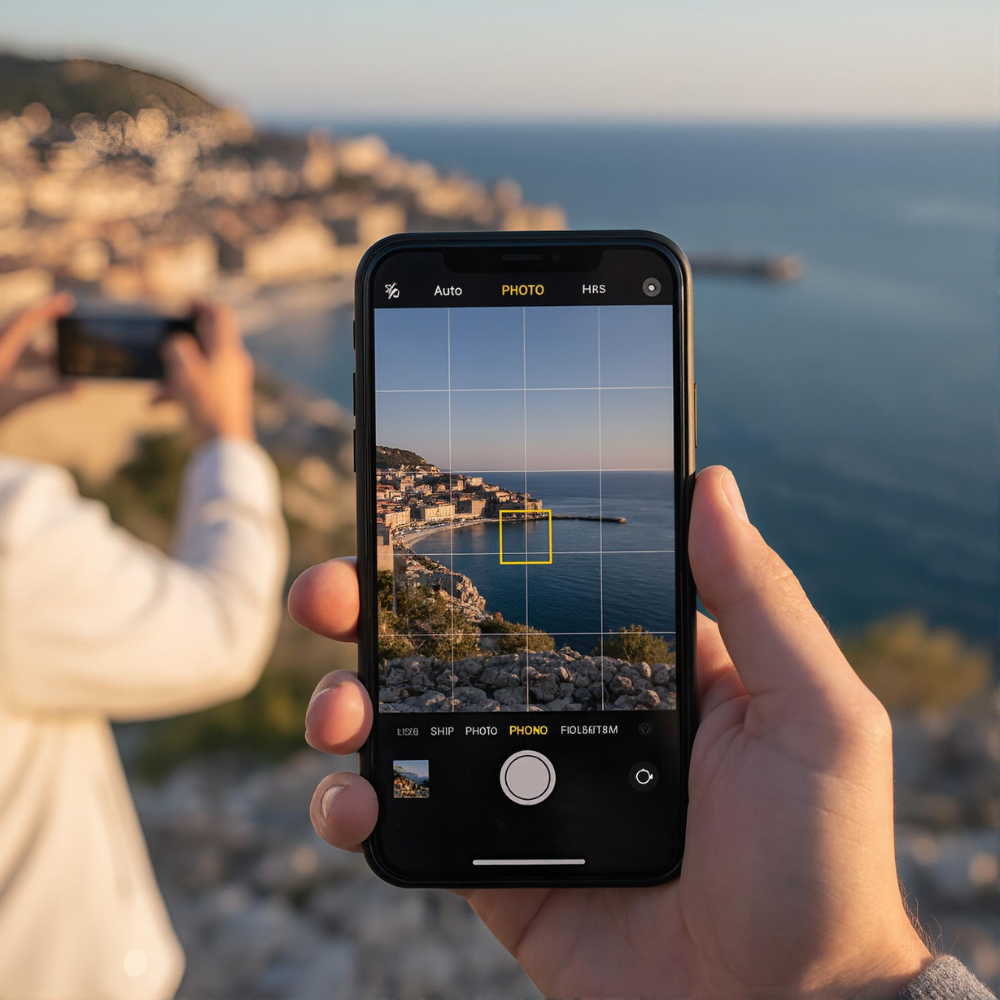
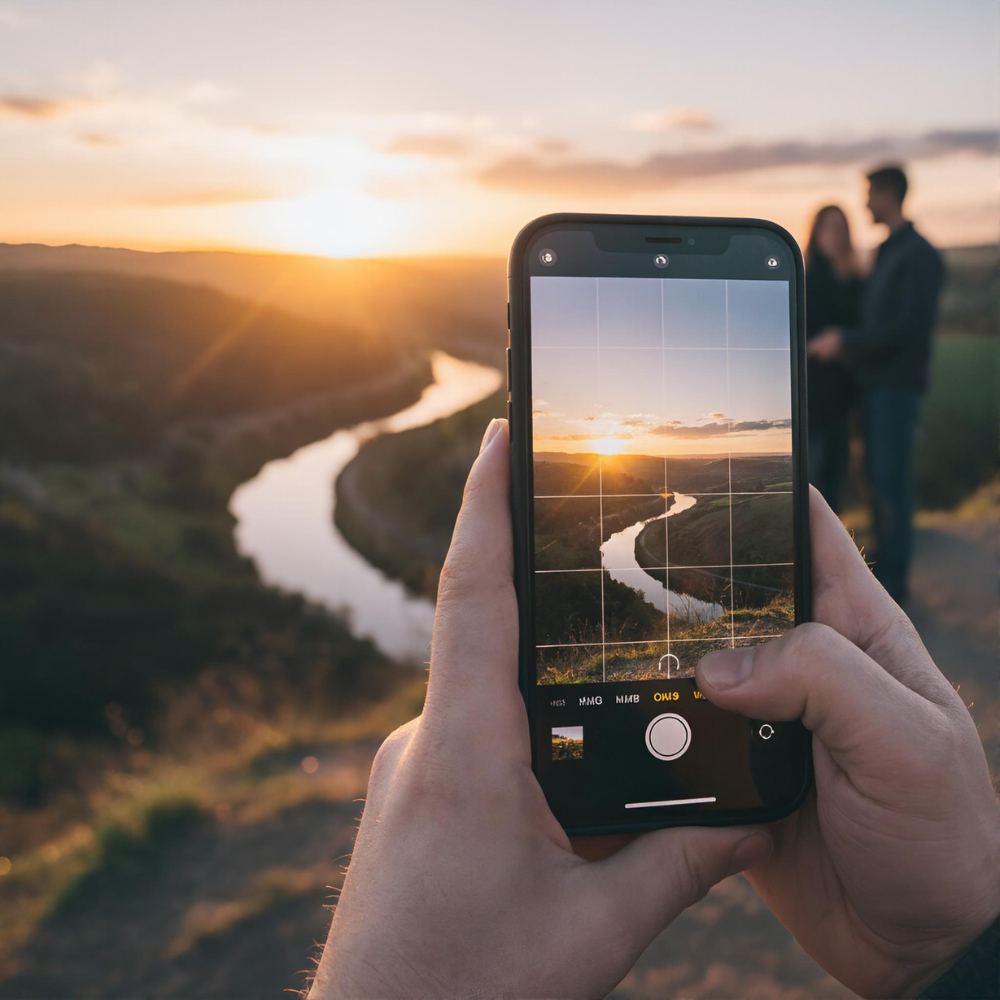
Jak robić lepsze zdjęcia? Zacznij od włączenia siatki. Wejdź w Ustawienia, następnie Aparat i aktywuj opcję Siatka. Na ekranie zobaczysz linie, które pomogą Ci lepiej ustawić kadr i zachować prosty horyzont.
Dlaczego to takie ważne? Siatka opiera się na zasadzie trójpodziału. Najważniejsze elementy zdjęcia warto umieścić w miejscach przecięcia linii lub wzdłuż nich. Dzięki temu zdjęcie wygląda bardziej naturalnie i profesjonalnie.
Zwróć też uwagę na proporcje kadru:
- 4:3 to domyślny format i daje najwięcej informacji w kadrze;
- 16:9 sprawdzi się przy krajobrazach i zdjęciach pod social media;
- kwadrat może być dobrym wyborem przy portretach lub zdjęciach produktowych.
Po tej zmianie od razu zobaczysz różnicę. Wystarczy lekko przesunąć telefon, wyrównać linię horyzontu i ustawić twarz lub obiekt w mocnym punkcie kadru. To proste kroki, które potrafią całkowicie odmienić efekt końcowy.
Smart HDR, czyli kiedy warto pozwolić iPhone działać samodzielnie?
Smart HDR to funkcja, która łączy kilka ujęć w jedno zdjęcie. iPhone analizuje jasne i ciemne partie kadru, a następnie wybiera z nich to, co najlepsze. Dzięki temu niebo nie jest przepalone, a twarz w cieniu nadal pozostaje dobrze widoczna. To ogromna pomoc szczególnie w ostrym słońcu i przy dużym kontraście.
W praktyce oznacza to, że w wielu sytuacjach możesz po prostu nacisnąć spust migawki i zaufać automatyce. System naprawdę dobrze radzi sobie z codziennymi scenami. Zdjęcia z wakacji, spaceru czy rodzinnego spotkania często wychodzą lepiej właśnie dzięki HDR.
Warto jednak wiedzieć, że czasem efekt może być zbyt mocny. Kolory bywają wtedy przesycone, a kontrast nienaturalny. Jeśli widzisz, że zdjęcie wygląda zbyt agresywnie, zmień lekko kadr albo ręcznie skoryguj ekspozycję, przesuwając palcem suwak jasności po ustawieniu ostrości.
Niezależnie od tego, czy korzystasz z najnowszego modelu, czy to używany iPhone z gwarancją, smart HDR potrafi znacząco poprawić jakość zdjęć. Kluczem jest świadomość, kiedy pozwolić systemowi działać samemu, a kiedy przejąć kontrolę.
ProRAW w iPhonie – dla kogo ta funkcja i kiedy ma sens?
ProRAW to tryb dla tych, którzy chcą wyciągnąć ze zdjęcia maksimum szczegółów i planują późniejszą edycję. Pliki zapisane w tym formacie zawierają więcej informacji o kolorze i świetle. Dzięki temu możesz mocniej rozjaśnić cienie albo przyciemnić niebo bez utraty jakości.
Musisz jednak wiedzieć, że zdjęcia w ProRAW zajmują znacznie więcej miejsca w pamięci. To nie jest tryb, który warto mieć włączony przez cały czas. W codziennym użytkowaniu standardowe zdjęcia w zupełności wystarczą.
ProRAW sprawdzi się szczególnie przy:
- krajobrazach z dużą ilością detali;
- architekturze i zdjęciach miejskich;
- fotografii produktowej;
- ujęciach, które planujesz później dokładnie obrabiać.
Jeśli lubisz edytować zdjęcia i zależy Ci na maksymalnej kontroli, ta funkcja będzie dla Ciebie świetnym narzędziem. Jeśli jednak robisz zdjęcia głównie do albumu rodzinnego lub social mediów, nie musisz z niej korzystać. Nawet kilkuletni używany iPhone, przy dobrze ustawionym aparacie, potrafi zrobić świetne zdjęcie bez włączania zaawansowanych formatów.
Tryb nocny bez rozmazania. Jak ustawić telefon po zmroku?
Tryb nocny potrafi zdziałać cuda, ale wymaga od Ciebie odrobiny cierpliwości. Po zmroku iPhone wydłuża czas naświetlania, żeby zebrać więcej światła. To oznacza, że każde poruszenie telefonu może zepsuć końcowy efekt. Kluczem jest stabilizacja i spokojne przytrzymanie urządzenia przez kilka sekund.
Gdy włączysz aparat w słabym świetle, zobaczysz ikonę trybu nocnego z licznikiem czasu. System sam dobiera długość naświetlania, na przykład 1, 2 lub 3 sekundy. Im ciemniej, tym dłuższy czas. Warto wiedzieć, że możesz go ręcznie skrócić lub wydłużyć, przesuwając suwak nad migawką.
Żeby uniknąć rozmazania, stosuj kilka prostych zasad:
- oprzyj telefon o mur, stół lub barierkę;
- przytrzymaj łokcie blisko ciała, żeby ustabilizować dłonie;
- wstrzymaj oddech na moment podczas robienia zdjęcia;
- jeśli możesz, użyj małego statywu lub oprzyj telefon o plecak.
Pamiętaj też, że poruszenie w trakcie odliczania psuje całe ujęcie. Jeśli licznik pokazuje 3 sekundy, nie odkładaj telefonu po pierwszej. Poczekaj, aż proces się zakończy. Po zastosowaniu tych zasad nocne zdjęcia przestaną wyglądać jak przypadkowe. Zamiast rozmytych świateł dostaniesz ostre, klimatyczne kadry, nawet bez dodatkowego sprzętu.